HyperLED
LED-Steuerung für ESP32-S3-Controller. Angelehnt an das WLED-Projekt, aber mit anderen Features.
Dein 3D-Drucker zeigt mit einem Lichtbalken, was er gerade tut. Ein Plugin für HyperLED, das den Zustand eines Druckers mit Klipper anzeigt.
Ein 3D-Druck dauert oft Stunden. Statt ständig auf den Bildschirm zu schauen, siehst du am Licht, ob der Drucker aufheizt, druckt, pausiert oder einen Fehler hat. Beim Drucken wächst ein grüner Balken mit dem Fortschritt.
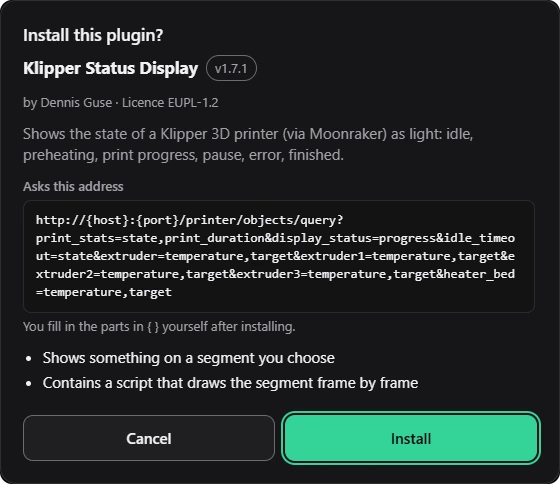
Das Plugin ist eine einzelne Datei für HyperLED, meinen LED-Controller. Du installierst sie in der Weboberfläche, ohne die Firmware zu ändern. Es funktioniert mit Druckern, auf denen Klipper läuft, einer verbreiteten Software für 3D-Drucker. Getestet habe ich es mit einem Snapmaker U1 mit der Extended Firmware von paxx12. Beim U1 ist diese Firmware unbedingt nötig, ohne sie geht es nicht.
| Status | Aktiv · Version 1.7.1 |
|---|---|
| Lizenz | EUPL-1.2 |
| Gehört zu | HyperLED |
| Drucker | Klipper mit Moonraker |
| Getestet mit | Snapmaker U1 + Extended Firmware (paxx12) |
| Farben | Für jeden Zustand frei wählbar |
| Installation | Eine Datei, ohne Firmware-Update |
| Technik | Lua-Skript |
Das ist eine Simulation mit 48 LEDs. Sie spielt einen ganzen Druck durch: aufheizen, drucken, Pause, fertig, Fehler und Verbindungsabbruch.
Klick auf einen Zustand, zieh am Fortschrittsregler, wähle eine andere Richtung oder such dir eigene Farben aus. Die Zahlen darunter entsprechen den Live-Werten, die das Plugin vom Drucker liest.
Alle fünf Sekunden fragt das Plugin den Drucker, was er gerade macht. Daraus macht es ein Bild auf dem LED-Streifen.
Beim Aufheizen zeigt der Balken, wie weit Düse und Heizbett sind. Das Teil, das am weitesten zurückliegt, bestimmt die Länge. Beim Drucken folgt der Balken dem Fortschritt und wächst nur, er springt nie zurück.
Die Farbe für jeden einzelnen Zustand kannst du in den Einstellungen frei wählen.
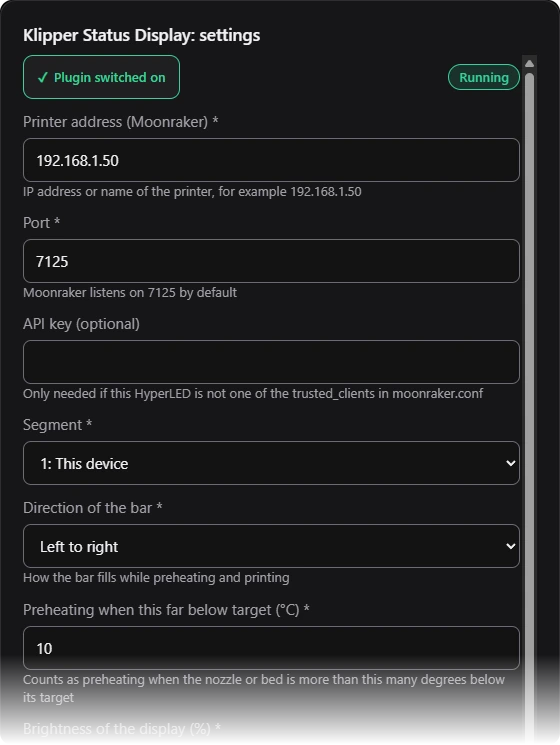
Du stellst ein, wie der Balken wächst: von links, von rechts, von beiden Seiten zur Mitte oder von der Mitte nach außen.
Das Plugin erkennt selbst, ob an deinem HyperLED ein einfacher Streifen oder ein Panel hängt, und füllt den Streifen der Reihe nach.
klipper-status.json von der neuesten Version herunter.Danach zeigen die Live-Werte auf der Plugin-Karte, was das Plugin gerade vom Drucker liest. So findest du eine falsche Adresse schnell.
Die Bilder zeigen die Oberfläche von HyperLED auf Englisch. Sie gibt es auch auf Deutsch.
Auf manchen Streifen, die über USB ohne eigene Stromversorgung laufen, können LEDs hinter dem Balkenende kurz aufblitzen. Das liegt an Strom und Datensignal und nicht am Plugin. Ein kräftigeres Netzteil hilft.
Beim Snapmaker U1 läuft das Plugin nur mit der Extended Firmware von paxx12. Das ist eine inoffizielle Firmware aus der Community und nicht von Snapmaker. Lies vor dem Einspielen deren Hinweise.
Den Zustand eines Druckers als Lichtbalken zu zeigen, hat sich drc85 ausgedacht: Snapmaker U1 SnapStatus auf MakerWorld. Dort gibt es auch die 3D-Druckteile für die Leiste.
Mein Plugin ist eine Neuentwicklung für HyperLED und enthält keinen Code aus diesem Projekt. Wer WLED statt HyperLED nutzt, schaut sich das Projekt von drc85 an.
LED-Steuerung für ESP32-S3-Controller. Angelehnt an das WLED-Projekt, aber mit anderen Features.
Firmware für die Slaves im Master/Slave-Verbund von HyperLED.