Specdeck Edge
Zeigt Temperatur, Auslastung und FPS deines PCs auf dem Touchscreen CORSAIR XENEON EDGE, mit 55 Stilen und Temperaturwarnung.
 Beta
Home Assistant für den Touchscreen
Sieh und schalte Licht, Heizung und Sensoren direkt am Schreibtisch auf dem Touchscreen CORSAIR XENEON EDGE, ohne zum Handy zu greifen.
Du hast ein Home Assistant und willst Licht, Heizung und Sensoren im Blick haben, ohne jedes Mal zum Handy zu greifen.
Homedeck Edge zeigt deine eigenen Geräte und Sensoren aus Home Assistant als Live-Kacheln auf dem breiten Display deiner XENEON EDGE, in der Reihenfolge, in der du sie einträgst. Ein Tipp schaltet, langes Drücken öffnet ein Bedienfeld.
Gedacht ist es für alle mit einer XENEON EDGE und einem Home Assistant. Du brauchst nur das Widget, kein zusätzliches Programm.
| System | Windows · CORSAIR iCUE 5.52 oder neuer · XENEON EDGE · Home Assistant |
|---|---|
| Stand | Version 0.9.3, erste öffentliche Version (Beta) |
| Lizenz | MIT (freie Software) |
| Technik | HTML/CSS/JavaScript (iCUE-Widget, WebSocket-API von Home Assistant) |
| Quellcode | GitHub |
| Downloads | GitHub Releases |
| Anleitung | Anleitung auf GitHub |
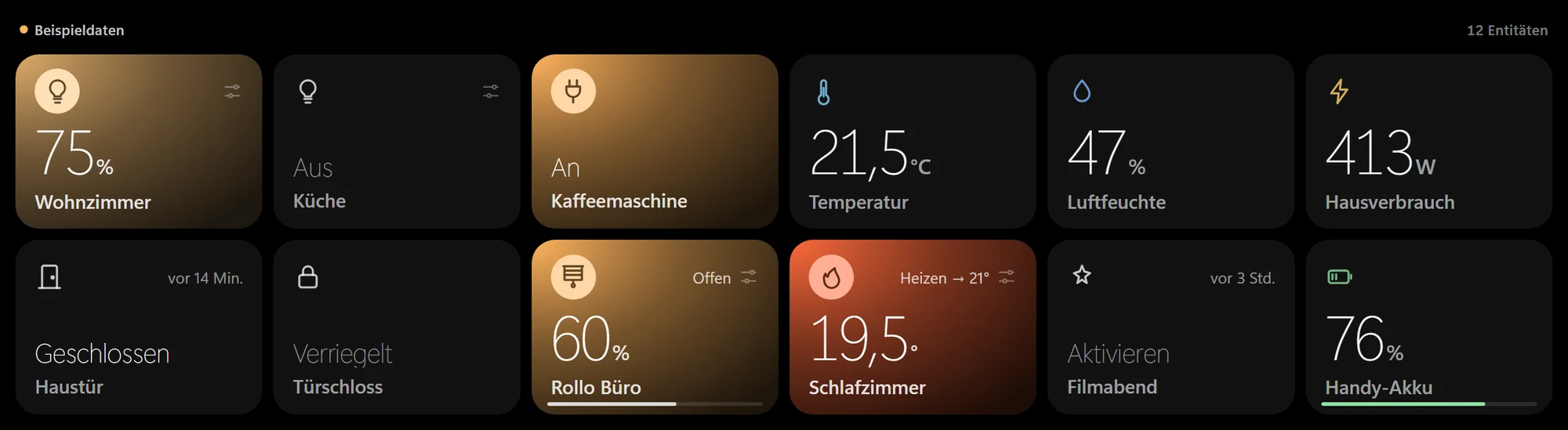
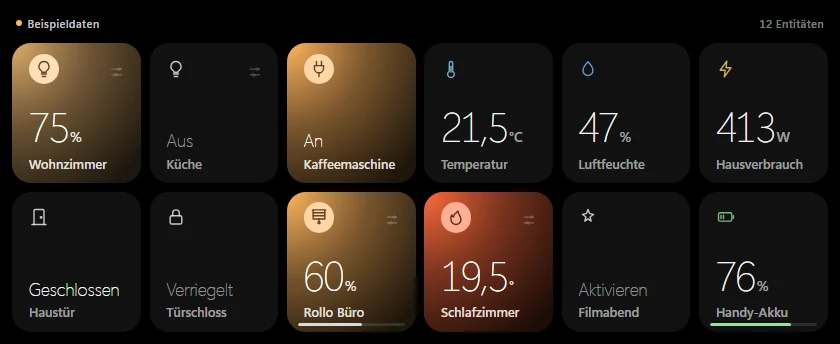
Jede Kachel zeigt ein Gerät oder einen Sensor. Eine eingeschaltete Lampe leuchtet in ihrer echten Farbe, gedimmt leuchtet sie schwächer. Eine Heizung glüht orange mit Flamme, solange sie heizt, eine Klimaanlage blau mit Schneeflocke. Sensoren haben farbige Symbole und zeigen ihre Einheit, zum Beispiel °C, % oder W.
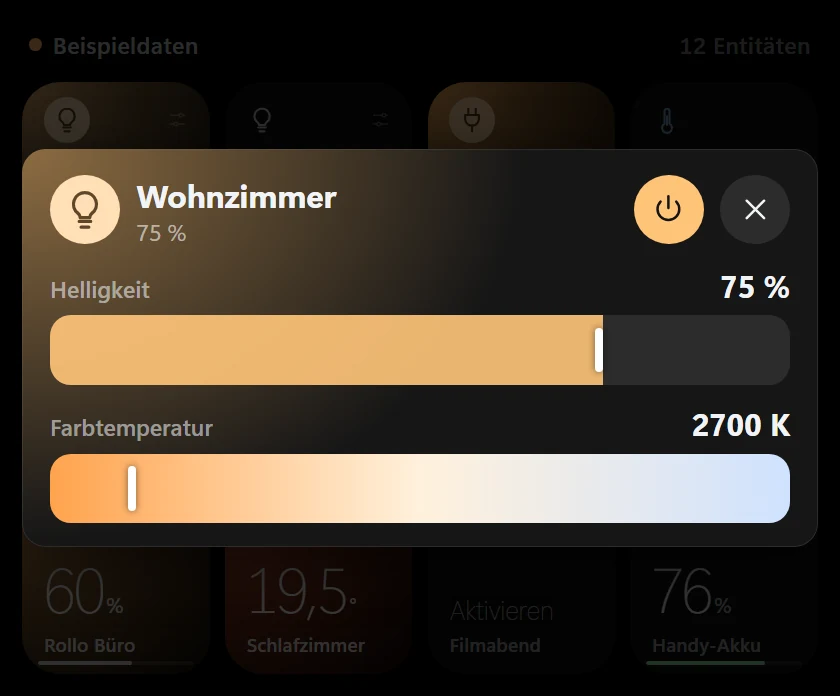
Ein Tipp schaltet eine Lampe ein oder aus. Hältst du die Kachel gedrückt, öffnet sich ein Bedienfeld mit Helligkeit und Farbtemperatur.
Bei der Heizung stellst du mit Minus und Plus die Soll-Temperatur ein und wählst Modus und Voreinstellung, zum Beispiel Komfort oder Eco.
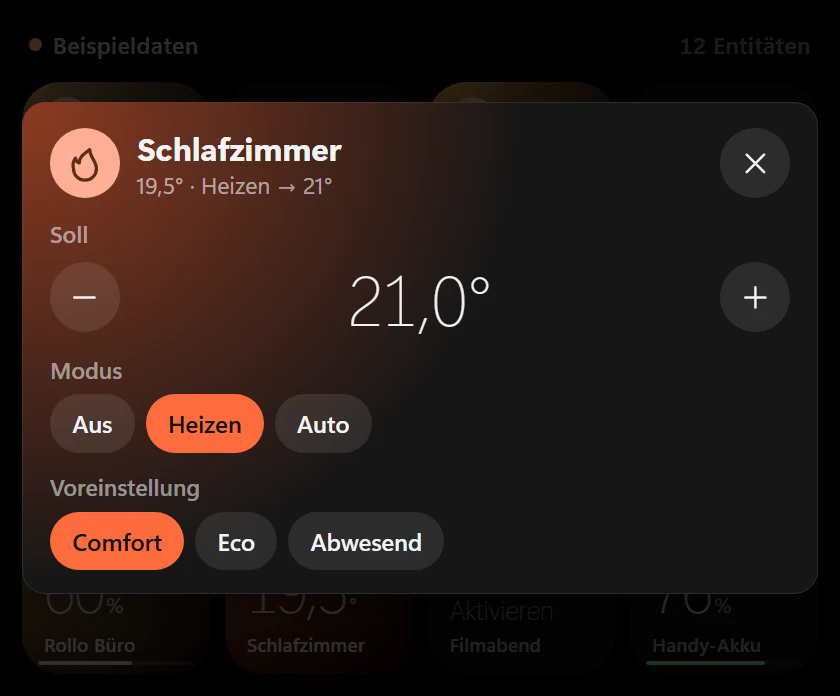
Bei Rollos stellst du die Position ein und nutzt Auf, Stopp und Zu. Bei Lüftern wählst du die Stufe. Bei Lautsprechern und Fernsehern änderst du die Lautstärke und schaltest den Titel weiter oder zurück.
Türen, Fenster und Bewegungsmelder zeigen, wann sie zuletzt ausgelöst haben, zum Beispiel „vor 14 Min.“.
Ein falsch geschriebener Name erscheint als rote Kachel „NICHT GEFUNDEN“, statt einfach zu fehlen. Ohne Verbindung bleiben die letzten Werte ausgegraut stehen. Das Widget verbindet sich von selbst neu.
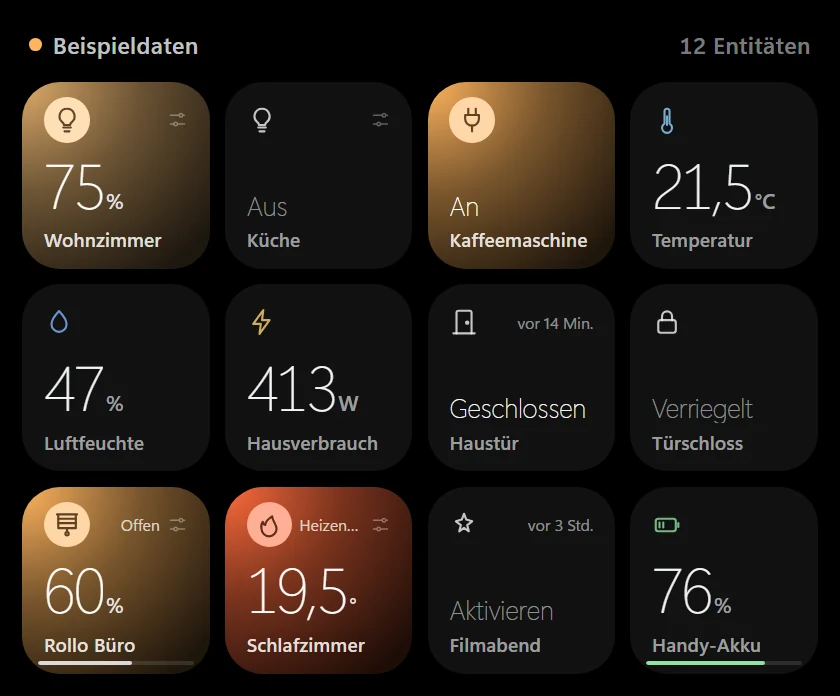
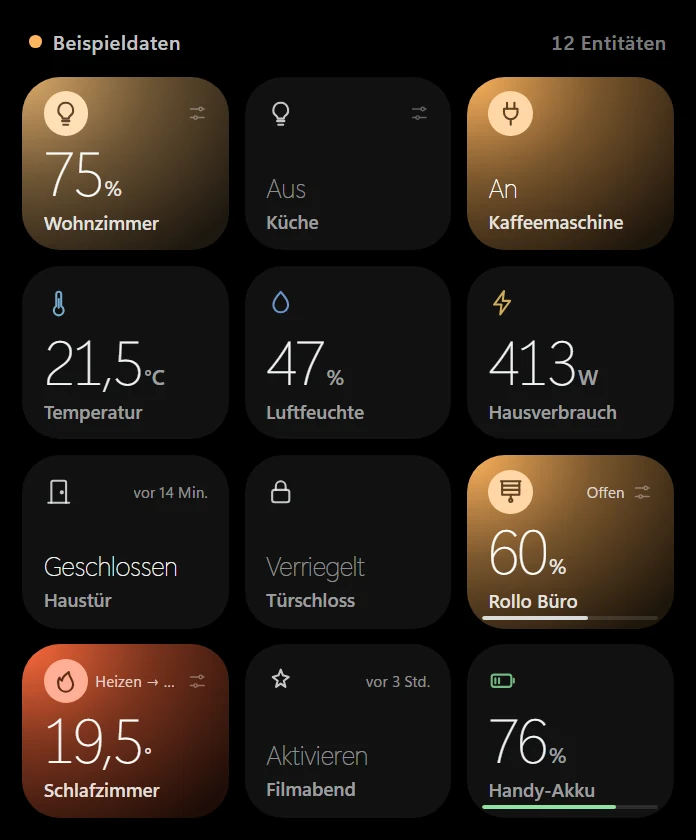
Das Widget passt in jede Größe der Edge, von klein (S) bis XL, waagerecht und senkrecht.
Auch senkrecht sieht es gut aus, hier in der Größe Medium.
Homedeck-0.9.3.icuewidget herunter.http://192.168.1.20:8123, dazu das Token und die Namen deiner Geräte, zum Beispiel light.kueche, climate.bad.Du brauchst dafür kein Installationsprogramm und keine Administrator-Rechte. Mehr dazu steht in der Anleitung auf GitHub.
Zeigt Temperatur, Auslastung und FPS deines PCs auf dem Touchscreen CORSAIR XENEON EDGE, mit 55 Stilen und Temperaturwarnung.
Gibt jeder App auf dem PC einen eigenen Lautstärkeregler auf dem Touchscreen CORSAIR XENEON EDGE, mit automatischem Leiserstellen bei Gesprächen.
Zeigt auf dem Touchscreen CORSAIR XENEON EDGE eine ruhige Weltraum-Szene mit großer Uhr, dazu Aufgaben, Kalender, Timer, Musik und Shortcuts.
Steuere Discord über den Touchscreen CORSAIR XENEON EDGE: Sprachkanal, Chat und Direktnachrichten, ohne das Spiel zu verlassen.
Homedeck Edge ist ein unabhängiges Projekt und steht in keiner Verbindung zu CORSAIR, Home Assistant oder der Open Home Foundation. iCUE und XENEON sind Marken von CORSAIR, Home Assistant ist eine Marke der Open Home Foundation.