Homedeck Edge
Bringt dein Home Assistant als leuchtende Live-Kacheln auf den Touchscreen CORSAIR XENEON EDGE: Licht und Heizung schalten und dimmen.
 Beta
Discord-Steuerung für den Touchscreen
Steuere Discord über den Touchscreen CORSAIR XENEON EDGE: Sprachkanal, Chat und Direktnachrichten, ohne das Spiel zu verlassen.
Beim Spielen oder Streamen willst du nicht aus dem Spiel heraus, nur um bei Discord jemanden leiser zu stellen oder dich stumm zu schalten.
Voicedeck Edge bringt Discord auf das breite Display deiner XENEON EDGE. Du siehst, wer im Sprachkanal ist und wer gerade spricht, und steuerst alles mit einem Fingertipp.
Gedacht ist es für Gamer und Streamer, die eine XENEON EDGE haben und Discord nutzen.
| System | Windows 10/11, 64 Bit · CORSAIR iCUE 5.52 oder neuer · XENEON EDGE · Discord-Desktop-App |
|---|---|
| Stand | Version 0.9.8 (Beta) |
| Lizenz | MIT (freie Software) |
| Technik | C#/.NET 8 (Hilfsprogramm), HTML/CSS/JavaScript (iCUE-Widget) |
| Quellcode | GitHub |
| Downloads | GitHub Releases |
| Anleitung | Einrichtung auf GitHub |
| Datenschutz | Datenschutz auf GitHub |
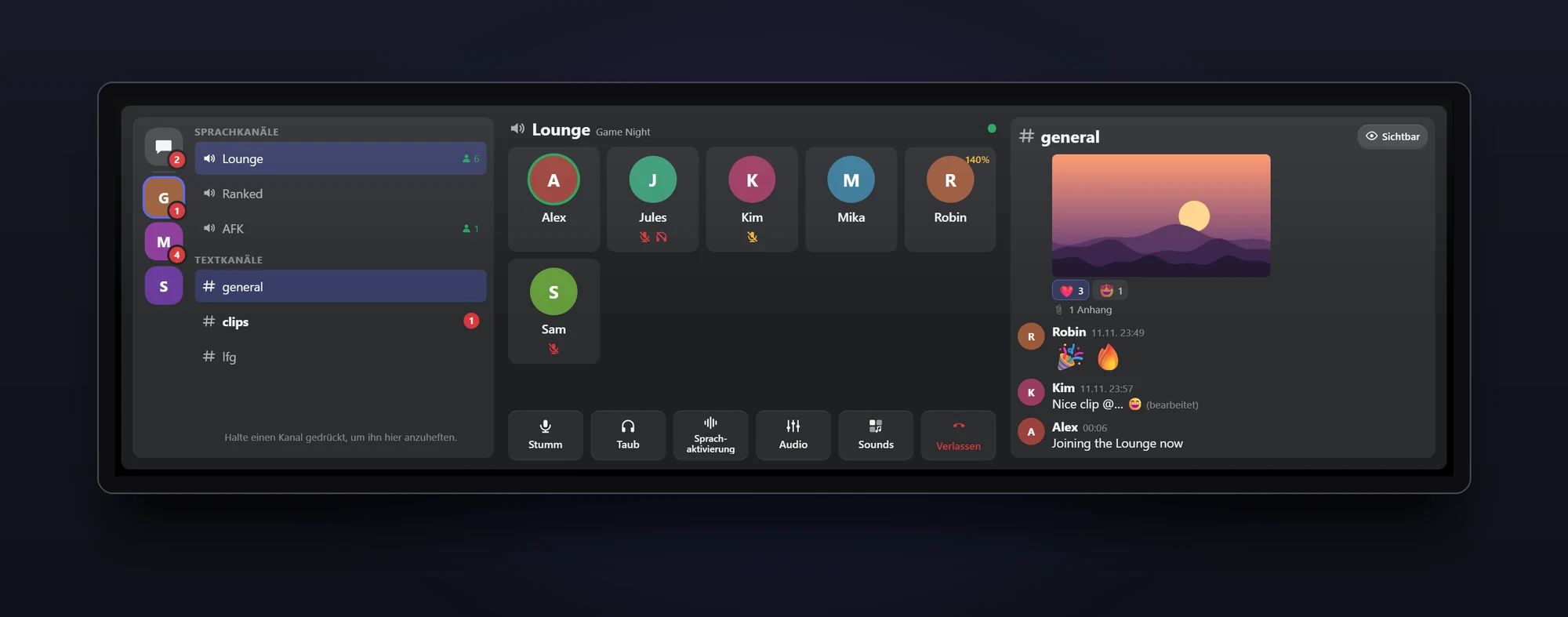
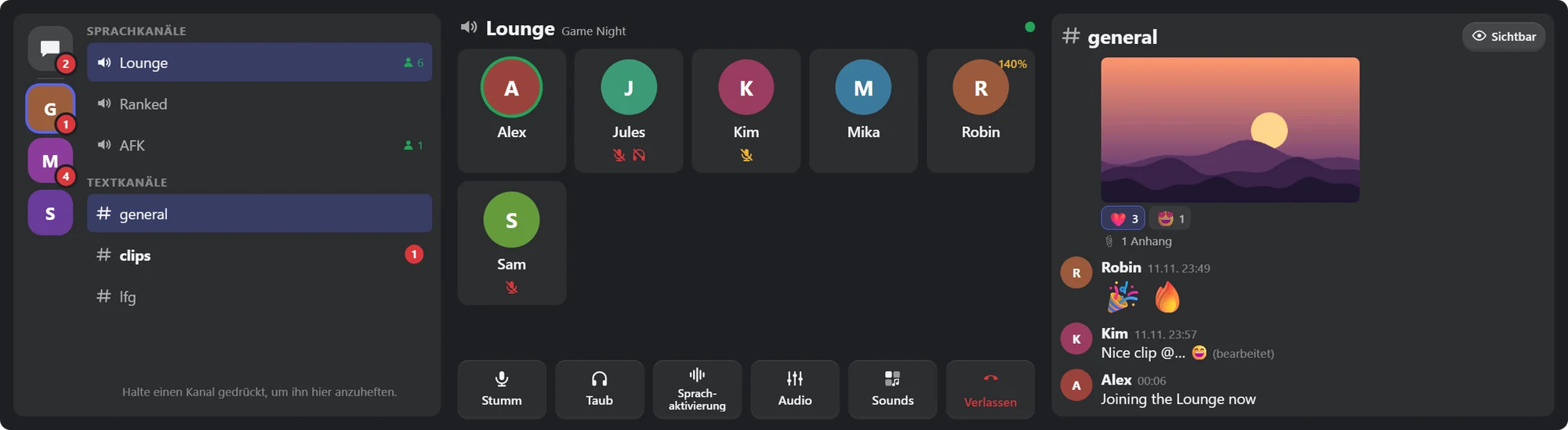
Das Widget gibt es in den Größen Medium, Large und XL. Je größer, desto mehr siehst du auf einmal.
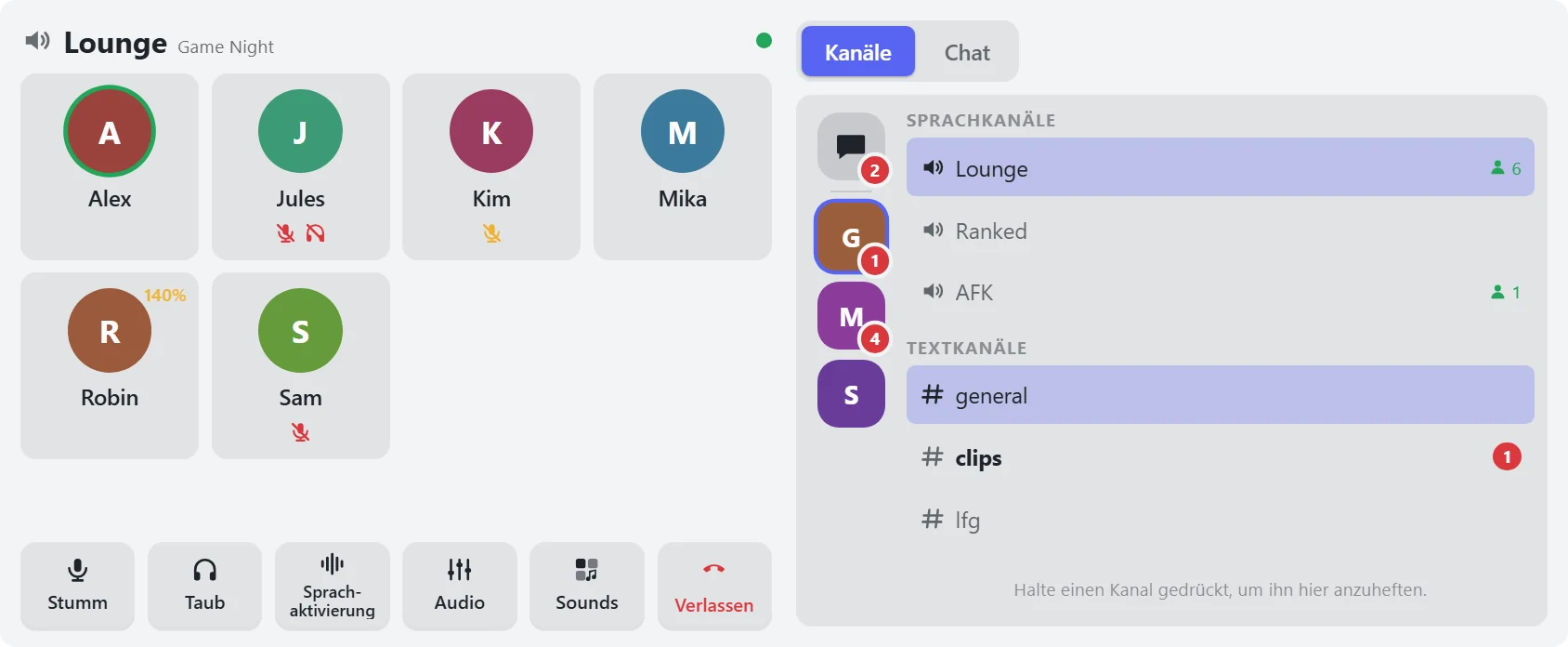
Eine Ansicht nach der anderen: Sprachkanal, Kanäle oder Chat. Im Bild siehst du den Sprachkanal. Wer spricht, hat einen Ring, stumm geschaltete Personen ein Symbol.
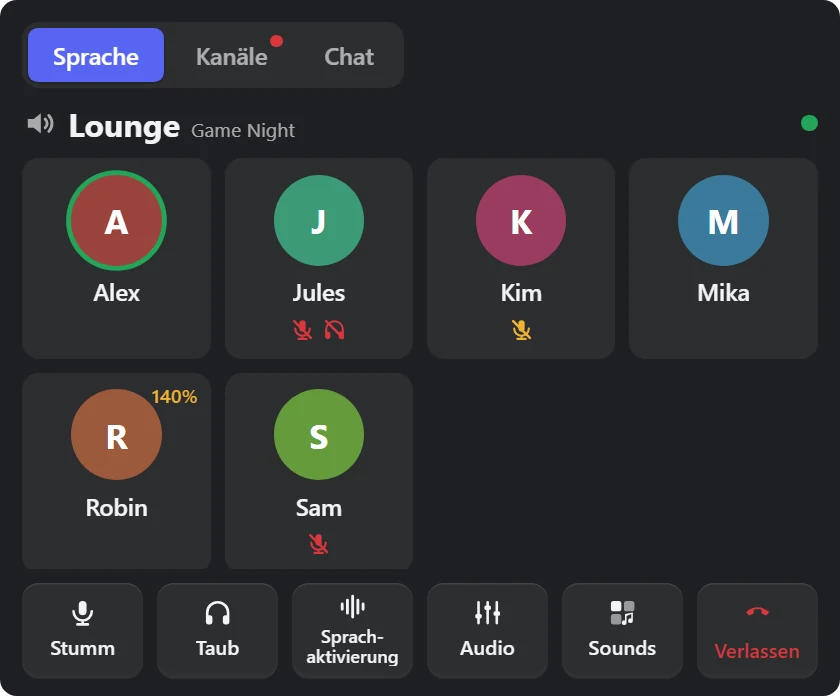
Sprachkanal und Chat nebeneinander, auch mit Bildern, Emojis und Reaktionen.
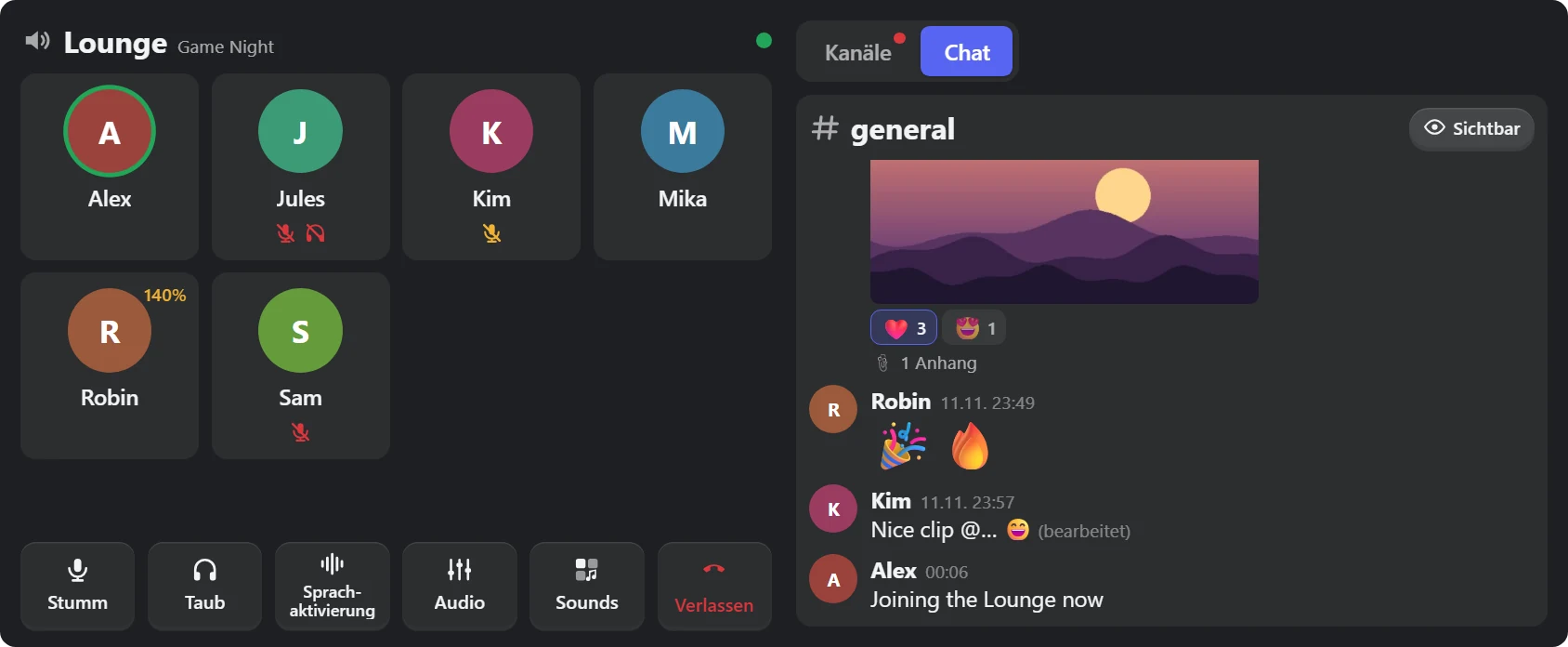
Kanäle, Sprachkanal und Chat nebeneinander.
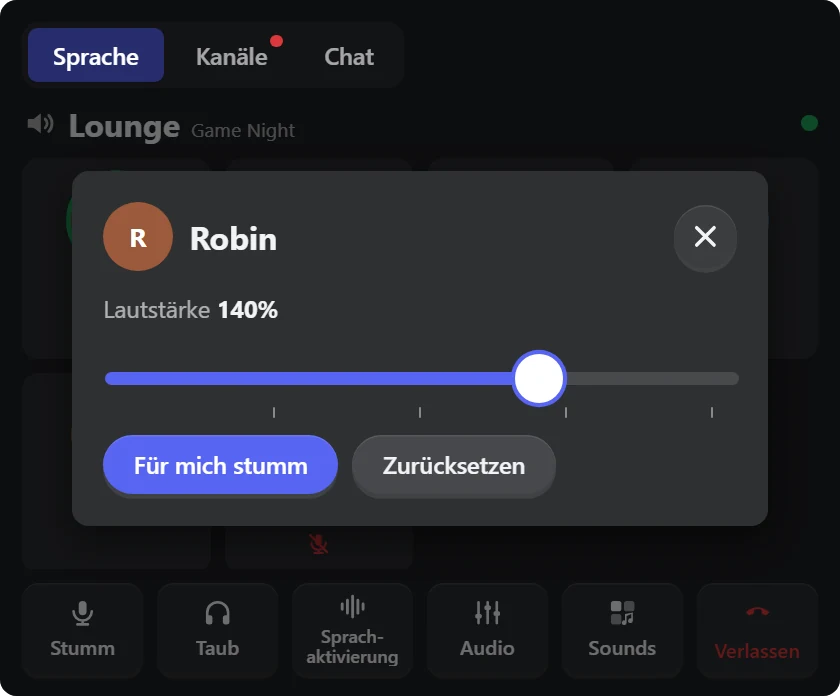
Jede Person bekommt einen eigenen Regler. So stellst du einen zu lauten Mitspieler leiser, ohne die anderen zu ändern.
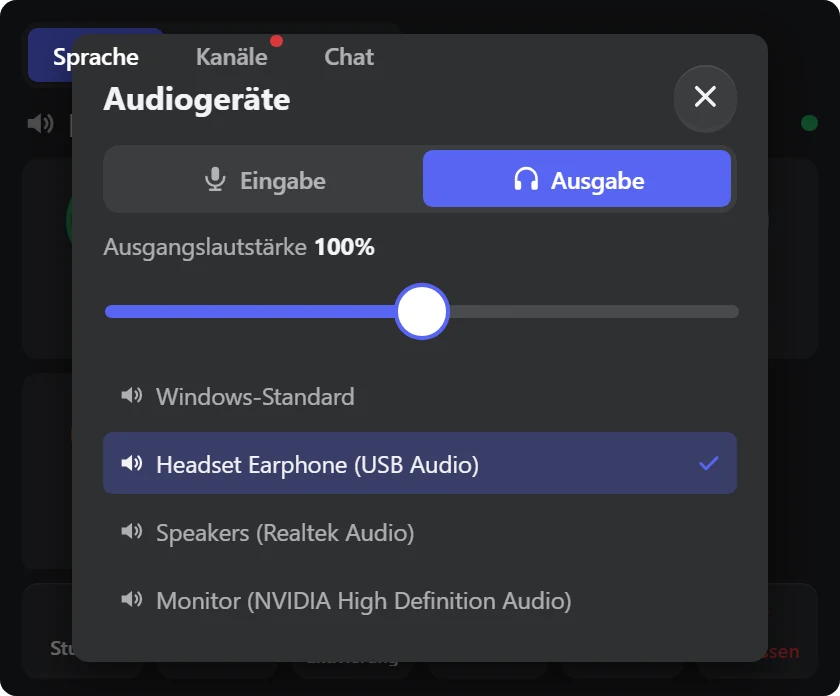
Mit dem Knopf „Audio“ in der Steuerleiste wählst du Mikrofon und Kopfhörer oder Lautsprecher für Discord und stellst die Eingangs- und Ausgangslautstärke ein. Das ist praktisch, wenn du zwischen Headset und Lautsprechern wechselst.
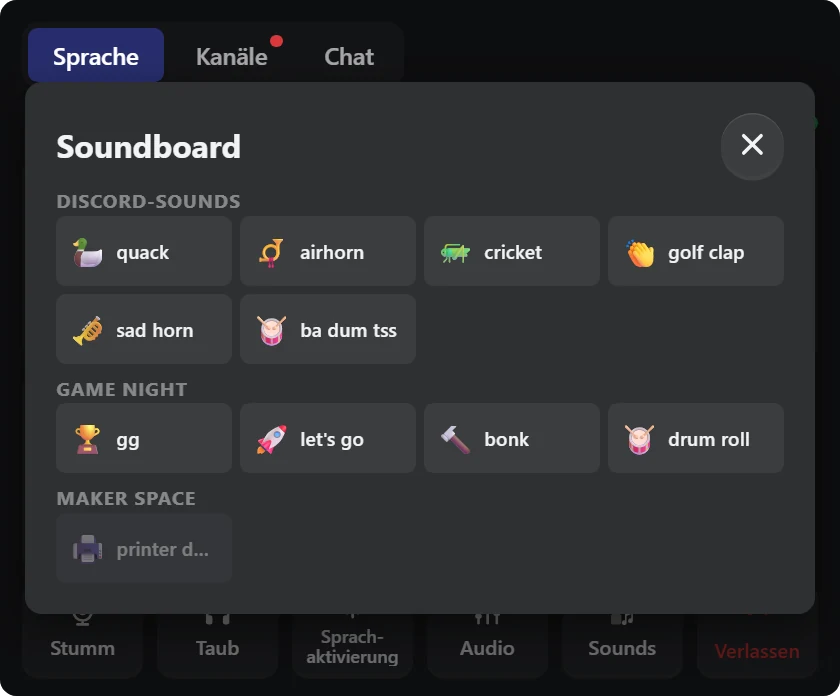
Der Knopf „Sounds“ öffnet das Soundboard: die Sounds von Discord und die Sounds deiner Server als Kacheln, gruppiert wie in Discord. Antippen spielt den Sound in deinem Sprachkanal ab. Halte einen Sound gedrückt, dann wird er zum Favoriten und steht oben. Ausgegraute Sounds sind gerade nicht verfügbar.
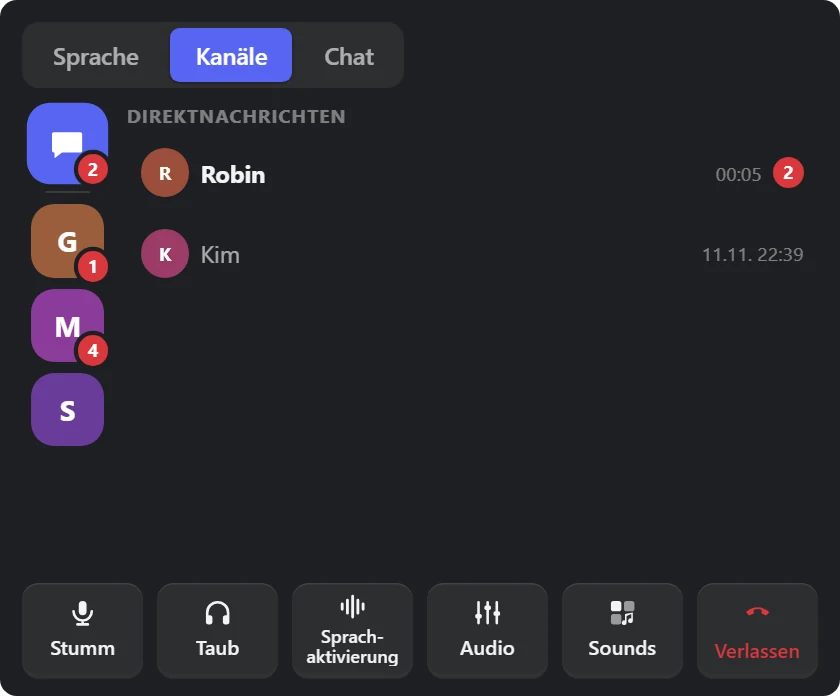
Das Widget zeigt deine Direktnachrichten mit einem Zähler für neue. Sie erscheinen erst, wenn jemand schreibt, während das Programm läuft.
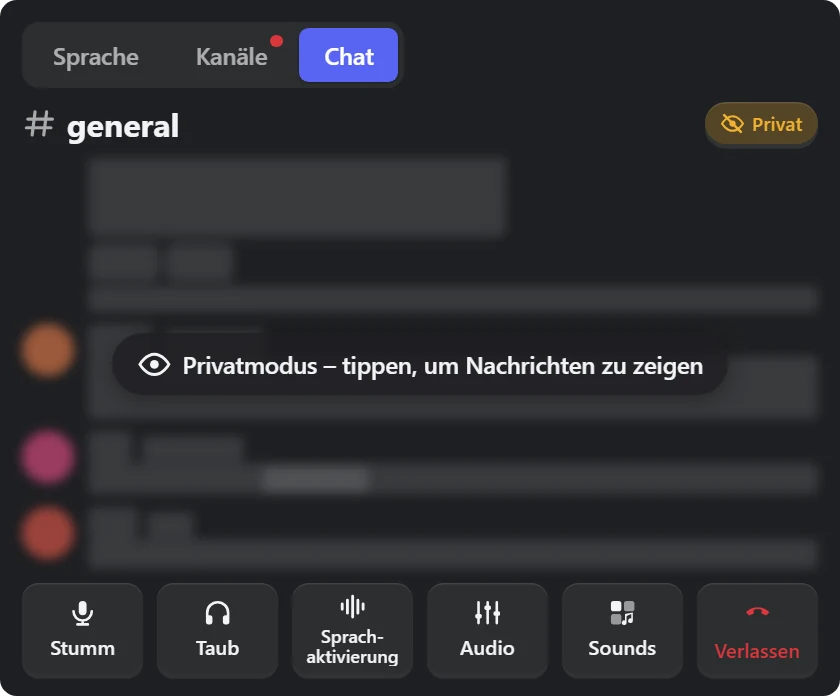
Chat, Bilder, Emojis und Reaktionen bleiben verdeckt, bis du tippst. Dann sieht dein Publikum nicht aus Versehen, was im Chat steht.
Halte ein Server-Symbol gedrückt und zieh es an die gewünschte Stelle. So stellst du die Reihenfolge einmal wie in Discord ein. Für neue Nachrichten, über die Discord dich benachrichtigt, zeigt das Widget rote Zahlen an Servern und Textkanälen. Das sind Erwähnungen oder, bei Servern mit „Alle Nachrichten“, alle Nachrichten. Öffnest du den Kanal im Widget, verschwindet die Zahl.
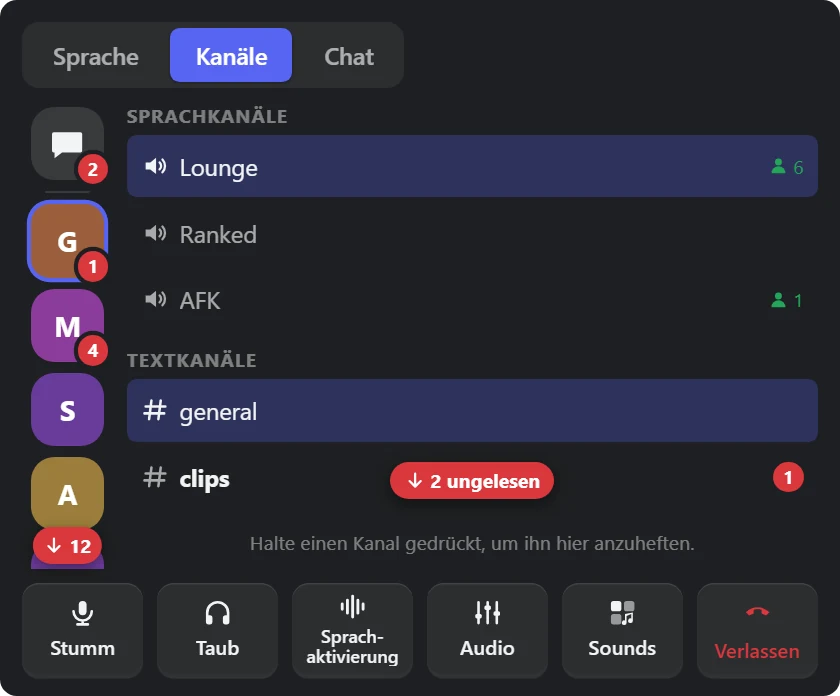
Liegt ein Server oder Kanal mit neuen Nachrichten außerhalb des sichtbaren Bereichs der Liste, zeigt eine rote Pille am oberen oder unteren Rand, wie viele es sind, zum Beispiel „↓ 12“ in der Server-Spalte oder „↓ 2 ungelesen“ in der Kanalliste. Antippen springt direkt dorthin. Auch große Server öffnen jetzt zuverlässig.
Du kannst ein dunkles oder helles Design wählen oder das Aussehen an iCUE anpassen. Dazu kommen ein eigenes Hintergrundbild und die Textgröße.
Normalerweise schluckt iCUE Wischgesten über Touch-Widgets. Voicedeck Edge erkennt das Wischen selbst und blättert die Edge für dich um. Einmal einrichten:
Du kannst das in den Widget-Einstellungen abschalten („Wischen wechselt die Seite“).
VoicedeckEdge-Setup-0.9.8.exe. Starte sie. Du brauchst dafür keine Administrator-Rechte.Neue Versionen gehen einfach: Mit eingeschalteter Update-Suche meldet sich das Programm, wenn eine neue Version da ist. Nach dem Installieren öffnet sich der Assistent von selbst, und ein Klick fügt das neue Widget zu iCUE hinzu.
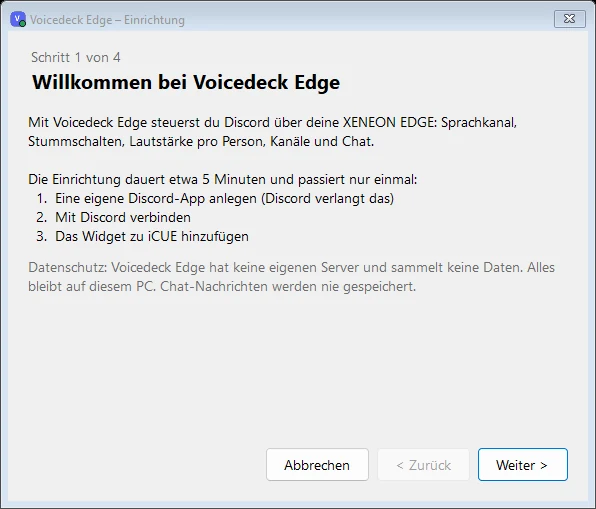
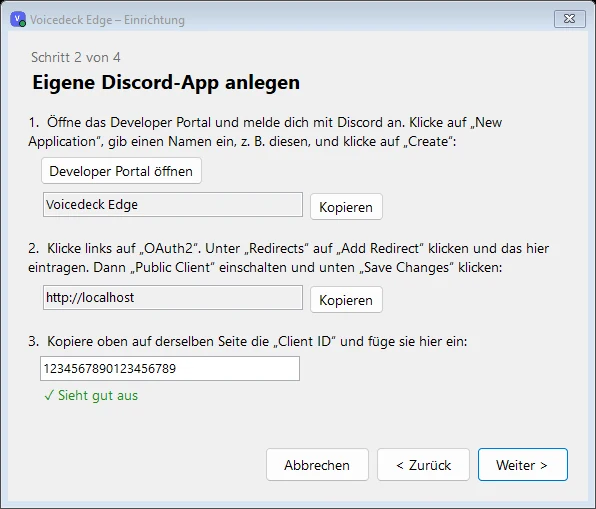
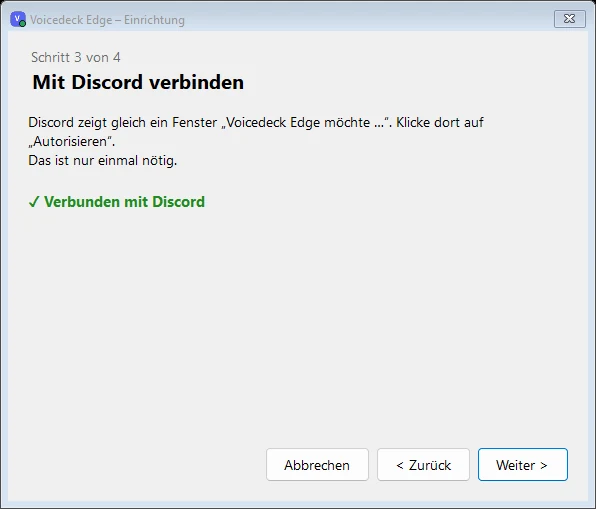
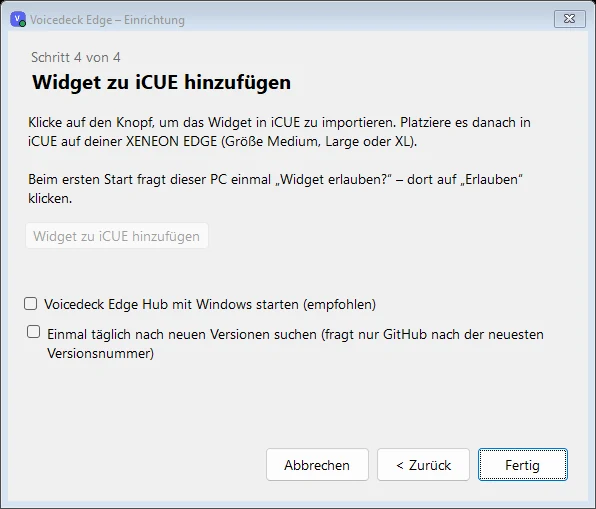
Die vier Seiten des Einrichtungs-Assistenten. Alle Schritte mit Bildern stehen in der Anleitung auf GitHub.
Bringt dein Home Assistant als leuchtende Live-Kacheln auf den Touchscreen CORSAIR XENEON EDGE: Licht und Heizung schalten und dimmen.
Zeigt auf dem Touchscreen CORSAIR XENEON EDGE eine ruhige Weltraum-Szene mit großer Uhr, dazu Aufgaben, Kalender, Timer, Musik und Shortcuts.
Zeigt Temperatur, Auslastung und FPS deines PCs auf dem Touchscreen CORSAIR XENEON EDGE, mit 55 Stilen und Temperaturwarnung.
Gibt jeder App auf dem PC einen eigenen Lautstärkeregler auf dem Touchscreen CORSAIR XENEON EDGE, mit automatischem Leiserstellen bei Gesprächen.
Zeigt in Claude Code, wie voll die Sitzung ist, und rät rechtzeitig zum Neustart. Mit Übergabezettel für die nächste Sitzung.
Kostenloses 3D-CAD-Programm für Windows: Skizzen, Körper und technische Zeichnungen, für den 3D-Druck und andere CAD-Programme. Frühe Testversion.
Voicedeck Edge ist ein unabhängiges Projekt und steht in keiner Verbindung zu Discord Inc. oder CORSAIR. Discord, iCUE und XENEON sind Marken ihrer jeweiligen Inhaber.