Homedeck Edge
Bringt dein Home Assistant als leuchtende Live-Kacheln auf den Touchscreen CORSAIR XENEON EDGE: Licht und Heizung schalten und dimmen.
 Beta
Weltraum-Szene und Tagesübersicht für den Touchscreen
Statt einer leeren Fläche neben der Tastatur: ein Planet, der sich dreht, eine große Uhr und das Wichtigste für den Tag griffbereit.
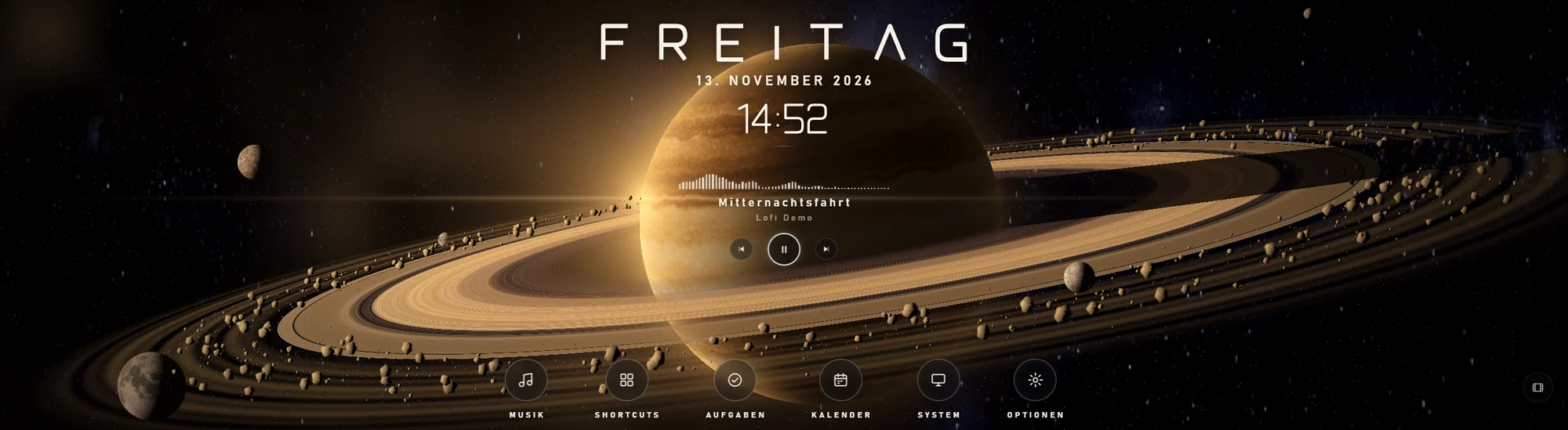
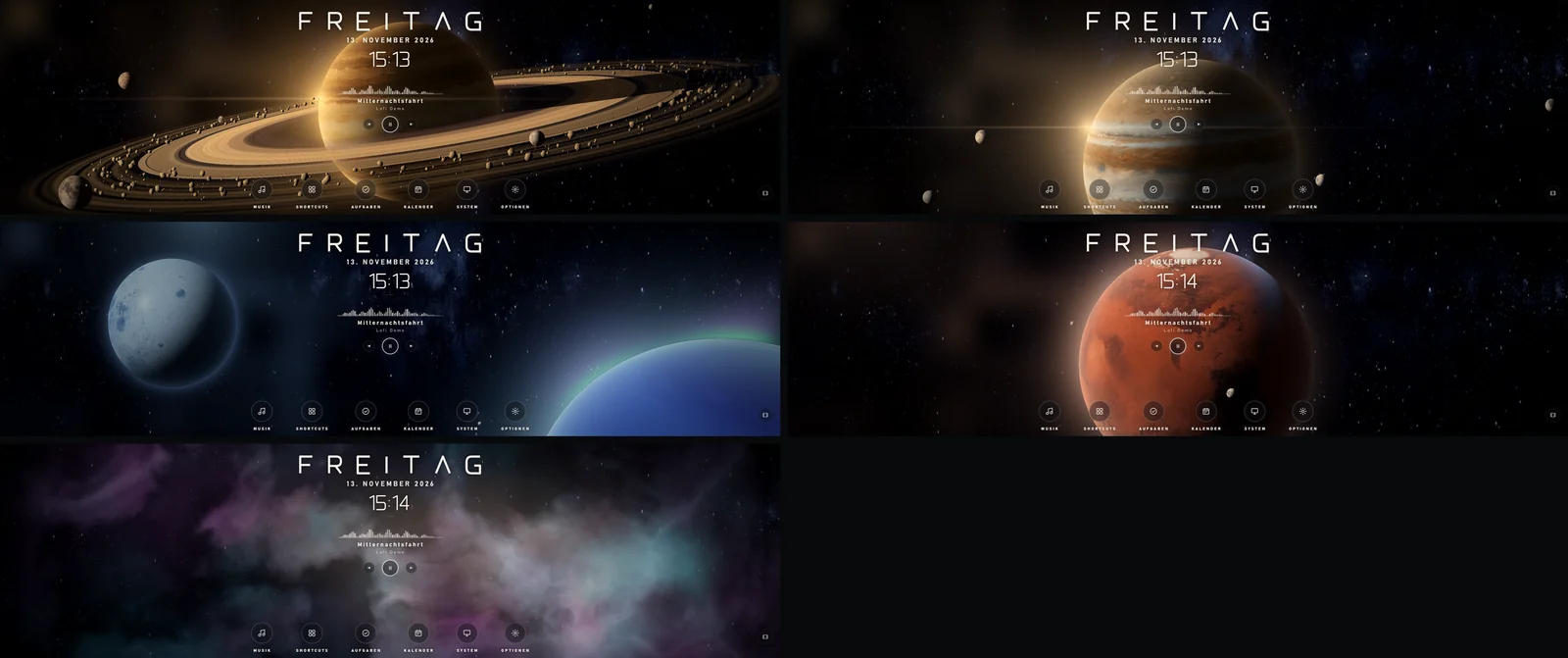
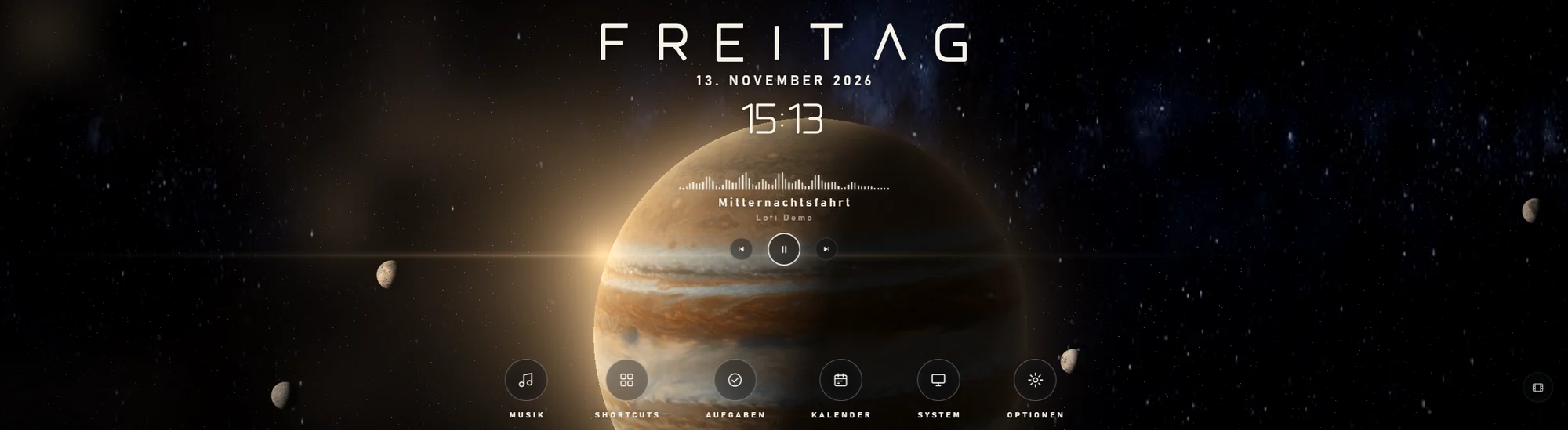
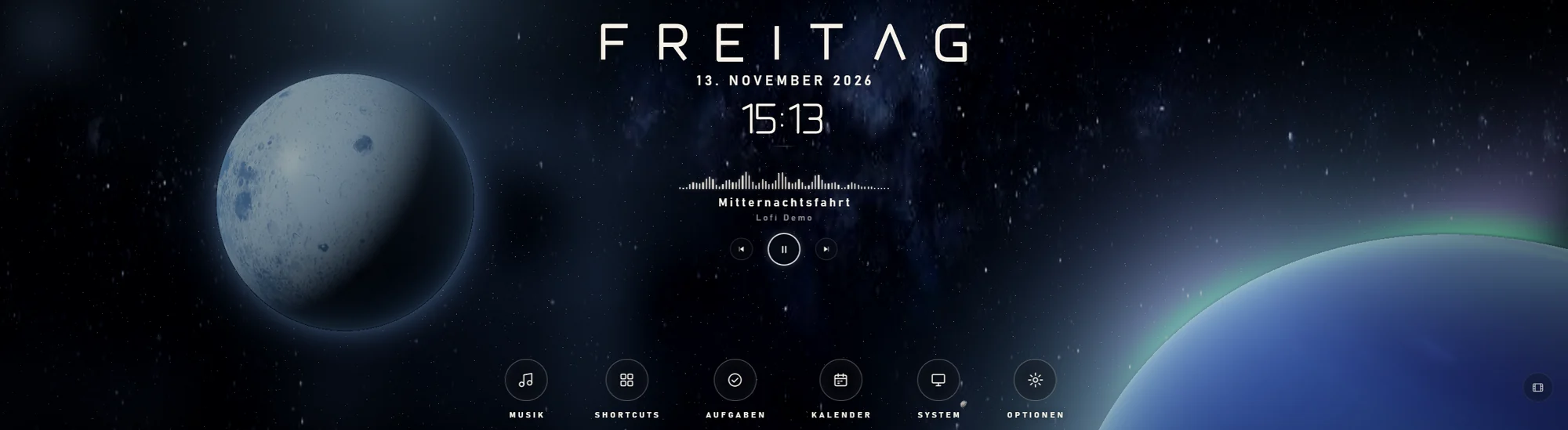
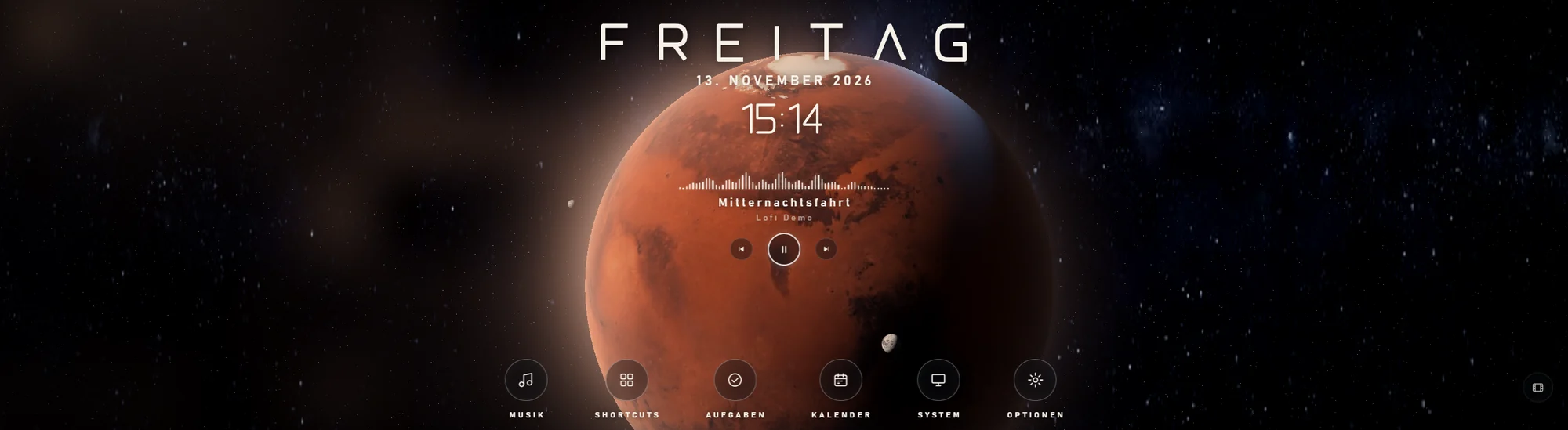
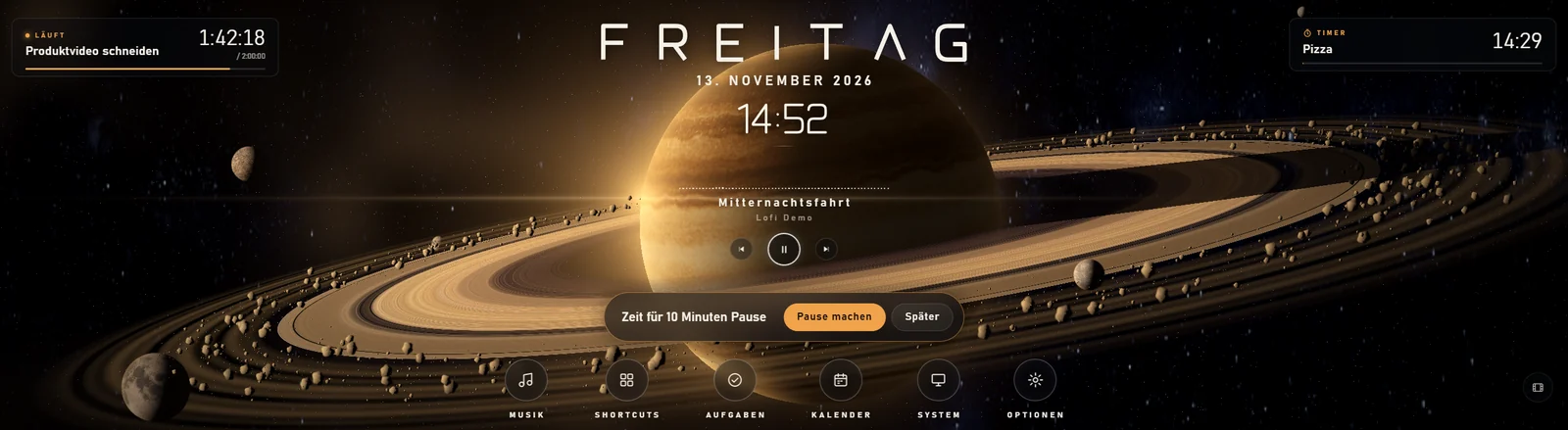
Der Touchscreen CORSAIR XENEON EDGE liegt oft ungenutzt neben der Tastatur. Orbitdeck Edge füllt ihn mit einer ruhigen Weltraum-Szene: Ein Ringplanet dreht sich langsam, Monde und Felsbrocken ziehen vorbei, darüber stehen Uhrzeit, Wochentag und Datum.
Unten sitzen sechs runde Knöpfe für Musik, Shortcuts, Aufgaben, Kalender, System und Optionen. So hast du das Wichtigste für den Tag griffbereit, ohne Fenster zu wechseln.
Gedacht ist es für alle mit einer XENEON EDGE, die dort etwas Schönes sehen wollen. Das Widget gibt es nur in der Größe XL, waagerecht.
| System | Windows 10/11, 64 Bit · CORSAIR iCUE 5.52 oder neuer · XENEON EDGE (Größe XL, waagerecht) |
|---|---|
| Stand | Version 0.9.0, erste öffentliche Version (Beta) |
| Lizenz | MIT (freie Software) |
| Technik | HTML/CSS/JavaScript mit WebGL (iCUE-Widget), C#/.NET 8 mit NAudio (Begleitprogramm) |
| Bildquelle | Planeten-Bilder: Solar System Scope (CC BY 4.0), auf Basis von NASA-Aufnahmen |
| Quellcode | GitHub |
| Downloads | GitHub Releases |
| Anleitung | Einrichtung auf GitHub |
| Datenschutz | Datenschutz auf GitHub |
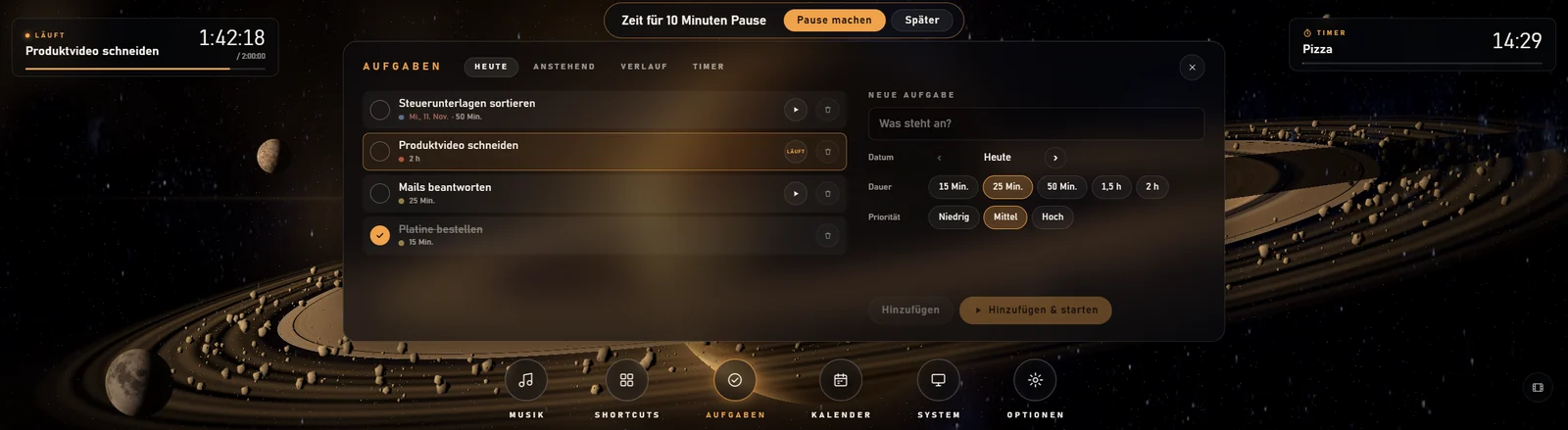
Trag Aufgaben für heute oder später ein. Mit einem Tipp startest du eine Fokus-Sitzung, sie läuft oben links. Eine Pausen-Erinnerung meldet sich, und du siehst einen Verlauf und eine Wochenübersicht.
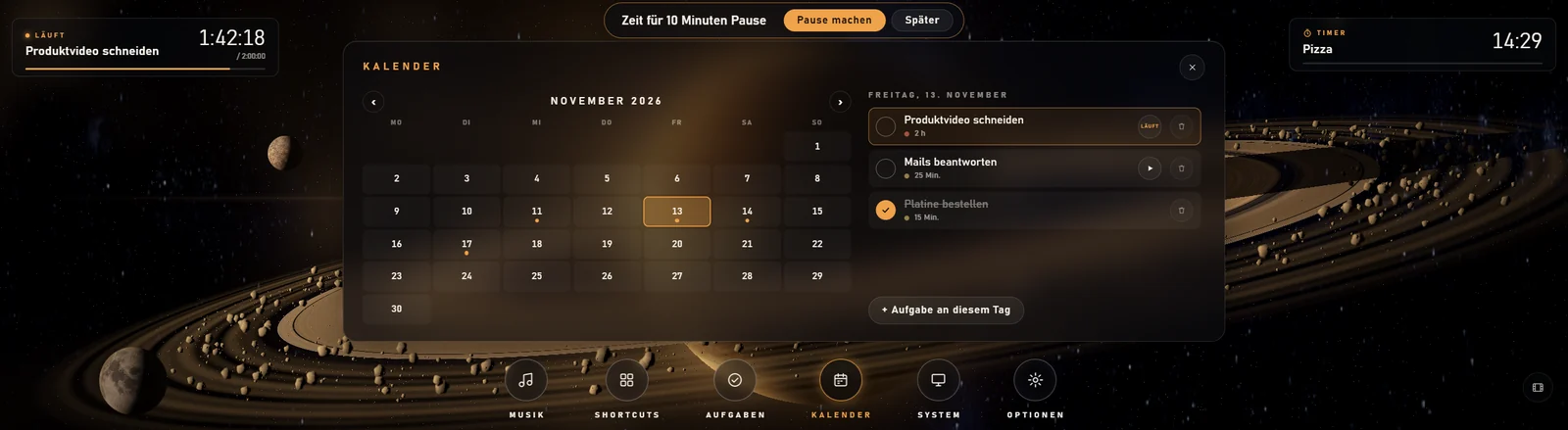
Der Kalender zeigt dir die Aufgaben pro Tag. Der Timer läuft oben rechts. Wenn er abläuft, pulsiert der Bildschirmrand. Mit dem Begleitprogramm kommt auch ein Ton dazu.
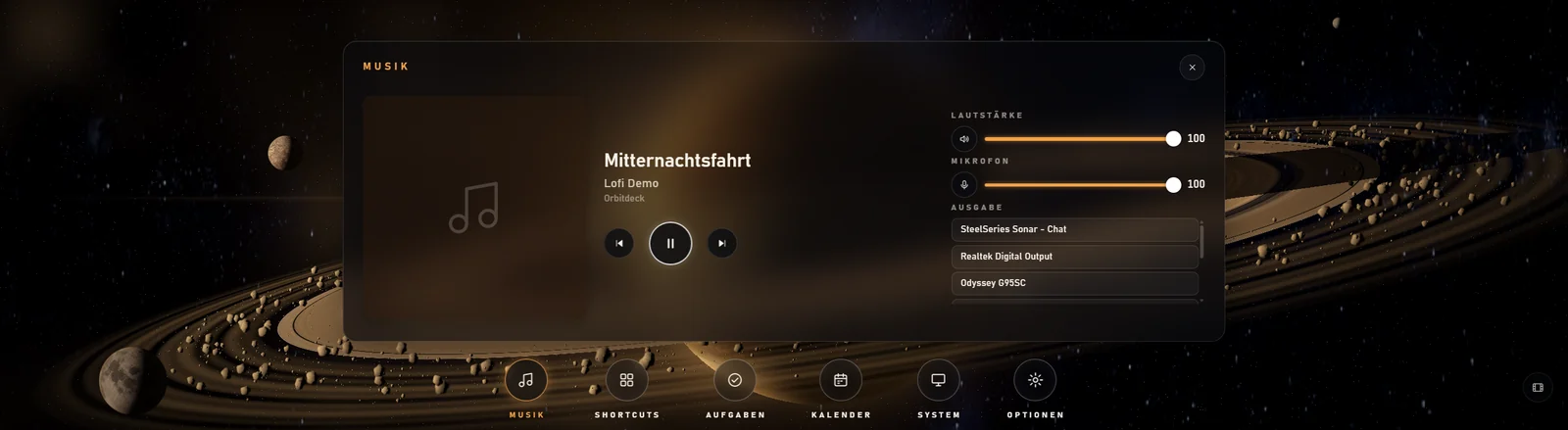
Du siehst den Titel, der gerade läuft, und kannst anhalten oder weiterschalten. Mit dem Begleitprogramm kommen Lautstärke, Mikrofon, der Wechsel zwischen Lautsprechern und Kopfhörern und eine Anzeige dazu, die zum echten Ton tanzt.
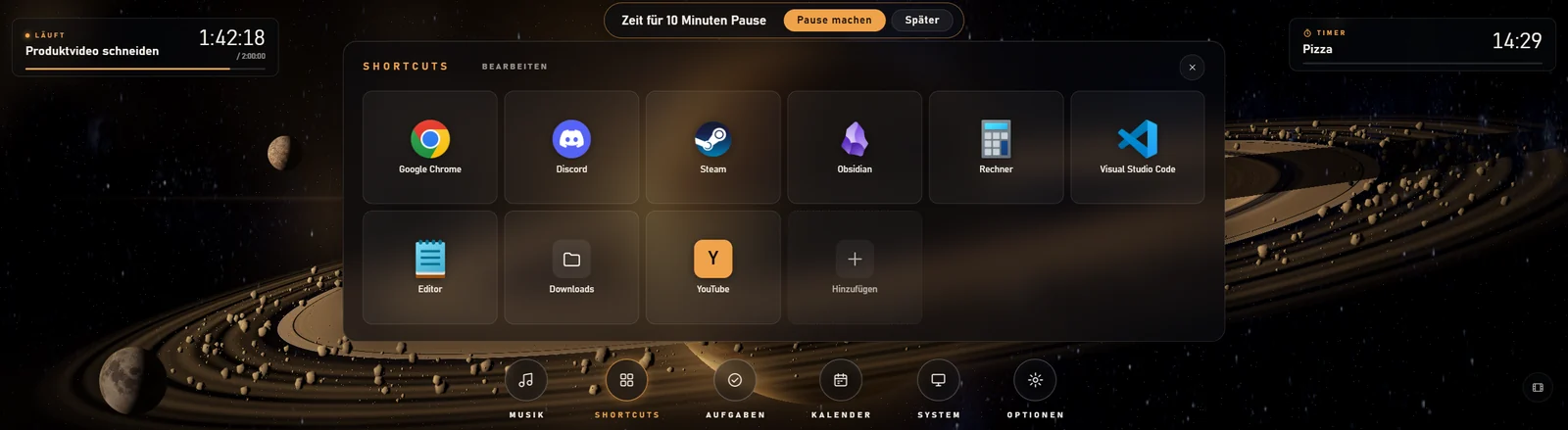
Lege bis zu 12 Programme, Ordner oder Webseiten als Kacheln ab. Die Programme kommen aus derselben Liste wie im Startmenü. Ein Tipp startet sie. Das geht nur mit dem Begleitprogramm.
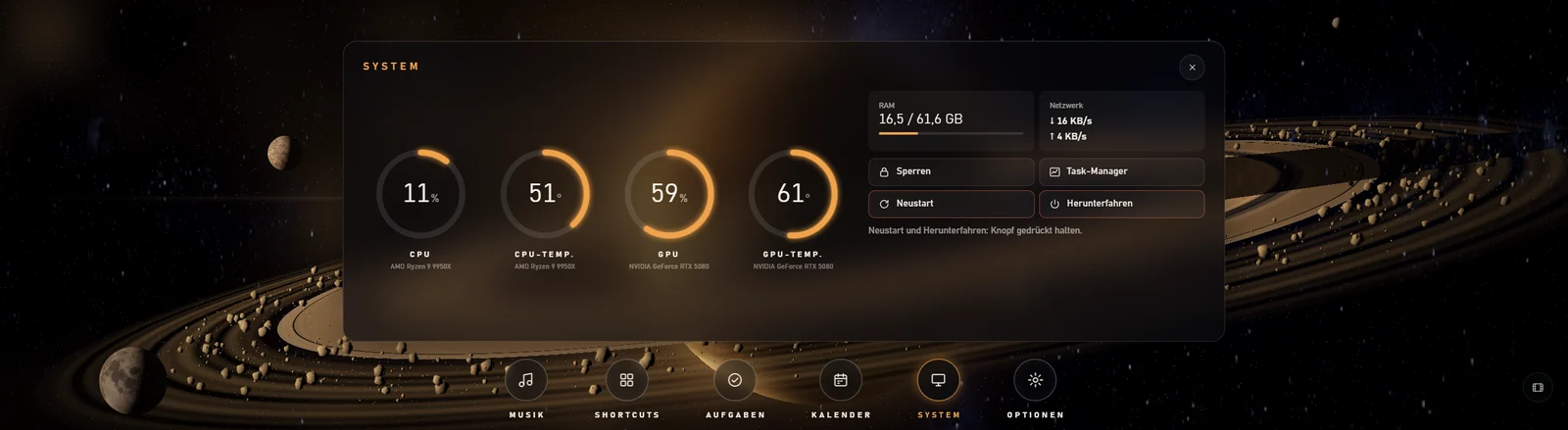
Auslastung und Temperatur von Prozessor und Grafikkarte siehst du als Ringe. Mit dem Begleitprogramm kommen Arbeitsspeicher und Netzwerk dazu sowie Knöpfe zum Sperren, für den Task-Manager, den Neustart und zum Herunterfahren. Neustart und Herunterfahren musst du lange drücken, damit du sie nicht aus Versehen auslöst.
In den Optionen stellst du Uhr, Fokus, Kinomodus und das Begleitprogramm ein. Auf schwächeren PCs hilft es, weniger Felsbrocken, eine geringere Bildqualität oder den Stromsparmodus zu wählen.
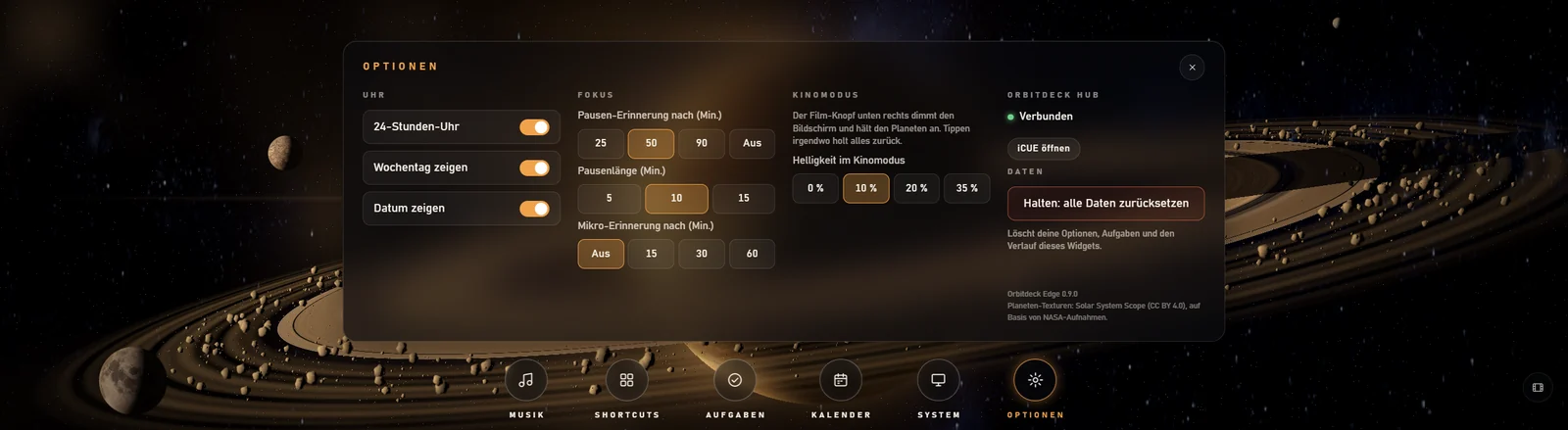
Der Kinomodus dimmt den Bildschirm und hält den Planeten an. Weil Windows auf der Edge keine Bildschirmtastatur zeigt, bringt das Widget eine eigene mit, auf Deutsch auch mit Umlauten.
Du kannst zwischen Ringwelt, Gasriese, Eismond mit Polarlicht, Roter Welt und Nebel wählen. Die Szene wählst du in iCUE.

OrbitdeckEdge-Setup-0.9.0.exe. Starte sie. Du brauchst dafür keine Administrator-Rechte.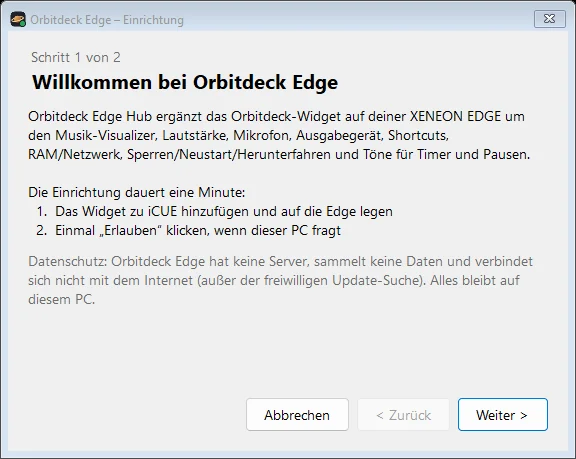
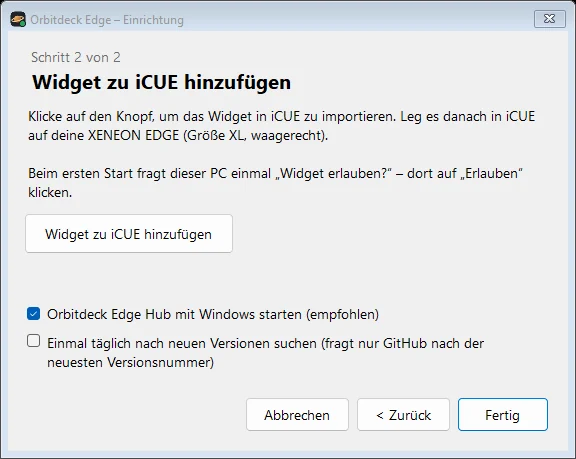
Die zwei Seiten des Einrichtungs-Assistenten. Alle Schritte stehen in der Anleitung auf GitHub.
Bringt dein Home Assistant als leuchtende Live-Kacheln auf den Touchscreen CORSAIR XENEON EDGE: Licht und Heizung schalten und dimmen.
Gibt jeder App auf dem PC einen eigenen Lautstärkeregler auf dem Touchscreen CORSAIR XENEON EDGE, mit automatischem Leiserstellen bei Gesprächen.
Zeigt Temperatur, Auslastung und FPS deines PCs auf dem Touchscreen CORSAIR XENEON EDGE, mit 55 Stilen und Temperaturwarnung.
Steuere Discord über den Touchscreen CORSAIR XENEON EDGE: Sprachkanal, Chat und Direktnachrichten, ohne das Spiel zu verlassen.
Orbitdeck Edge ist ein unabhängiges Projekt und steht in keiner Verbindung zu CORSAIR. iCUE und XENEON sind Marken von CORSAIR. Planeten-Bilder: Solar System Scope (CC BY 4.0).