Homedeck Edge
Bringt dein Home Assistant als leuchtende Live-Kacheln auf den Touchscreen CORSAIR XENEON EDGE: Licht und Heizung schalten und dimmen.
 Beta
Lautstärkemischer für den Touchscreen
Gib jeder App auf deinem PC einen eigenen Lautstärkeregler auf dem Touchscreen CORSAIR XENEON EDGE, ohne das Spiel zu verlassen.
Die Musik ist zu laut, das Spiel zu leise, und Discord redet dazwischen. Normalerweise musst du dafür aus dem Spiel heraus und in die Windows-Einstellungen.
Mixdeck Edge zeigt auf dem breiten Display deiner XENEON EDGE für jede App, die gerade Ton abspielt, einen eigenen Regler mit Pegelanzeige. Neue Apps erscheinen von selbst, geschlossene verschwinden wieder. Einrichten musst du dafür nichts.
Gedacht ist es für alle mit einer XENEON EDGE, die beim Spielen, Streamen oder im Homeoffice schnell Lautstärken ändern wollen.
| System | Windows 10/11, 64 Bit · CORSAIR iCUE 5.52 oder neuer · XENEON EDGE |
|---|---|
| Stand | Version 0.9.0, erste öffentliche Version (Beta) |
| Lizenz | MIT (freie Software) |
| Technik | C#/.NET 8 mit NAudio (Hilfsprogramm), HTML/CSS/JavaScript (iCUE-Widget) |
| Quellcode | GitHub |
| Downloads | GitHub Releases |
| Anleitung | Einrichtung auf GitHub |
| Datenschutz | Datenschutz auf GitHub |
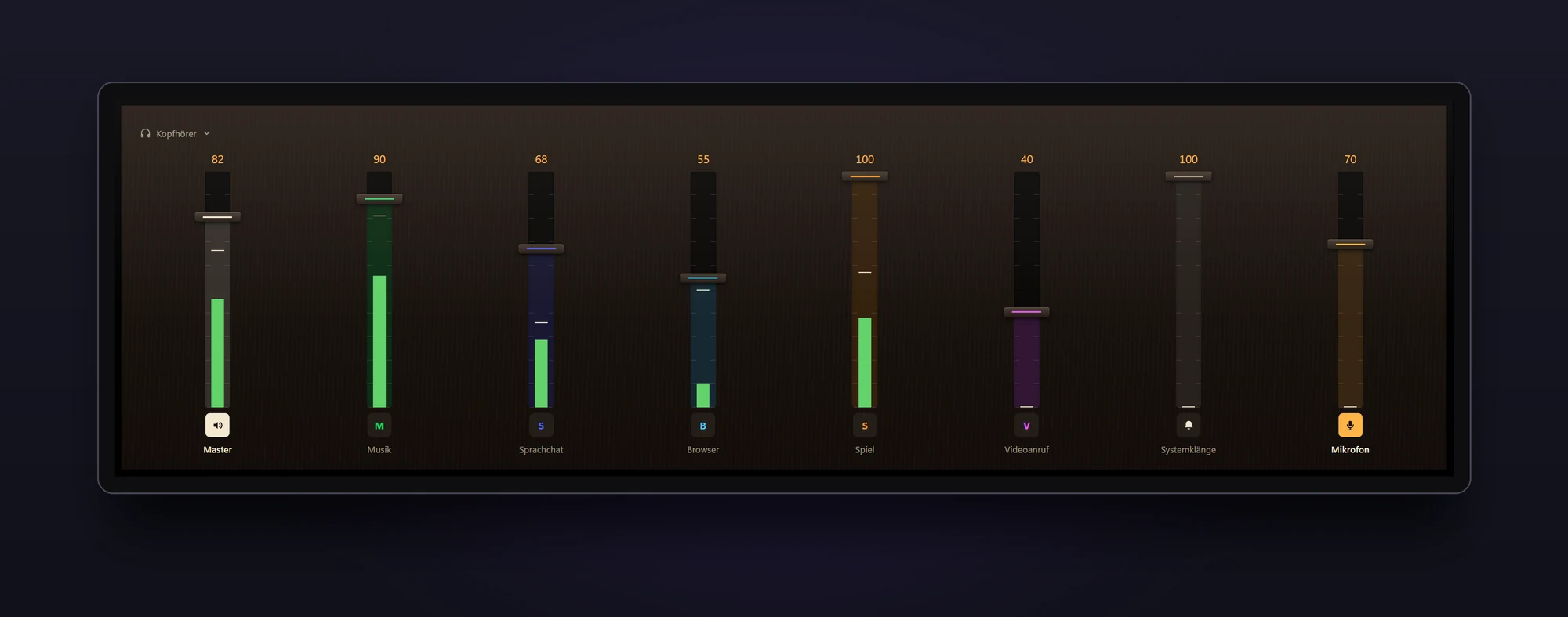
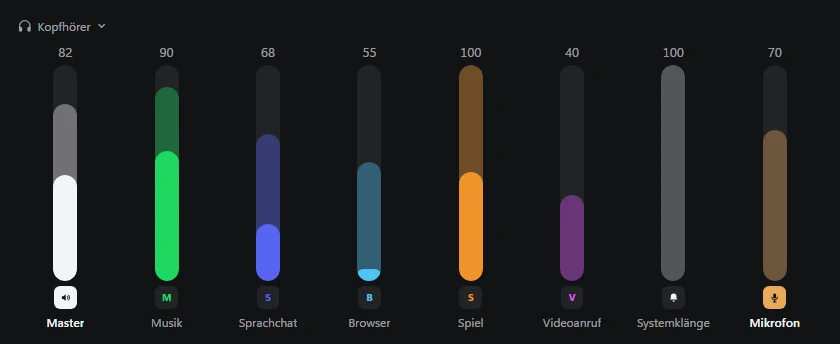
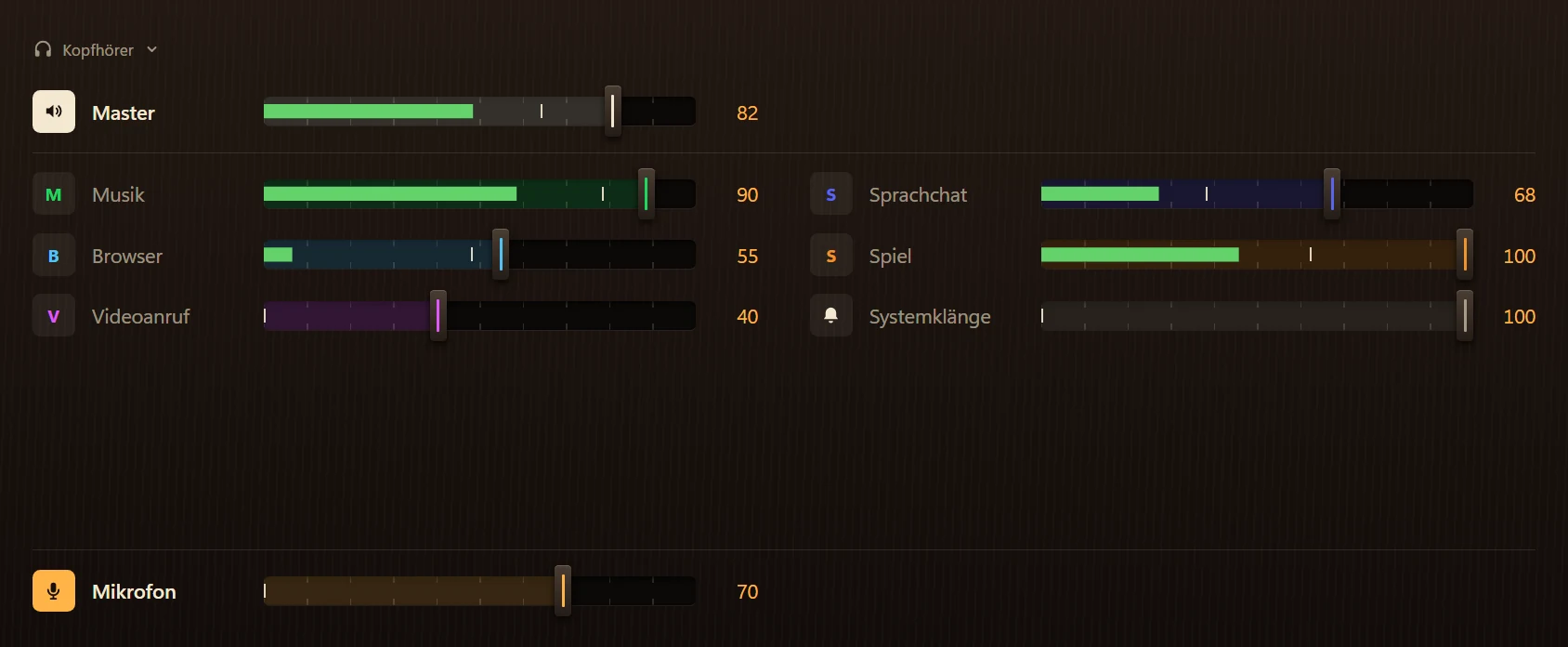
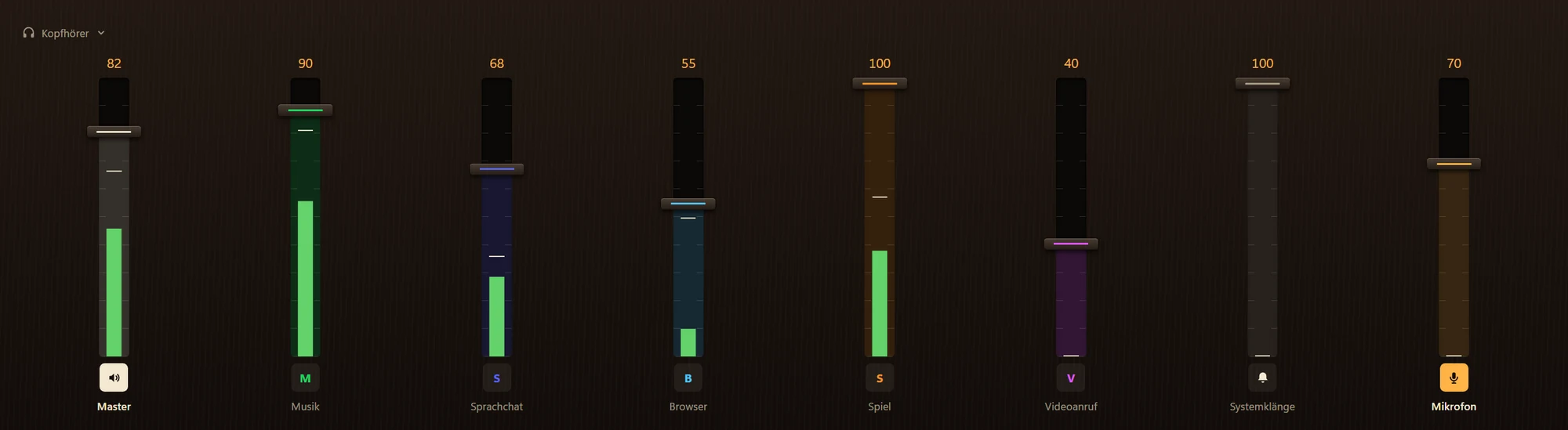
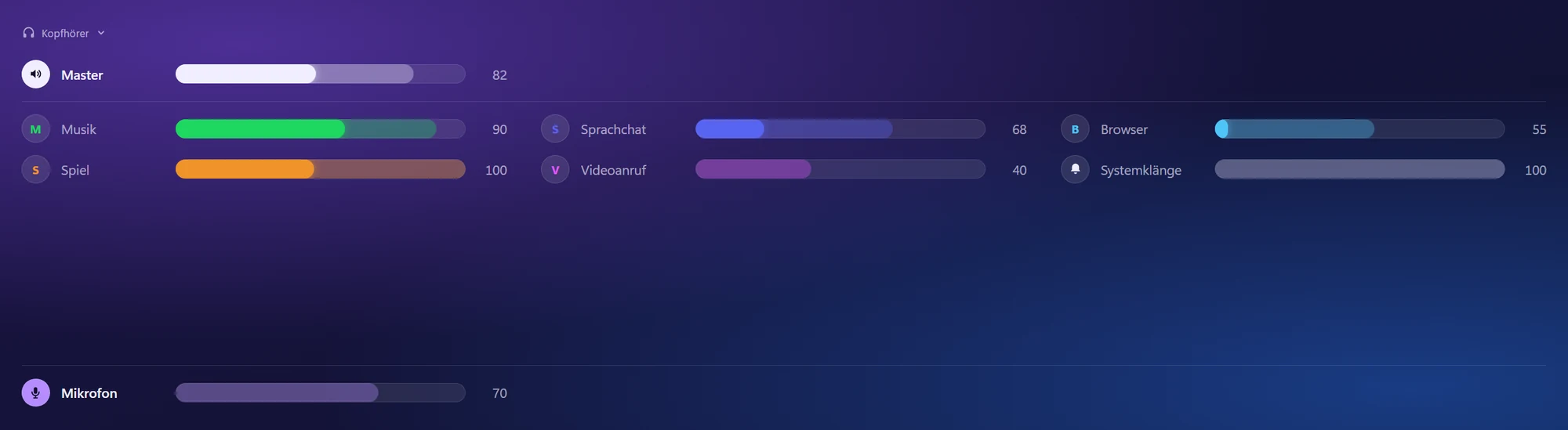
Jede App, die gerade Ton abspielt, bekommt einen Regler mit Pegelanzeige. Ganz oben steht der Master, ganz unten das Mikrofon. Apps tauchen von selbst auf, sobald sie Ton abspielen, und verschwinden, wenn du sie schließt. Du stellst die echten Windows-Lautstärken ein, die Änderungen bleiben also erhalten.
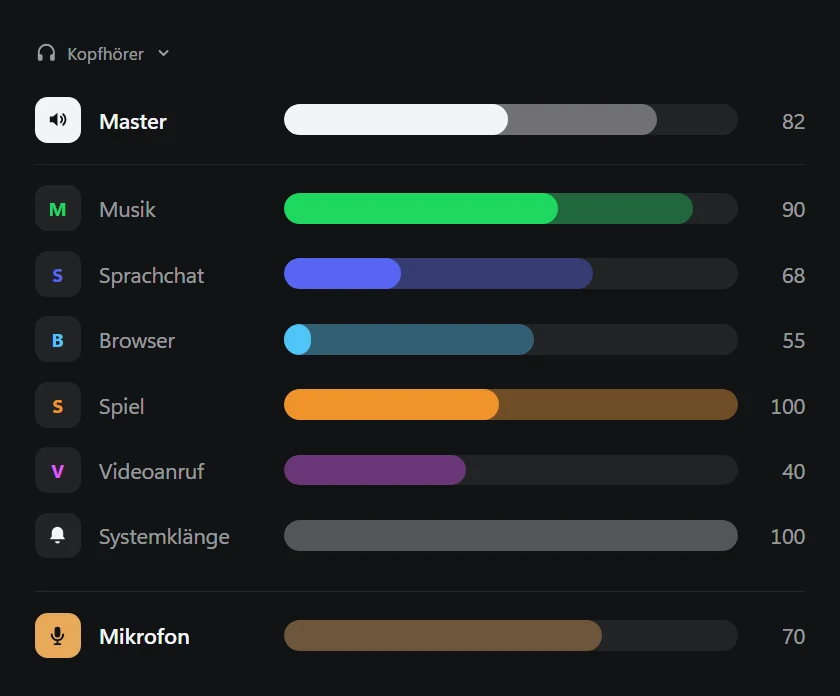
Spricht in Discord, Teams, Zoom oder einem ähnlichen Programm jemand, werden alle anderen Apps automatisch leiser. Standard sind 30 Prozent, du kannst den Wert ändern. Ist das Gespräch vorbei, werden sie wieder lauter. Auf dem Widget erscheint der Hinweis „Gespräch · Sprachchat“, die leiser gestellten Apps sind gestreift.
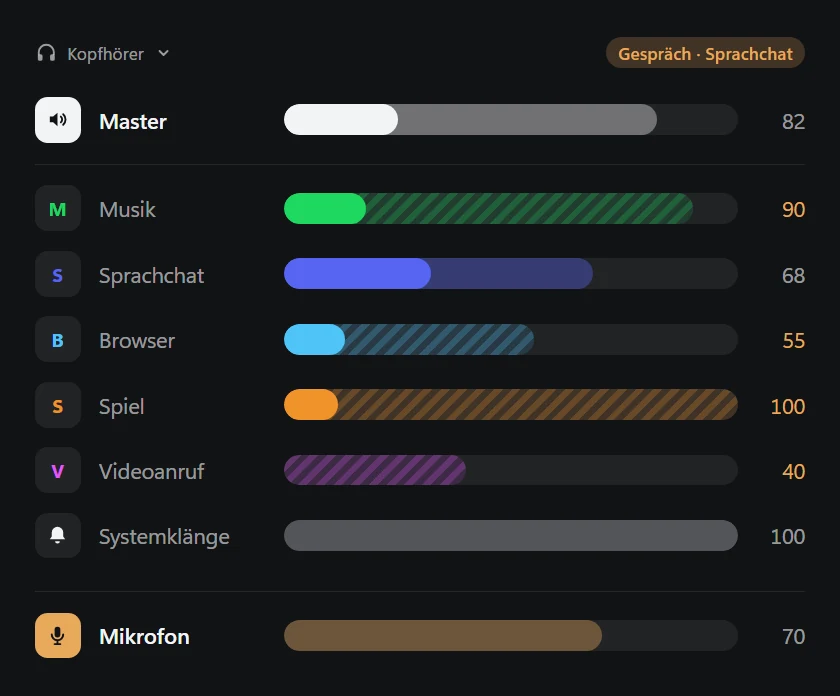
Direkt auf dem Widget wechselst du zum Beispiel zwischen Lautsprechern und Kopfhörern, ohne in die Windows-Einstellungen zu gehen.
Stürzt der PC mitten im Gespräch ab, bekommen die Apps beim nächsten Start ihre Lautstärke zurück. Sie bleiben also nicht leise hängen.
Du kannst zwischen acht Designs wählen: Carbon, Paper, Rosé, Phosphor, Nebula, Block, LED und Studio. Oder du nimmst eigene Farben und ein eigenes Hintergrundbild.
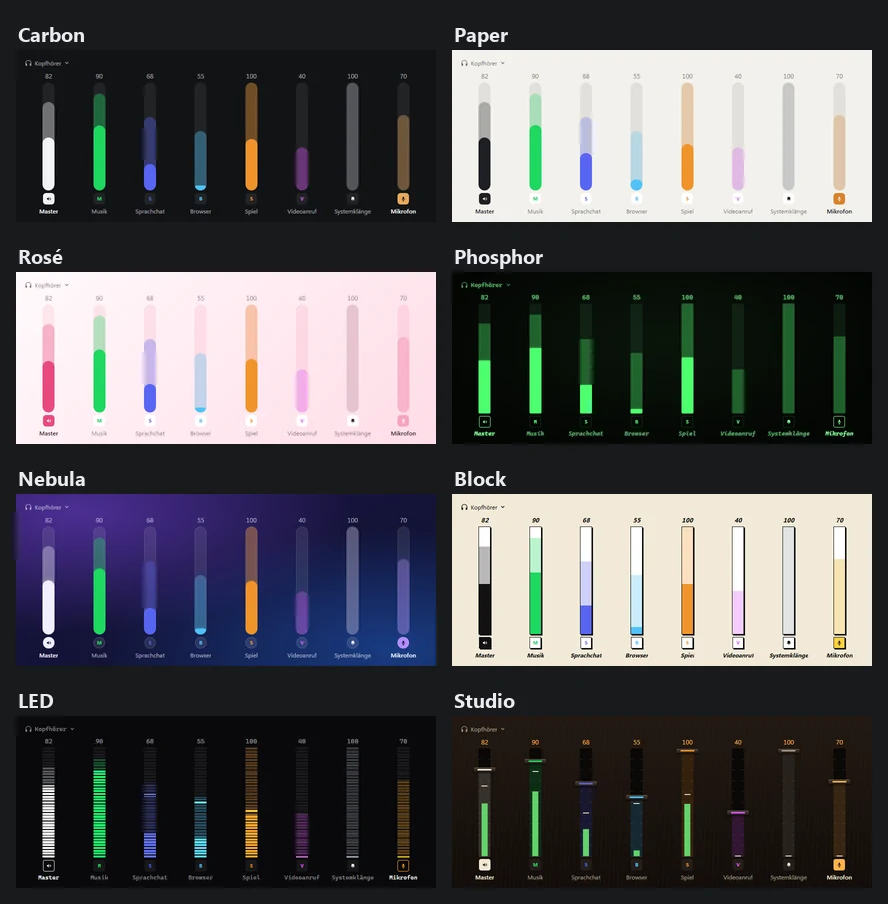
Das Widget zeigt die Regler wahlweise in Zeilen oder in Spalten. Es passt in jede Größe der Edge, von klein (S) bis XL, waagerecht und senkrecht.
MixdeckEdge-Setup-0.9.0.exe. Starte sie. Du brauchst dafür keine Administrator-Rechte.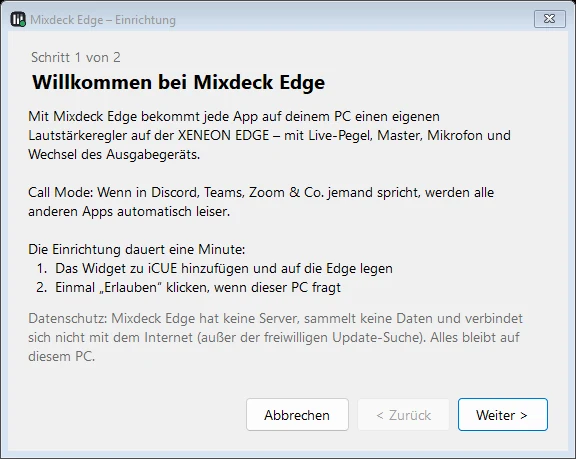
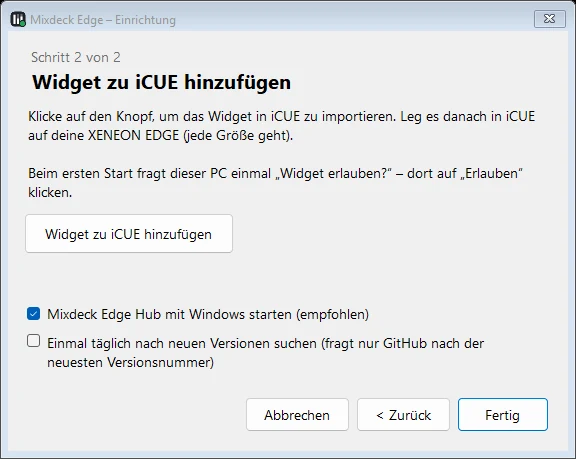
Die zwei Seiten des Einrichtungs-Assistenten. Das Einrichten dauert etwa eine Minute. Alle Schritte stehen in der Anleitung auf GitHub.
Bringt dein Home Assistant als leuchtende Live-Kacheln auf den Touchscreen CORSAIR XENEON EDGE: Licht und Heizung schalten und dimmen.
Zeigt auf dem Touchscreen CORSAIR XENEON EDGE eine ruhige Weltraum-Szene mit großer Uhr, dazu Aufgaben, Kalender, Timer, Musik und Shortcuts.
Zeigt Temperatur, Auslastung und FPS deines PCs auf dem Touchscreen CORSAIR XENEON EDGE, mit 55 Stilen und Temperaturwarnung.
Steuere Discord über den Touchscreen CORSAIR XENEON EDGE: Sprachkanal, Chat und Direktnachrichten, ohne das Spiel zu verlassen.
Zeigt in Claude Code, wie voll die Sitzung ist, und rät rechtzeitig zum Neustart. Mit Übergabezettel für die nächste Sitzung.
Mixdeck Edge ist ein unabhängiges Projekt und steht in keiner Verbindung zu CORSAIR. iCUE und XENEON sind Marken von CORSAIR.