Updates, Sicherung und Zurücksetzen
Alles zur Pflege deines Controllers findest du unter Einstellungen → System.
Online-Update
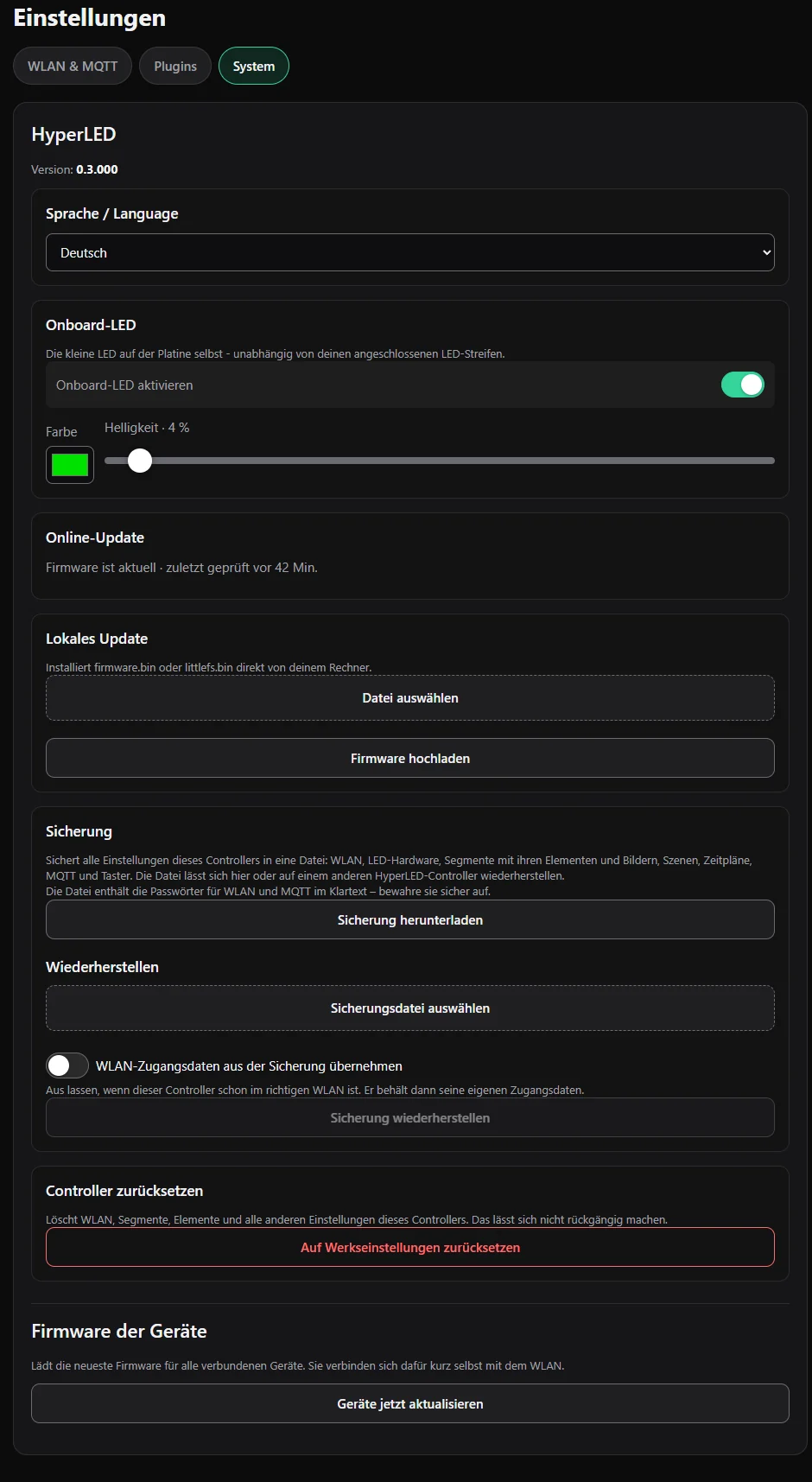
HyperLED sucht eine Minute nach dem Start selbst nach einer neuen Version und danach zweimal am Tag. Der Abschnitt Online-Update zeigt das Ergebnis, zum Beispiel Firmware ist aktuell · zuletzt geprüft vor 38 Min. Mit Auf Update prüfen schaust du sofort nach.
Ist eine neue Version da, drück Update installieren. Der Controller lädt die neue Firmware und die neue Weboberfläche herunter, installiert sie und startet neu. Dafür braucht er eine funktionierende Internetverbindung.
Deine Szenen, Playlist, Zeitpläne und Bilder bleiben erhalten.
Die Update-Dateien sind firmware-esp32s3.bin und littlefs-esp32s3.bin (die Dateien für deinen Chip) in den Releases des Repositorys. Der Controller holt sie selbst; du musst nichts herunterladen.
Updates gehen auch aus Home Assistant, über die Entität Firmware (siehe Home Assistant und MQTT).
Wird ein Update abgelehnt, weil die neue Firmware nicht mehr in den Update-Platz passt (das kann bei Controllern passieren, die mit einer sehr frühen Version geflasht wurden), spiel die aktuelle Version einmal per USB auf, wie in Firmware installieren. Danach funktionieren Online-Updates wieder.
Lokales Update (vom Computer)
Unter Lokales Update kannst du eine Datei firmware-esp32s3.bin oder littlefs-esp32s3.bin von deinem Computer hochladen, zum Beispiel wenn dein Controller kein Internet hat. Lade die Dateien aus den Releases herunter, wähle eine Datei und drück Firmware hochladen.
Die Slaves aktualisieren
Firmware der Geräte → Geräte jetzt aktualisieren installiert die neueste Slave-Firmware auf jedem verbundenen Gerät. Jeder Slave verbindet sich dafür kurz mit deinem WLAN. Slaves werden aus der Ferne aktualisiert, und das WLAN-Passwort wird ihnen verschlüsselt übergeben.
Sicherung
Drück unter Sicherung auf Sicherung herunterladen. Du bekommst eine Datei mit allen Einstellungen dieses Controllers: WLAN, LED-Hardware, Segmente mit ihren Elementen und Bildern, Szenen, Zeitpläne, MQTT, Taster und Plugins.
Die Datei enthält deine WLAN- und MQTT-Passwörter im Klartext, auch die Passwörter von Plugins. Bewahre sie sicher auf und gib sie nicht weiter.
Wiederherstellen
- Wähle unter Wiederherstellen deine Sicherungsdatei.
- Entscheide über WLAN-Zugangsdaten aus der Sicherung übernehmen. Lass es aus, wenn dieser Controller schon im richtigen WLAN ist, damit er seine eigenen Zugangsdaten behält. Schalte es ein, wenn du auf einen ganz neuen Controller wiederherstellst, der dein WLAN nicht kennt.
- Drück Sicherung wiederherstellen. Der Controller prüft die Datei, ersetzt alle Einstellungen und startet neu.
Eine Sicherung funktioniert auch auf einem anderen Controller, was praktisch ist, wenn du ein Board ersetzt.
Auf Werkseinstellungen zurücksetzen
Drück unter Controller zurücksetzen auf Auf Werkseinstellungen zurücksetzen. Das löscht WLAN, Segmente, Elemente und alle anderen Einstellungen und lässt sich nicht rückgängig machen. Der Controller startet neu und bietet das Netz HyperLED-AP wieder an, wie nach der ersten Installation. Mach vorher eine Sicherung, falls du deine Einstellungen zurückhaben könntest.
Weitere Einstellungen auf dieser Seite
- Sprache: Deutsch, Englisch oder Russisch.
- Onboard-LED: die kleine LED auf dem Board selbst: ein- oder ausschalten, Farbe und Helligkeit einstellen. Sie ist unabhängig von deinen LED-Streifen und zeigt Probleme immer an, auch wenn sie ausgeschaltet ist.