Plugins
Ein Plugin ist eine kleine Datei, die HyperLED ohne Firmware-Update eine neue Fähigkeit gibt. Ein Plugin kann etwas aus dem Netzwerk lesen und als Licht auf einem Segment zeigen. Zum Beispiel:
- den Fortschritt deines 3D-Druckers als wachsenden Balken,
- ein Segment, das mit der Außentemperatur die Farbe wechselt,
- den Zustand eines Dienstes im Heimnetz, grün wenn er läuft und rot, wenn nicht.
HyperLED selbst weiß nichts von diesen Dingen; das Plugin allein legt fest, was passiert. Du kannst Plugins jederzeit hinzufügen, einrichten und entfernen, und sie überleben Firmware-Updates und Sicherungen.
Beispiel: Klipper Status Display
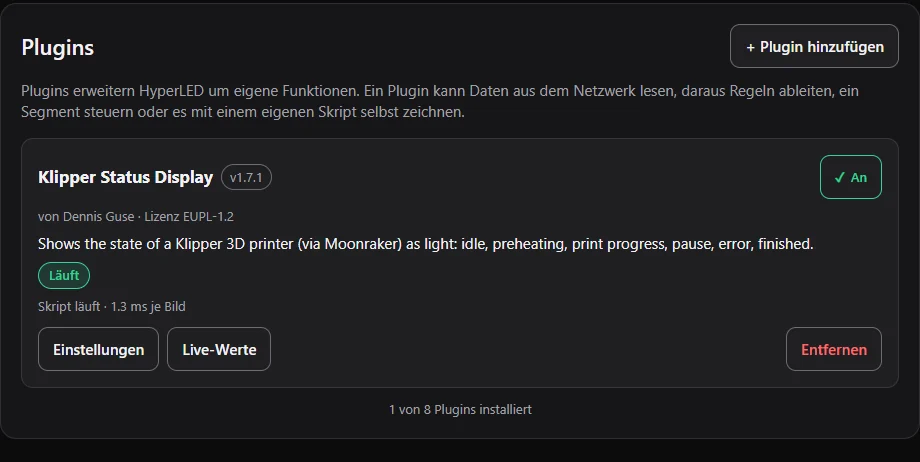
Das fertige Plugin Klipper Status Display zeigt den Zustand eines Klipper-3D-Druckers auf einem LED-Streifen: Leerlauf, Vorheizen, einen Fortschrittsbalken beim Drucken, Pause, fertig und Fehler. Es ist ein gutes Beispiel dafür, was Plugins können, und die Bilder unten zeigen es.
Ein Plugin hinzufügen
- Öffne Einstellungen → Plugins und drück + Plugin hinzufügen.
- Wähle eine Plugin-Datei (
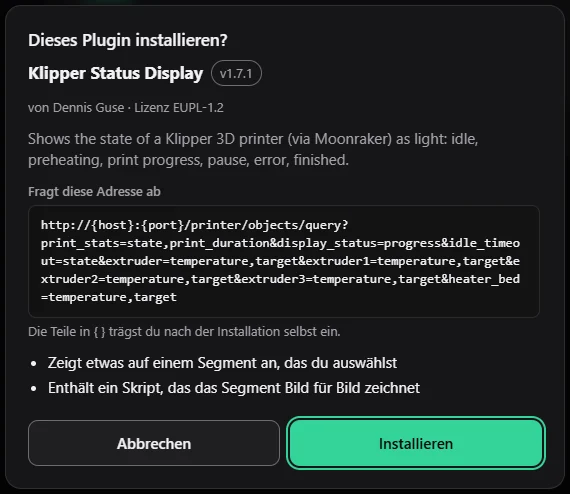
.json) oder gib die Adresse einer Datei ein (zum Beispiel die Datei an einem GitHub-Release). HyperLED lädt sie für dich. - HyperLED prüft das Plugin vollständig, bevor etwas gespeichert wird, und zeigt eine Vorschau: von wem es ist, welche Adresse es abfragt und was es vorhat (auf ein Segment zeichnen, ein Skript ausführen). Lies das sorgfältig: Ein Plugin darf nur die dort gezeigte Adresse abfragen. Mit Installieren speicherst du es, mit Abbrechen nicht.
Einrichten und einschalten
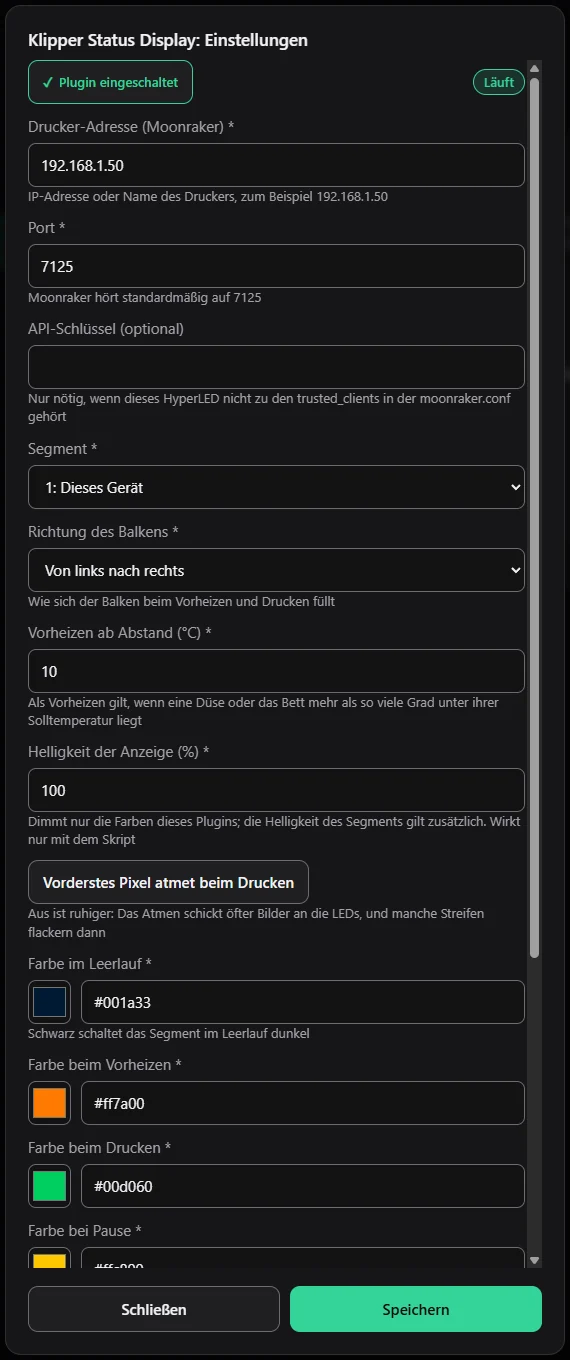
Nach der Installation öffnen sich die Einstellungen des Plugins. Sie sind bei jedem Plugin anders. Beim Klipper-Plugin trägst du die Adresse des Druckers ein, wählst das Segment und, wenn du magst, die Farben.
- Pflichtfelder sind mit einem Stern (
*) markiert. - Segment: Wähle das Segment, auf das das Plugin zeichnet. Pro Segment kann nur ein Plugin laufen.
- Passwörter werden nie wieder angezeigt; ein leeres Feld behält das Gespeicherte.
- Schalte Plugin eingeschaltet ein, um es zu starten. Fehlt etwas, steht der Grund da, und das Plugin bleibt aus.
Zustände
Die Karte in der Plugin-Liste zeigt, was das Plugin gerade tut:
| Zustand | Bedeutung |
|---|---|
| Aus | Ausgeschaltet. Das Segment gehört dir. |
| Wartet auf Antwort | Eingeschaltet, die Quelle hat noch nicht geantwortet. Warte ein paar Sekunden. |
| Läuft | Antworten kommen an, und das Plugin zeigt etwas. |
| Keine Verbindung | Die Quelle hat nicht geantwortet (zum Beispiel ist der Drucker aus). Prüfe die Adresse. Das Plugin zeigt, was es für diesen Fall vorsieht, und versucht es weiter. |
| Nicht kompatibel | Das Plugin braucht eine neuere Firmware oder Plugin-Schnittstelle. Es bleibt gespeichert und läuft nach einem passenden Update von selbst. |
| Ungültig | Die gespeicherte Datei ist beschädigt. Entferne sie und installiere sie neu. |
Die Lichtseite und deine Einstellungen
Zeichnet ein Plugin auf einem Segment, sagt dir das die Seite Licht oben. Die Knöpfe öffnen die Einstellungen des Plugins oder pausieren es:

Ein Plugin legt sich beim Zeichnen nur über das Segment und speichert nichts. Dein eigener Effekt, deine Farbe und Helligkeit bleiben, wie sie waren: Pausiere oder entferne das Plugin, und alles ist sofort wieder da. Die Helligkeit gehört immer dir; ein Plugin kann sie nicht ändern.
Live-Werte
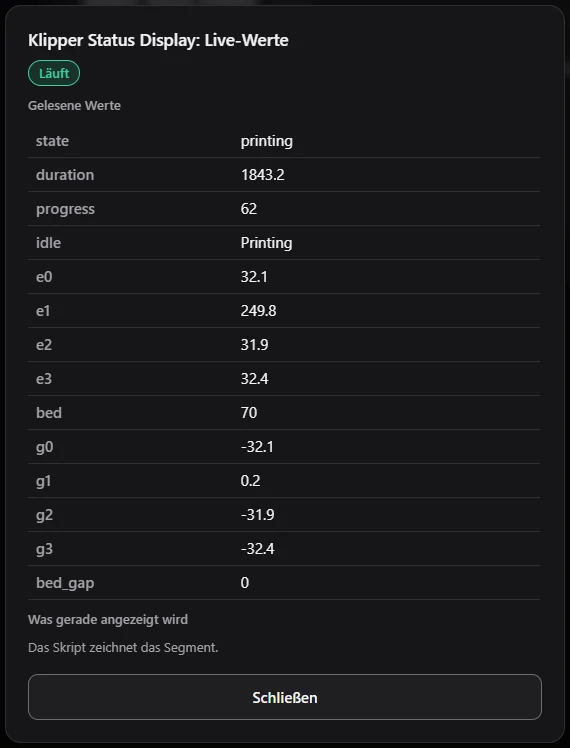
Live-Werte auf der Karte des Plugins zeigt, was es gerade liest und wer das Segment zeichnet. Das ist der schnellste Weg, eine falsche Adresse oder einen fehlenden Wert zu finden.
Plugin-Werte auf einem Panel zeigen
Die Werte eines laufenden Plugins kannst du in einem Text- oder Lauftext-Element auf einem Panel zeigen, indem du {plugin-id.wert} in den Text schreibst, zum Beispiel {klipper-status.progress}. Siehe Panels und Elemente.
Aktualisieren und entfernen
- Aktualisieren: Installiere die neue Version wie ein neues Plugin. Mit derselben Kennung ersetzt sie die alte und behält deine Einstellungen.
- Entfernen: löscht das Plugin samt Einstellungen. Das Segment gehört dir wieder.
- Sicherung: Plugins und ihre Einstellungen (auch Passwörter) sind Teil einer Sicherung.
Selbst eines schreiben
Ein Plugin ist eine JSON-Datei mit Einstellungen, einer Adresse zum Abfragen, ein paar Regeln und, wenn du willst, einem kleinen Lua-Skript, das das Segment Pixel für Pixel zeichnet. Die Einzelheiten stehen im Repository:
- Plugins nutzen: die ganze Anleitung für Anwender
- Plugins entwickeln: Dateiformat, Ausdrücke, Beispiele
- Plugin-Skripte: die Lua-Skripte
- Beispiel-Plugins und ein JSON-Schema