Panels und Elemente
Ein LED-Panel (HUB75, zum Beispiel 64 × 64 Pixel) oder eine Matrix (ein LED-Streifen in Reihen verlegt) ist mehr als eine Lampe: Es kann Uhr, Datum, Text, Lauftext, Wetter und Bilder zeigen. Diese Elemente platzierst du frei im Browser.
Ein Panel einrichten
Ein HUB75-Panel
- Schließ das Panel an ein ESP32-S3-Board an. Die Pinbelegung ist fest (14 Signale); die Weboberfläche listet sie unter Geräte → Verbundene Geräte bei einem Gerät mit dem LED-Typ HUB75 auf.
- Öffne in der Weboberfläche Geräte → Verbundene Geräte, stell den LED-Typ des Boards auf HUB75, trag Breite und Höhe des Panels ein und drück Konfiguration an das Gerät senden. Zeigt das Bild Geisterbilder oder flackert es, ändere den Treiber-Chip.
- Öffne Geräte → Segmente und stell sicher, dass es ein Segment auf diesem Gerät gibt (siehe Effekte, Farben und Segmente).
- Wähle auf der Seite Licht das Segment des Panels und den Effekt Uhr / Text.
Ein Panel an einem Slave wird vom Slave selbst gezeichnet, deshalb laufen Uhr, Text und Wetter flüssig, ohne den Master zu belasten (siehe Mehrere Geräte).
Sehr große Panels können mehr Speicher brauchen, als der ESP32-S3 hat. Die Firmware verweigert dann den Start des Panels, statt abzustürzen; wähle ein kleineres Panel oder weniger Farbstufen.
Eine Matrix aus einem Streifen
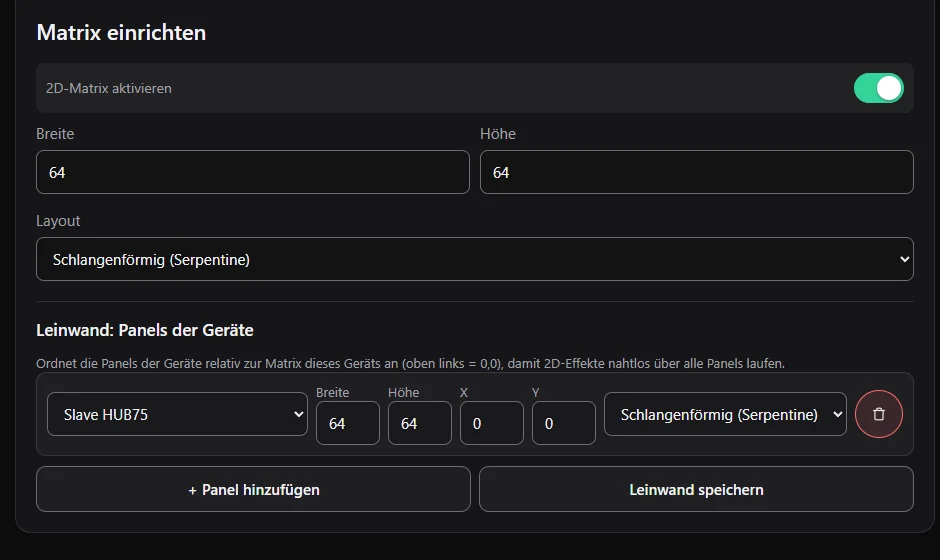
Ist dein Streifen in Reihen verlegt, öffne Geräte → LED-Hardware → Matrix einrichten, schalte 2D-Matrix aktivieren ein und trag Breite und Höhe ein. Wähle das Layout: Schlangenförmig (Serpentine) (jede zweite Reihe läuft rückwärts, die übliche Zickzack-Verdrahtung) oder Fortlaufend (Progressive) (jede Reihe läuft in dieselbe Richtung). Bei mehreren Panels ordnet Leinwand: Panels der Geräte sie zueinander an, damit 2D-Effekte nahtlos über alle laufen.
Elemente platzieren
Öffne die Seite Panel. Elemente lassen sich platzieren, sobald das Segment des gewählten Panels den Effekt Uhr / Text nutzt.
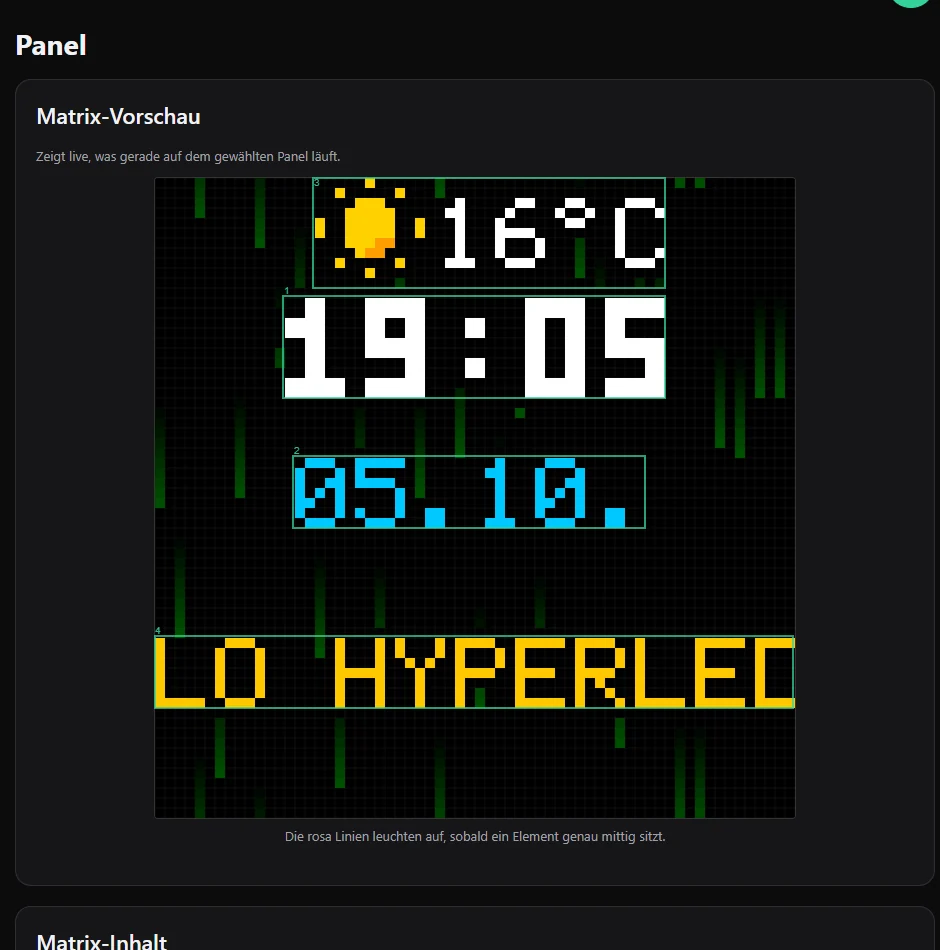
- Die Matrix-Vorschau zeigt das Panel live. Zieh ein Element in der Vorschau, um es zu verschieben. Rosa Hilfslinien leuchten auf, wenn ein Element genau mittig steht.
- Unter Elemente drückst du + Element hinzufügen und wählst die Art. Jedes Element hat eigene Einstellungen und ein × zum Entfernen.
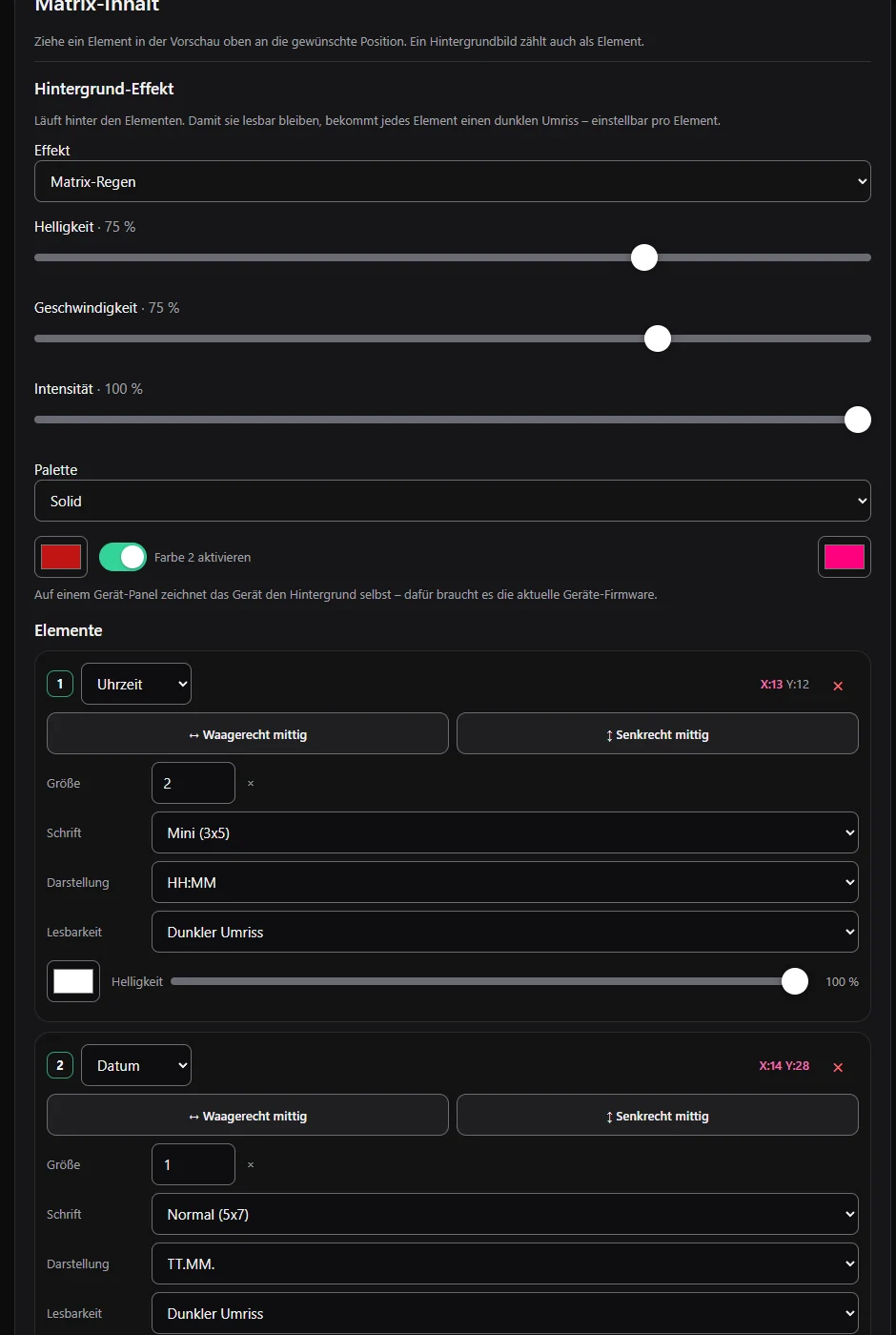
- Waagerecht mittig / Senkrecht mittig rastet das Element in der Mitte ein.
Die Elementarten
| Art | Was sie zeigt | Optionen |
|---|---|---|
| Uhrzeit | die Zeit | Format: HH:MM, HH:MM:SS oder 12 h mit AM/PM |
| Datum | das Datum | Formate wie TT.MM., TT.MM.JJJJ, JJJJ-MM-TT, MM/TT/JJJJ oder mit Wochentag |
| Text | ein fester Text | der Text selbst |
| Lauftext | Text, der durch ein Fenster läuft | Text, Richtung (nach links oder rechts), Länge des Fensters in Pixeln, Geschwindigkeit |
| Analoguhr | ein rundes Zifferblatt | Stil (klassisch, minimal, Punkte + Sekunde, Kreuz) und Durchmesser |
| Wetter | Symbol und/oder Temperatur | Darstellung (Symbol + Temperatur, nur Symbol, nur Temperatur), Symbolgröße (11 × 11 oder 16 × 16) und Farben (eigene Farben oder die Farbe des Elements) |
| Bild | ein Bild | das Bild und seine Größe |
Alle Elemente haben außerdem:
- Größe: ein Faktor für größere Buchstaben.
- Schrift: Normal (5x7) oder die kleinere Mini (3x5). Die Schriften haben Großbuchstaben, Ziffern und einfache Satzzeichen.
- Farbe und Helligkeit: eigene, zusätzlich zur Helligkeit des Segments.
- Lesbarkeit: wie das Element vor einem Hintergrundeffekt lesbar bleibt: Nichts, Dunkler Umriss (Voreinstellung) oder Dunkler Kasten.
Wetter
Das Wetter-Element braucht einen Standort. Tipp unter Standort für Wetter-Element deinen Ort ein und drück Speichern. Das Wetter kommt von Open-Meteo und braucht weder Schlüssel noch Konto. Die Temperatur ist der aktuelle Wert; das Symbol deckt Sonne, Wolken, Regen, Schnee, Gewitter und mehr ab, bei Tag und Nacht.
Texte mit Live-Werten
In Text- und Lauftext-Elementen kannst du einen Platzhalter wie {klipper-status.progress} schreiben: Er wird durch den aktuellen Wert eines Plugins ersetzt. Solange der Wert unbekannt ist, steht -- da. Der Editor bietet eine Liste der verfügbaren Werte an.
Hintergrund-Effekt
Unter Hintergrund-Effekt läuft ein Effekt hinter den Elementen: Feuer, Plasma, Matrix-Regen, Regenbogen und so weiter, mit eigener Helligkeit, Geschwindigkeit, Intensität, Palette und eigenen Farben. Die Elemente behalten einen dunklen Umriss, damit sie lesbar bleiben. Mit Kein Hintergrund schaltest du ihn aus. Ein Panel an einem Slave zeichnet den Hintergrund selbst und braucht dafür die aktuelle Slave-Firmware.
Bilder und Pixel-Art
- Hintergrundbild hochladen: Wähle ein Bild. Es wird an deine Matrix angepasst und als Hintergrund-Element übernommen. Hintergrundbilder sind auf 64 × 64 Pixel begrenzt.
- Hintergrundbild malen: Mal direkt in einem Raster im Browser, wähle pro Pixel eine Farbe und drück Als Hintergrund übernehmen. Von Matrix laden kopiert, was die Matrix gerade zeigt, Leeren fängt von vorn an.