Effekte, Farben und Segmente
Diese Seite behandelt alles, was du auf der Seite Licht tust: Effekte und Farben wählen und deine LEDs in Segmente teilen.
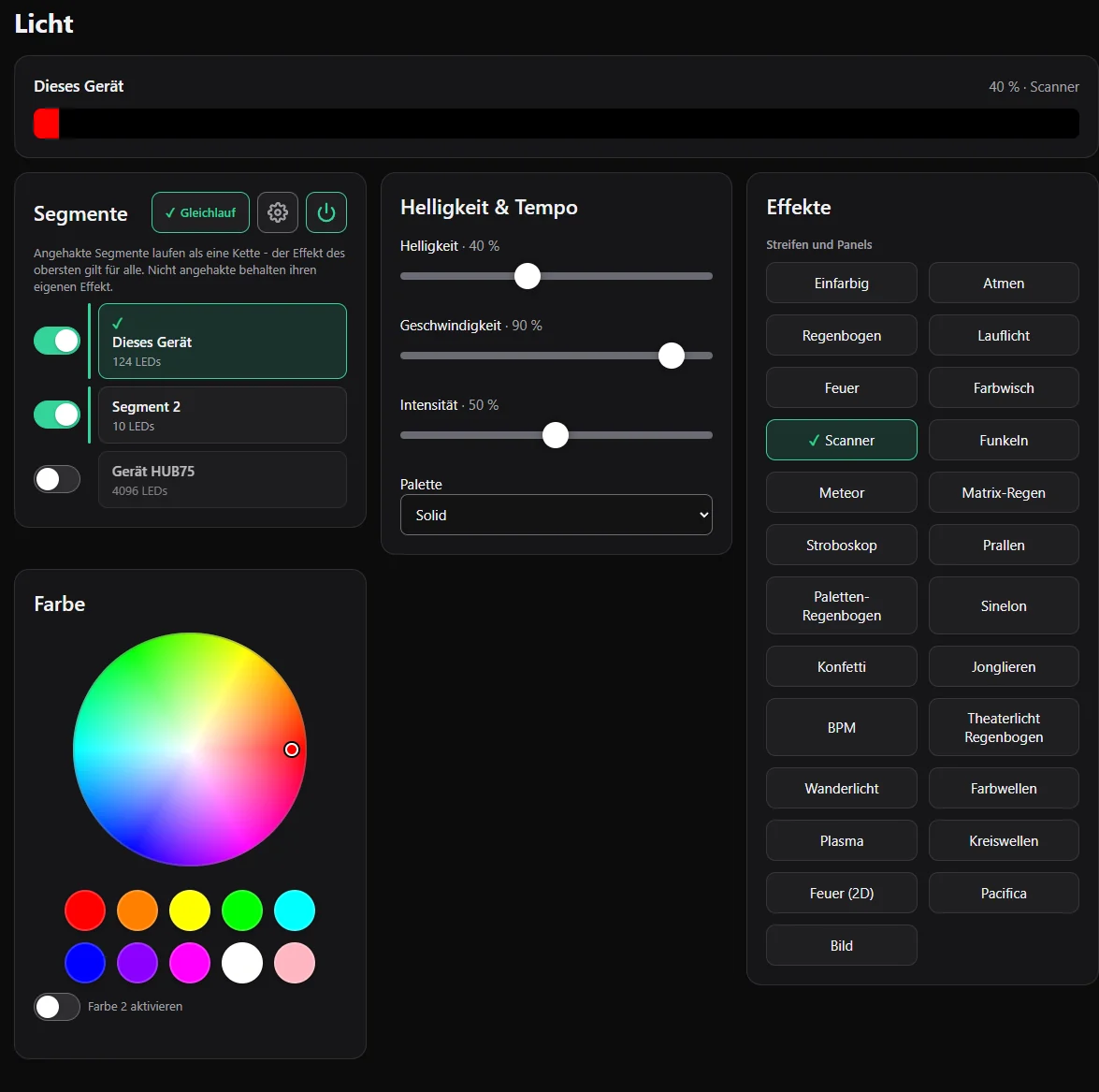
Helligkeit, Geschwindigkeit und Intensität
Drei Regler unter Helligkeit & Tempo:
- Helligkeit: wie hell das gewählte Segment ist. Die Regler wirken genau so, wie sie beschriftet sind; nichts anderes verstellt sie heimlich.
- Geschwindigkeit: wie schnell sich der Effekt bewegt.
- Intensität: eine zusätzliche Einstellung, deren Bedeutung vom Effekt abhängt (zum Beispiel wie dicht Funken oder Feuer sind).
Darunter ändert die Palette die Farben von Effekten, die Paletten benutzen. Es gibt fünf: Solid (deine gewählte Farbe), Regenbogen, Feuer, Ozean und Wald.
Farbe
- Das Farbrad wählt die Hauptfarbe. Zieh auf dem Rad, um Farbton und Sättigung zu wählen.
- Die runden Schnellfarben darunter setzen gängige Farben mit einem Tipp.
- Farbe 2 aktivieren fügt eine zweite Farbe hinzu. Effekte, die zwei Farben nutzen, zeigen sie, zum Beispiel als Hintergrund.
Effekte
Tipp auf einen Effekt, um ihn auf das gewählte Segment anzuwenden. Manche Effekte nutzen deine Farbe, andere bringen eigene Farben mit.
| Effekt | So sieht er aus |
|---|---|
| Einfarbig | eine ruhige Farbe |
| Atmen | die Farbe wird langsam heller und dunkler |
| Regenbogen | Farben fließen am Streifen entlang |
| Lauflicht | ein Licht läuft am Streifen entlang |
| Feuer | flackernde Flammen |
| Farbwisch | der Streifen füllt sich mit Farbe und leert sich wieder |
| Scanner | ein Licht pendelt hin und her (wie ein Knight-Rider-Licht) |
| Funkeln | zufällig funkelnde Lichter |
| Meteor | ein Komet mit verblassendem Schweif |
| Matrix-Regen | grüner „digitaler Regen“ |
| Stroboskop | schnelles Blitzen |
| Prallen | ein Licht prallt von Ende zu Ende |
| Paletten-Regenbogen | ein fließender Regenbogen aus der gewählten Palette |
| Sinelon | ein Punkt, der weich mit Schweif schwingt |
| Konfetti | zufällige bunte Flecken, die verblassen |
| Jonglieren | mehrere Punkte weben durcheinander |
| BPM | pulsierende Streifen im Rhythmus eines Beats |
| Theaterlicht Regenbogen | Lauflichter wie an einer Kinofassade in Regenbogenfarben |
| Wanderlicht | Lichtwellen, die entlanglaufen |
| Farbwellen | langsame Wellen wechselnder Farben |
| Plasma | weich ineinander übergehende Plasmafarben |
| Kreiswellen | Ringe, die sich wie Wellen auf dem Wasser ausbreiten |
| Feuer (2D) | Feuer für Matrizen und Panels |
| Pacifica | ruhige Meereswellen in Blau und Grün |
| Bild | zeigt ein Bild (aus dem Pixel-Editor) auf einer Matrix |
| Feuerwerk, Sternenfeld, Springbälle | Zusatzeffekte für HUB75-Panels |
| Uhr / Text | für Panels: zeigt die Elemente (Uhr, Text, Wetter ...), siehe Panels und Elemente |
Feuer (2D), Plasma, Kreiswellen und Bild sind für Matrizen gemacht, laufen aber auch auf einem Streifen. Feuerwerk, Sternenfeld, Springbälle und Uhr / Text werden nur angeboten, wenn das gewählte Segment ein HUB75-Panel ist.
Segmente
Ein Segment ist ein Teil deiner LEDs mit eigenem Effekt, eigener Farbe, Geschwindigkeit und Helligkeit. Mit Segmenten kannst du zum Beispiel einen Schreibtischstreifen blau leuchten lassen, während das Regal darüber einen Regenbogen zeigt.
Am Anfang hast du ein Segment, das alle LEDs enthält. Segmente können auch auf anderen Geräten liegen (Slaves, siehe Mehrere Geräte).
Segmente anlegen und ändern
Öffne Geräte → Segmente (oder tippe auf der Lichtseite auf das Zahnrad neben Segmente).
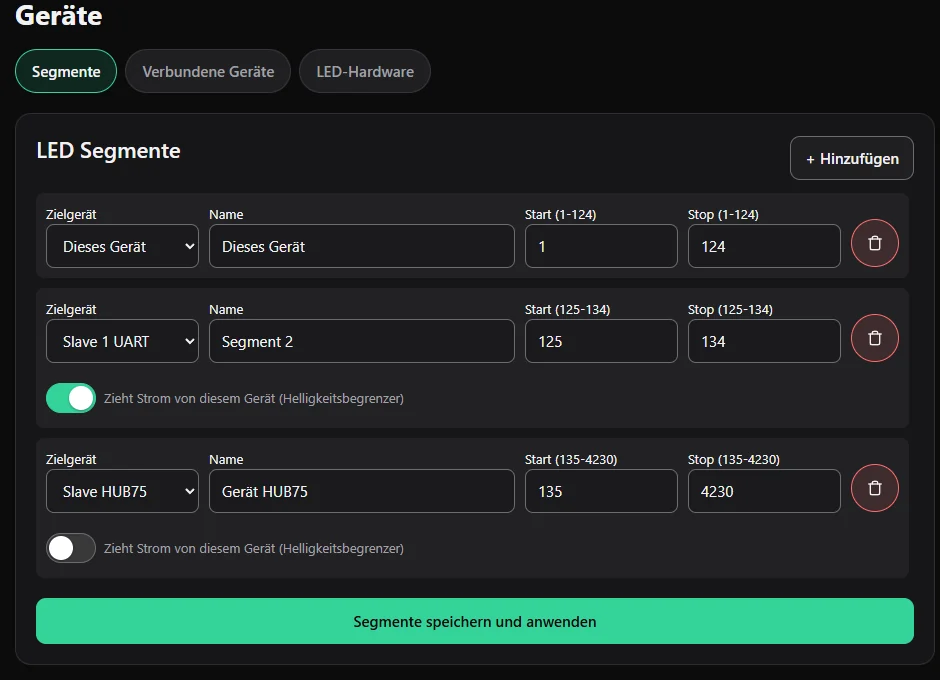
Für jedes Segment stellst du ein:
| Feld | Bedeutung |
|---|---|
| Zielgerät | Auf welchem Gerät das Segment läuft: Dieses Gerät oder ein Slave. |
| Name | Ein beliebiger Name. |
| Start / Stop | Die erste und die letzte LED des Segments. Die Nummerierung läuft über alle Geräte durch: Hat dieses Gerät 124 LEDs, ist die erste LED eines Slaves die Nummer 125. |
| Zieht Strom von diesem Gerät | Nur für Segmente auf einem Slave. Schalte es ein, wenn die LEDs des Slaves aus dem Netzteil dieses Geräts versorgt werden, damit der Helligkeitsbegrenzer sie mitzählt. |
| Strombegrenzung des Slaves (mA) | Nur für Segmente auf einem Slave mit eigenem Netzteil (das Kästchen darüber ist aus). Trage ein, wie viel Strom dieses Netzteil liefern kann, und die Helligkeit wird gesenkt, bevor er überschritten wird; 0 heißt keine Grenze. Hat ein Slave mehrere Segmente, zählen sie zusammen gegen den kleinsten Wert. |
Mit + Hinzufügen legst du ein neues Segment an, mit dem Papierkorb löschst du eines. Segmente speichern und anwenden übernimmt deine Änderungen.
Du kannst Segmente auch in der Liste auf der Lichtseite ziehen, um ihre Reihenfolge zu ändern; das wird sofort gespeichert.
Auswählen, schalten, Helligkeit
- Tipp auf ein Segment auf der Lichtseite wählt es aus. Alle Regler, Farben und Effekte darunter ändern dann dieses Segment.
- Der Power-Knopf neben dem Zahnrad schaltet das gewählte Segment ein oder aus. Der große Power-Knopf oben rechts schaltet alle Segmente.
Gleichlauf: ein Effekt über mehrere Segmente
Schalte Gleichlauf ein, damit sich mehrere Segmente wie ein langer Streifen verhalten. Hake die Segmente an, die mitmachen sollen (vor jedem erscheint ein Kästchen, und ein Balken markiert die Gruppe). Der Effekt des obersten angehakten Segments läuft dann als eine Kette über alle angehakten Segmente. Nicht angehakte Segmente behalten ihren eigenen Effekt, auch wenn der Gleichlauf an ist.
Das ist praktisch, wenn dein Streifen in Stücke geschnitten um einen Raum läuft: Du stellst einen Effekt ein, und er fließt gleichmäßig durch alle.
Plugins und Helligkeit
Zeichnet ein Plugin auf einem Segment (zum Beispiel eine Statusanzeige), sagt dir das die Lichtseite oben. Das Plugin legt sich nur über das Segment; deine eigenen Einstellungen bleiben unberührt. Siehe Plugins.