Erste Schritte
Auf dieser Seite lädst du PlanoraCAD herunter, installierst es und baust dein erstes Bauteil.
Was du brauchst
- Einen Computer mit Windows (64 Bit). Diese Seite beschreibt Windows. Unter Ubuntu baust du das Programm selbst, Updates aus dem Programm gibt es dort nicht, siehe Häufige Fragen.
- Eine Grafikkarte mit aktuellem Treiber.
- Einen Bildschirm mit mindestens 1920 × 1080 Pixeln.
Herunterladen
- Öffne die Seite mit den Veröffentlichungen: github.com/KaelanTesseract/PlanoraCAD/releases.
- Such die neueste Version. Klick darunter im Bereich „Assets“ auf
planoracad-setup-x64.exe. Die Datei wird heruntergeladen.
Lade das Programm nur von dieser Seite.
Dort liegen noch mehr Dateien. Du brauchst sie nicht:
planoracad-setup-x64.sha256: eine Prüfsumme. Damit prüft das Programm später seine Updates.THIRD-PARTY-LICENSES.txt: die Lizenzen aller Bibliotheken und Schriften, die PlanoraCAD nutzt.planoracad-windows-x64.pdb: hilft nur beim Auswerten von Absturzberichten.
Installieren
- Doppelklicke auf
planoracad-setup-x64.exe. - Windows zeigt wahrscheinlich ein Fenster „Der Computer wurde durch Windows geschützt“. Klick dort auf „Weitere Informationen“ und dann auf „Trotzdem ausführen“. Die Warnung kommt, weil die Datei nicht digital signiert ist.
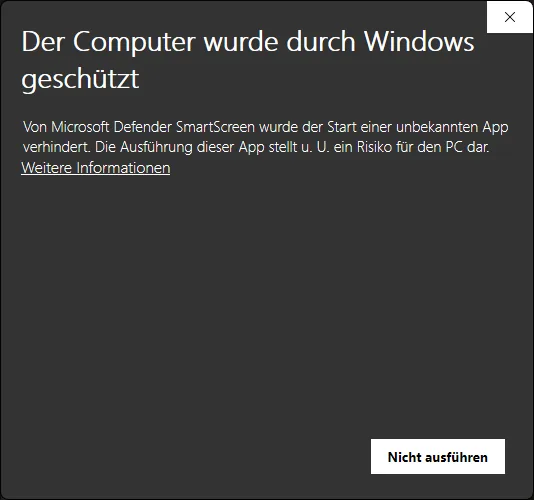
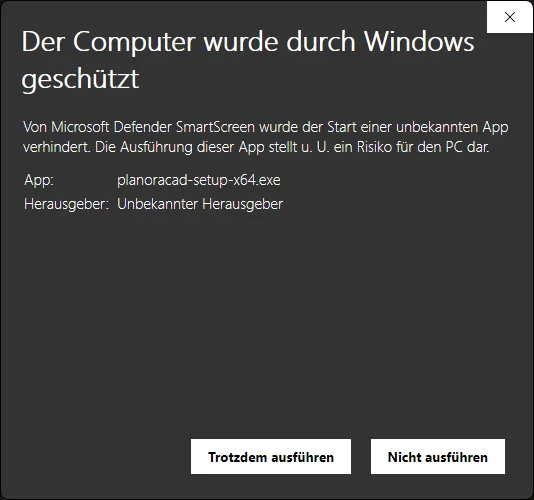
- Der Installer öffnet sich. Links siehst du die fünf Schritte „Willkommen“, „Lizenz“, „Ordner“, „Installieren“ und „Fertig“. Klicke bei „Willkommen“ auf „Weiter“.
- Lies die Lizenz, setz den Haken „Ich stimme der Lizenz zu“ und klicke auf „Weiter“.
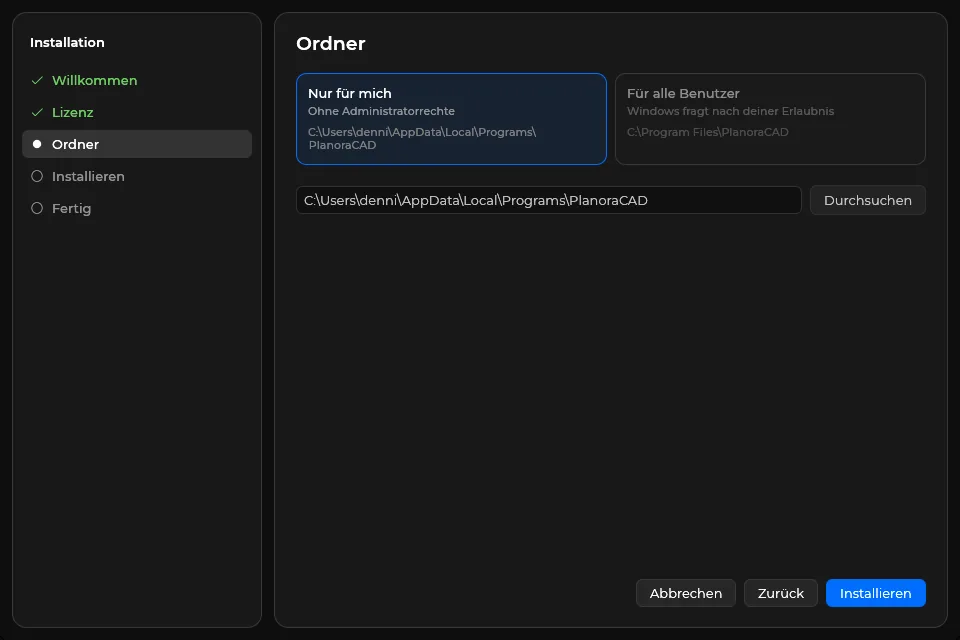
- Wähle bei „Ordner“, für wen das Programm da sein soll:
- „Nur für mich“: ohne Administratorrechte. Das passt meistens.
- „Für alle Benutzer“: für alle Konten auf dem Rechner. Windows fragt dann nach deiner Erlaubnis.
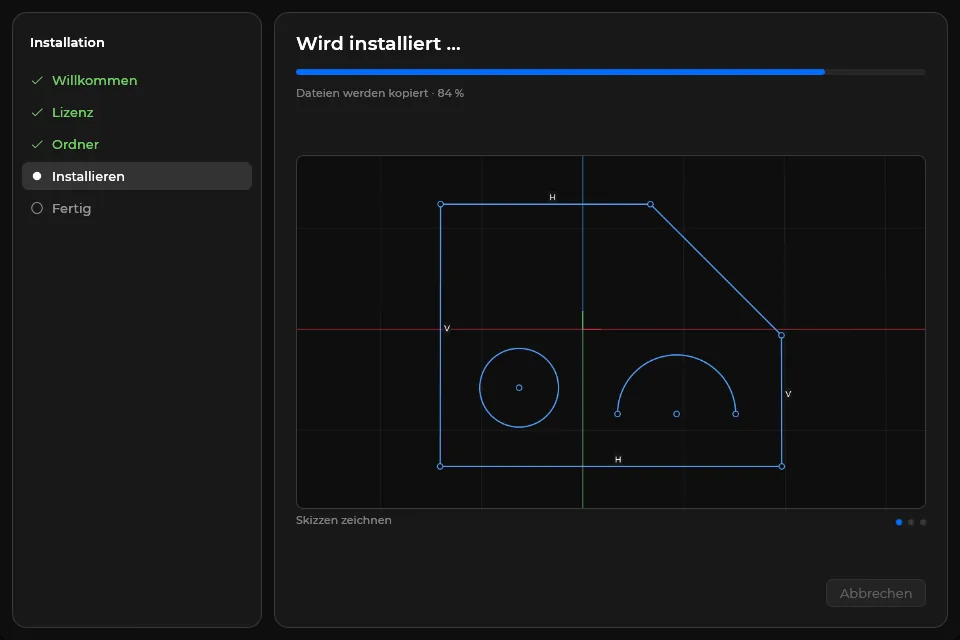
Darunter kannst du mit „Durchsuchen“ einen anderen Ordner wählen. Der Haken „Verknüpfung auf dem Desktop“ ist schon gesetzt. 6. Klicke auf „Installieren“. Ein Balken zeigt den Fortschritt. Darunter zeigen wechselnde Bilder, was PlanoraCAD kann. 7. Bei „Fertig“ ist der Haken „PlanoraCAD jetzt starten“ gesetzt. Klicke auf „Fertig“.
PlanoraCAD steht danach im Startmenü. Der Installer spricht die Sprache von Windows: Deutsch auf einem deutschen Windows, sonst Englisch.
Gut zu wissen:
- Ist PlanoraCAD noch geöffnet, sagt der Installer es dir. Speichere deine Arbeit, schließe das Programm und klicke auf „Erneut prüfen“. Der Installer schließt das Programm nie selbst.
- Lehnst du die Frage von Windows nach der Erlaubnis ab, kommst du zurück zum Schritt „Ordner“. Wähle dann „Nur für mich“ oder versuche es noch einmal.
- Ist PlanoraCAD schon installiert, steht bei „Willkommen“, dass das Programm aktualisiert wird. Ordner und Art der Installation sind dann fest. So entsteht kein zweiter Eintrag.
- Klappt die Installation nicht, zeigt der Installer eine Seite mit „Protokoll öffnen“. Dort steht, woran es lag.
- Lässt sich das Fenster des Installers auf deinem Rechner nicht öffnen, zum Beispiel wegen eines alten Grafiktreibers, startet stattdessen ein schlichter Installer. Er fragt zuerst, für wen das Programm da sein soll, und führt dich dann ebenfalls bis „Fertigstellen“.
Hält dein Virenprogramm die Datei fest, warte, bis die Prüfung fertig ist, und starte sie noch einmal.
Erster Start
- Öffne PlanoraCAD über das Startmenü (oder die Verknüpfung auf dem Desktop).
- Das Programm öffnet sich mit einem leeren Dokument.
- Ist das Programm beim letzten Mal abgestürzt, fragt es beim Start, ob du den Bericht schicken willst. Mehr dazu unter Häufige Fragen und Probleme.
Deinstallieren
- Öffne die Windows-Einstellungen und geh auf „Apps“.
- Such „PlanoraCAD“ in der Liste und wähle „Deinstallieren“.
- Deine Projekte, Einstellungen und Protokolle bleiben dabei erhalten. Wo sie liegen, steht unter Einstellungen und Updates. Brauchst du sie nicht mehr, löschst du die Ordner danach selbst.
Dein erstes Bauteil
Du baust eine Platte mit abgerundeten Kanten. Dabei lernst du die wichtigsten Schritte kennen.
1. Skizze anlegen
- Klicke unten in der Werkzeugleiste auf das erste Symbol, „Skizze erstellen“. Du findest es auch im Menü „Erzeugen“.
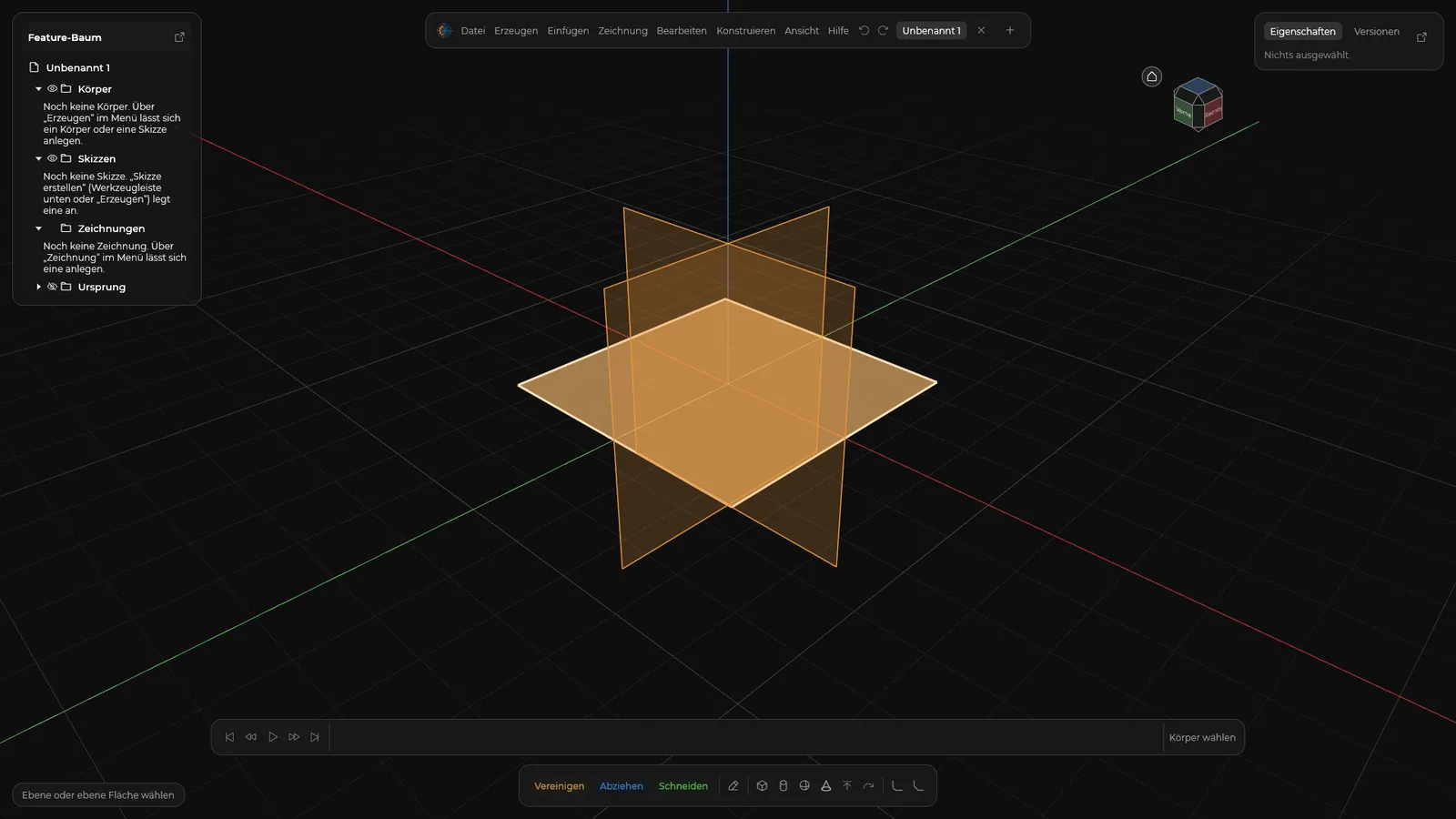
- Die drei Grundebenen erscheinen halbdurchsichtig. Die Ebene unter dem Zeiger leuchtet auf.
- Klicke auf die Ebene XY.
- Die Ansicht dreht sich und schaut senkrecht auf die Ebene. Links erscheint die Werkzeugleiste der Skizze.
Mit Esc brichst du ab. Hast du vorher schon eine Ebene oder eine ebene Fläche ausgewählt, geht die Skizze sofort auf.
2. Rechteck zeichnen
- Wähle links das Werkzeug „Rechteck“ oder drücke R.
- Klicke in die Zeichenfläche, um die erste Ecke zu setzen.
- Klicke ein zweites Mal für die gegenüberliegende Ecke.
Du kannst die Maße auch gleich beim Zeichnen eintippen. Neben dem Mauszeiger stehen dafür Felder für Breite und Höhe. Tipp 60, drück Tab, tipp 40 und drück die Eingabetaste. Dann kannst du Schritt 3 überspringen.
3. Rechteck bemaßen
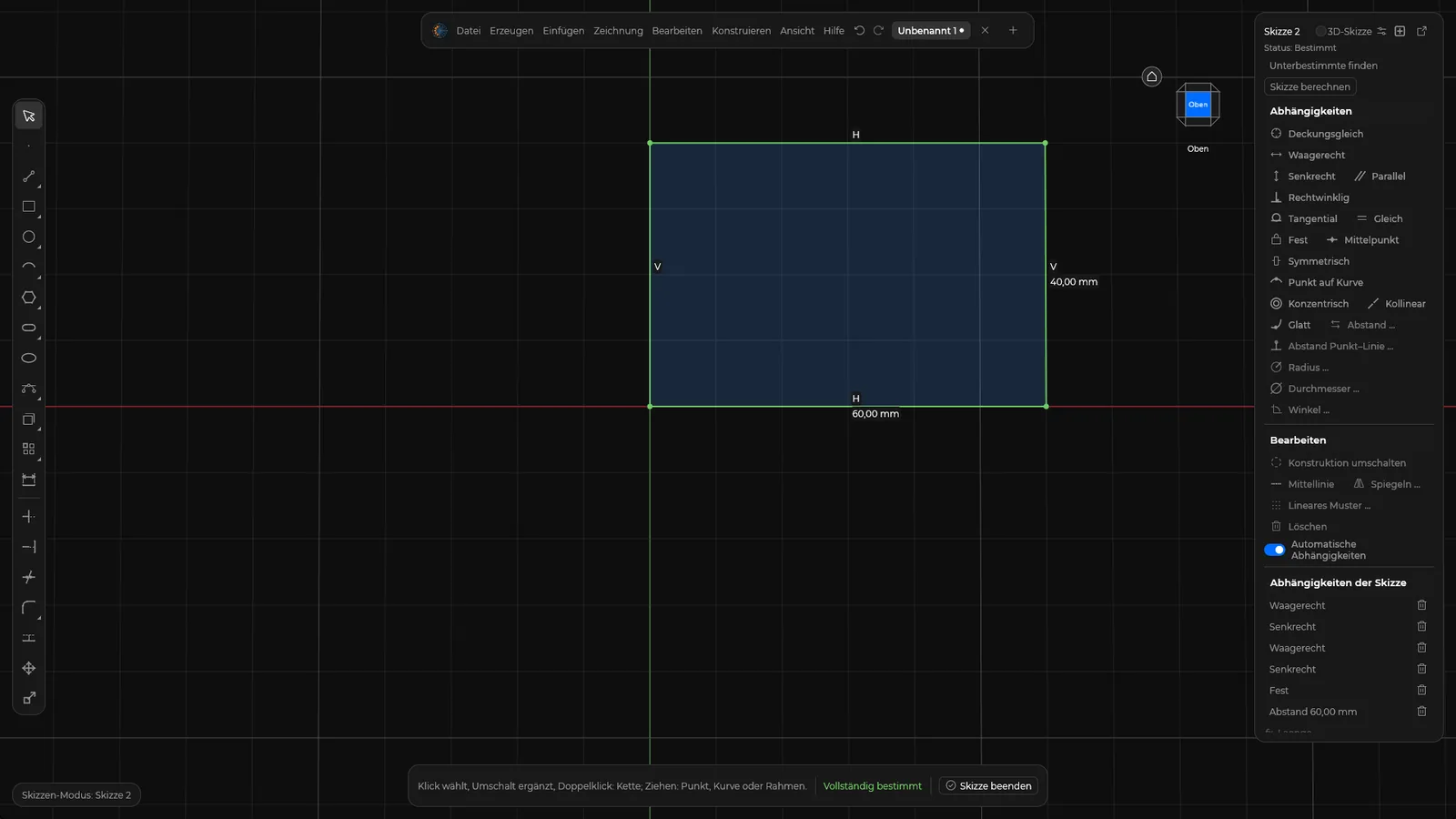
- Wähle das Werkzeug „Auswahl“.
- Klicke auf die untere Linie des Rechtecks.
- Klicke rechts im Feld auf „Abstand …“.
- Gib
60ein und drück die Eingabetaste. - Mach dasselbe mit einer senkrechten Linie und gib
40ein.
Die Maße sind in Millimetern.
4. Skizze beenden
Klicke unten auf „Skizze beenden“. Die Skizze steht jetzt im Feature-Baum links unter „Skizzen“ und ist schon ausgewählt.
5. Extrudieren
- Klicke im Feature-Baum auf die Skizze.
- Drücke E oder wähle „Erzeugen“ → „Skizze extrudieren …“.
- Die Skizze hat nur ein Profil, das Rechteck. Es ist schon gewählt und hell eingefärbt.
- Gib bei „Höhe“
5ein. - Klicke auf „Erzeugen“.
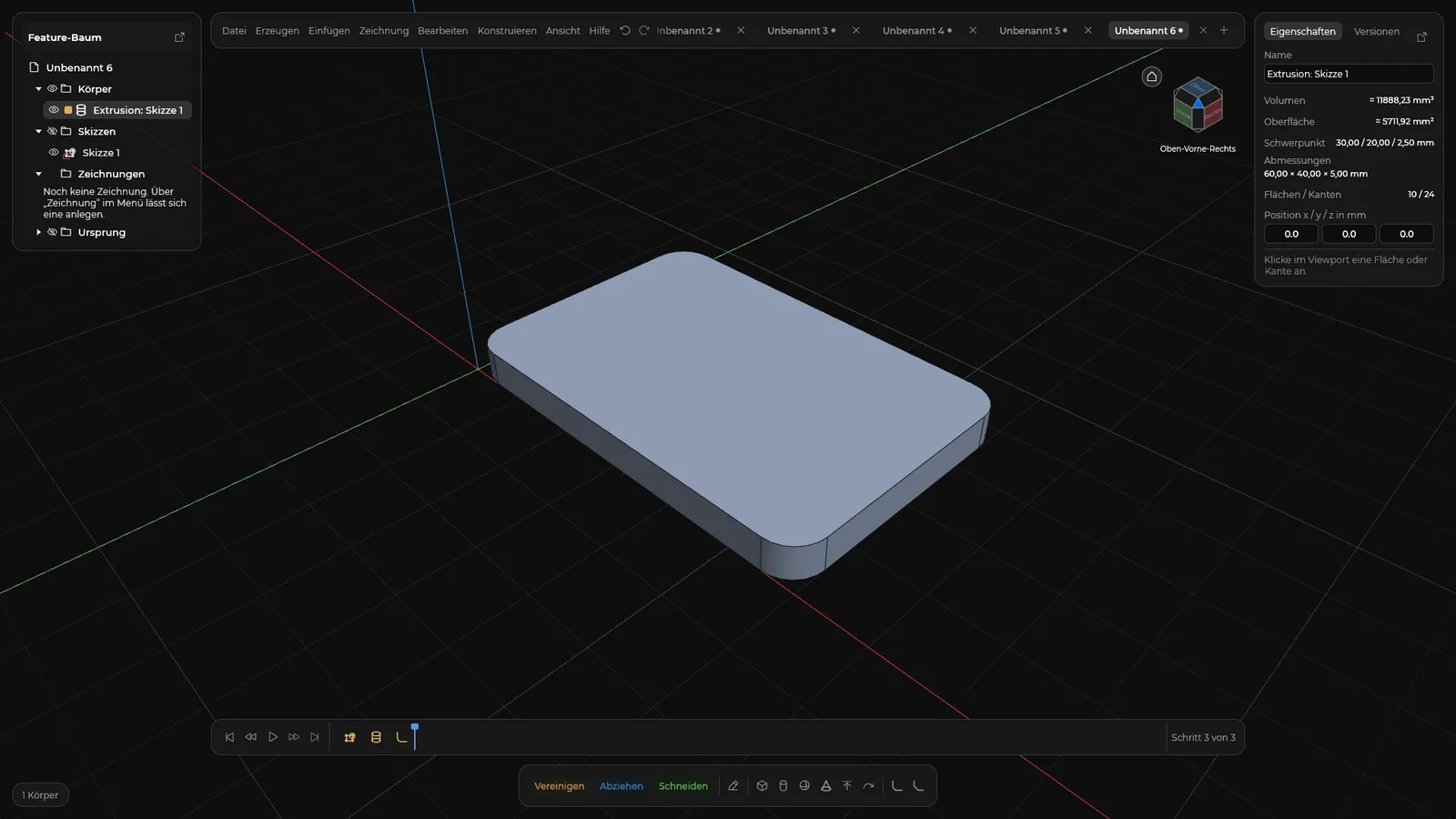
Jetzt hast du eine Platte von 60 × 40 × 5 mm.
6. Kanten verrunden
- Drücke F oder wähle „Bearbeiten“ → „Verrunden …“.
- Klicke in der 3D-Ansicht auf eine senkrechte Kante der Platte. Halte Umschalt gedrückt und klicke die anderen drei senkrechten Kanten an.
- Gib einen Radius ein, zum Beispiel
5. - Klicke auf „Erzeugen“.
7. Speichern
- Drücke Strg+S.
- Wähle im Fenster „Speichern unter“ ein Projekt oder einen Ordner als Ziel.
- Gib einen Namen ein, zum Beispiel
Platte. - Bestätige. Das Dokument ist jetzt als Version 1 gespeichert.
Wenn du noch kein Projekt hast, lege im Fenster „Projekte“ (Strg+O) mit „Neues Projekt“ eines an. Beim Speichern fragt das Programm nach einem Kommentar zur Version. Er ist freiwillig. Mehr dazu unter Projekte und Speichern.
Wie geht es weiter?
- Die Oberfläche erklärt, was wo im Fenster ist.
- Navigation in der 3D-Ansicht zeigt, wie du dein Bauteil drehst und von allen Seiten ansiehst.
- Die Anleitungen führen dich durch weitere Aufgaben.