Text, DXF, SVG und Leinwand
Hier schreibst du Text in eine Skizze, holst Zeichnungen aus anderen Programmen herein und legst ein Bild als Vorlage auf eine Ebene.
Text schreiben
- Öffne eine Skizze.
- Wähle „Erzeugen“ → „Text“.
- Klicke zweimal in die Zeichenfläche. So ziehst du den Rahmen für den Text auf.
- Rechts im Skizzenfeld öffnet sich der Abschnitt „Text“. Tipp dort deinen Text. Die Eingabetaste macht eine neue Zeile.
- Stelle bei Bedarf Schrift und Größe ein (siehe unten). Die Vorschau zeigt jede Änderung sofort.
- Klicke auf „OK“ oder drück Strg+Eingabe.
Esc oder „Abbrechen“ legt nichts an, auch keinen Rahmen.
Die Einstellungen im Abschnitt „Text“:
- „Schriftart“: alle Schriften deines Rechners. Es gibt ein Suchfeld.
- „Fett“ und „Kursiv“
- „Höhe“: die Höhe der Buchstaben. Vorgabe sind 5 mm.
- „Zeichenabstand“: in Prozent.
- „Winkel“: dreht den Text im Rahmen.
- „Umkehren“: spiegelt den Text waagerecht oder senkrecht.
- „Ausrichtung“: links, zentriert oder rechts, im Rahmen auch oben, Mitte oder unten.
Der Rahmen besteht aus vier Hilfslinien. An ihn kannst du Maße und Abhängigkeiten setzen, um Lage, Größe und Winkel festzulegen. An die Buchstaben selbst gehen keine Maße.
Höhe als Formel
Das Feld „Höhe“ nimmt auch eine Formel mit Parametern, zum Beispiel Breite / 4. Ändert sich der Parameter, wächst oder schrumpft der Text mit. Mehr zu Parametern steht unter Parameter und Formeln.
Parameter im Text
Schreibst du {Name} in den Text, setzt das Programm den Wert des Parameters „Name“ ein. Aus {Breite} mm wird zum Beispiel „20,00 mm“. In der Datei bleibt stehen, was du getippt hast. Löschst du einen Parameter, der nur in einem Text vorkommt, fragt das Programm vorher nach. Wählst du dann „Durch den Wert ersetzen“, bleibt {Name} im Text wörtlich stehen, und die Skizze zeigt eine Warnung.
Text drehen und Rahmen
Ein einzelner Text im Rahmen hat im Werkzeug „Auswahl“ einen Drehgriff. Er sitzt etwas über der oberen Linie des Rahmens. Zieh daran, und der Text dreht sich um die Ecke 0 des Rahmens. Beim Ziehen steht der Winkel als Feld neben dem Zeiger. Mit Esc oder einem Rechtsklick brichst du ab. Hält eine Abhängigkeit den Winkel fest, bleibt der Text stehen, und unten steht der Grund. Passt der Text nicht mehr in seinen Rahmen, wächst der Rahmen mit. Er schrumpft nicht von selbst.
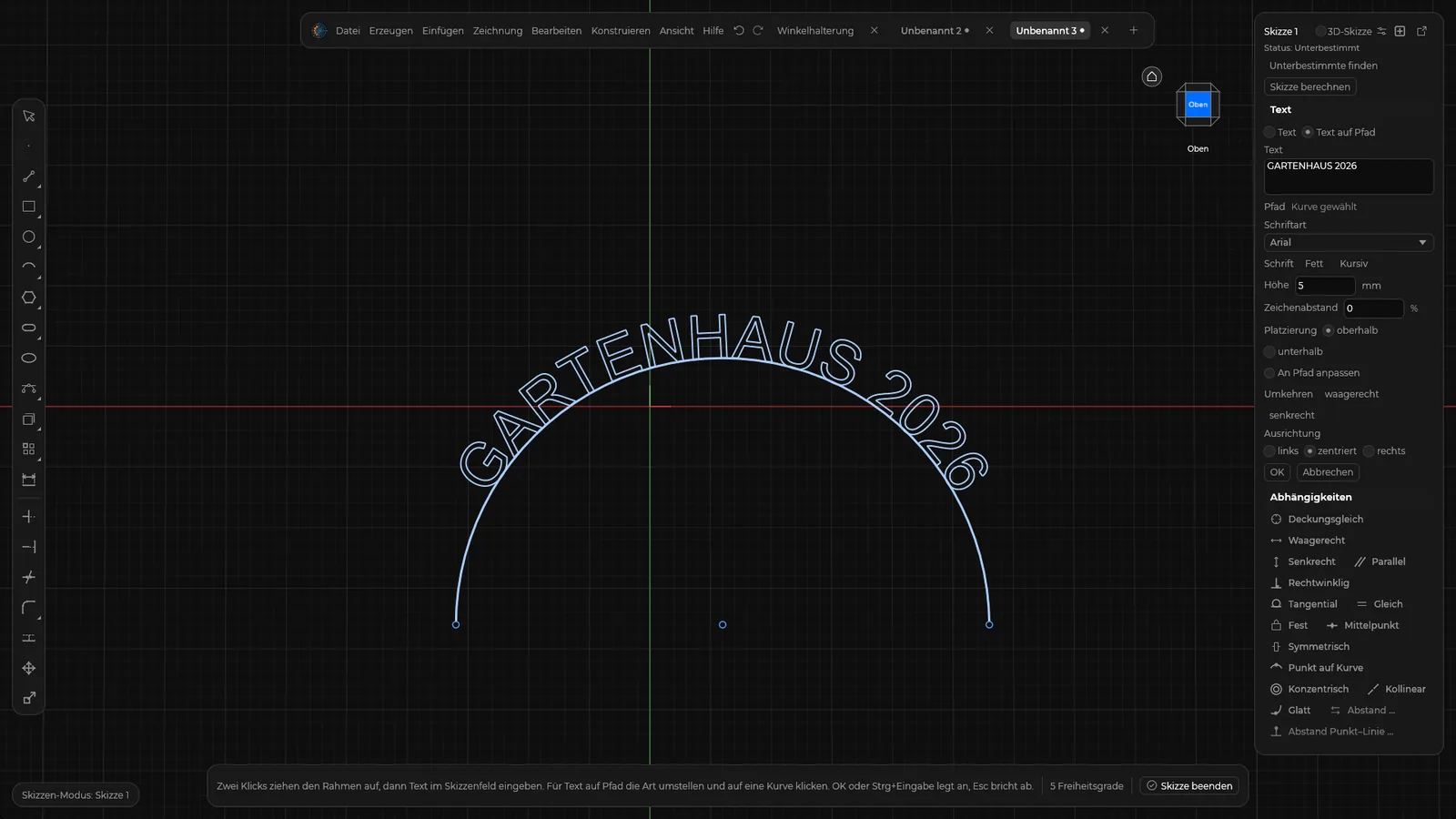
Text auf einer Kurve
- Stelle im Abschnitt „Text“ die Art auf „Text auf Pfad“.
- Klicke auf eine Kurve, zum Beispiel einen Kreis oder einen Bogen.
- Wähle bei „Platzierung“, ob der Text „oberhalb“ oder „unterhalb“ der Kurve steht.
Die Buchstaben stehen einzeln auf der Kurve und drehen sich mit ihr. Ändert sich die Kurve, folgt der Text. Mit dem Haken „An Pfad anpassen“ verteilt sich der Text über die ganze Länge der Kurve.
Text ändern und auflösen
- Ändern: Doppelklicke auf den Text oder klicke im Skizzenfeld unter „Bearbeiten“ auf „Text bearbeiten“.
- Auswählen: Ein Klick auf einen Buchstaben wählt den ganzen Text. Verschieben, Kopieren, Drehen und Skalieren nehmen den ganzen Text mit.
- Text auflösen: Im Menü „Bearbeiten“ → „Ändern“ oder im Skizzenfeld unter „Bearbeiten“. Danach sind die Buchstaben feste, einzelne Kurven. Zurück geht es nur mit Rückgängig.
Stutzen, Rundung, Versatz, Muster und Spiegeln gehen erst nach dem Auflösen.
Text extrudieren
Die Buchstaben sind Profile. Das Innere von „o“, „a“ oder „B“ bleibt offen. Beim Extrudieren wählt ein Klick auf einen Buchstaben den ganzen Text. Mit Strg + Klick wählst du nur einen Buchstaben.
Öffnest du eine Datei auf einem Rechner ohne die passende Schrift, setzt das Programm den Text mit der Schrift Montserrat und sagt es dir. Der Name der Schrift bleibt in der Datei. Auf einem Rechner mit der Schrift sieht der Text wieder aus wie vorher.
DXF einfügen
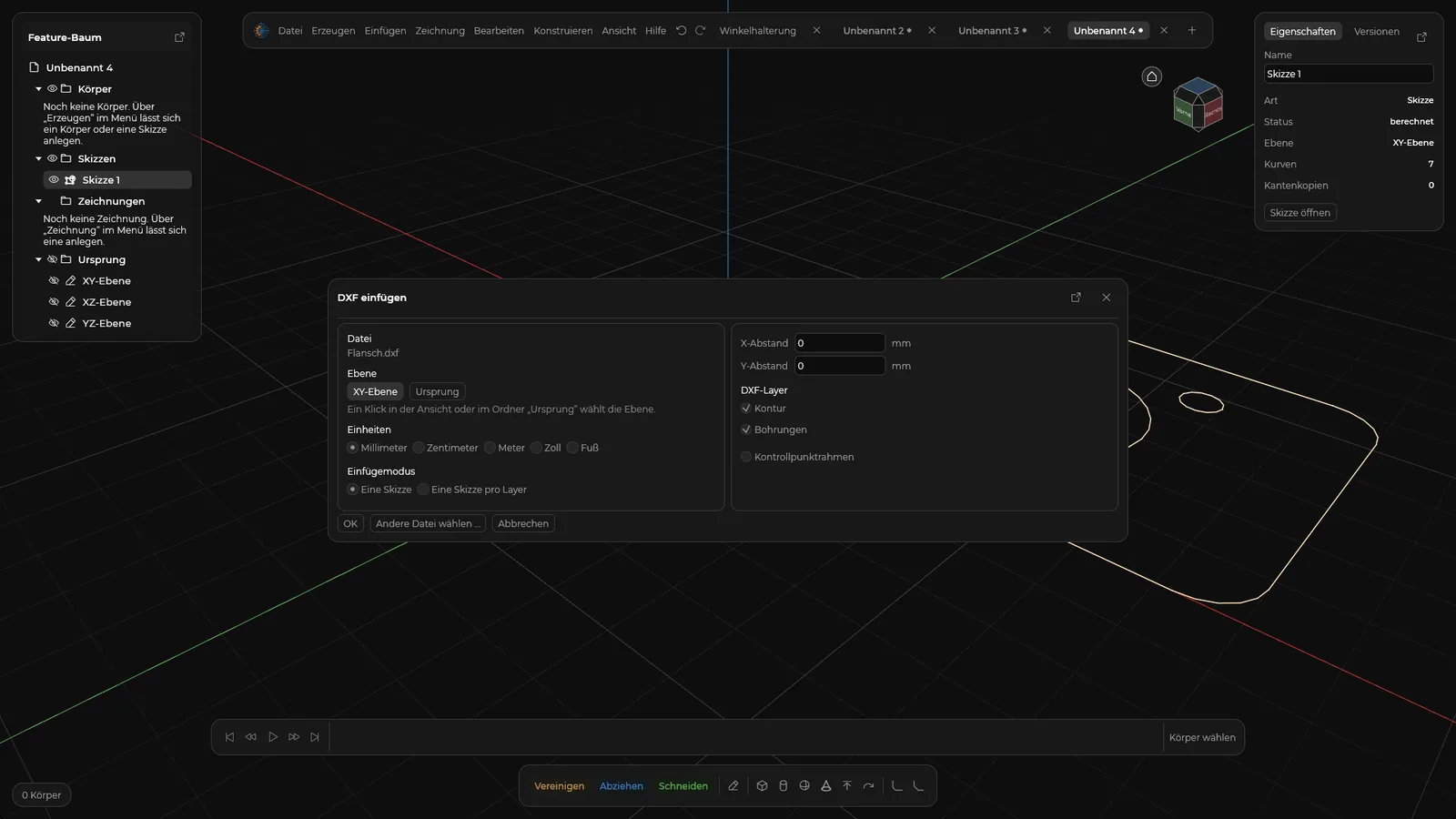
DXF ist ein verbreitetes Format für 2D-Zeichnungen. So holst du eine DXF-Datei in eine Skizze:
- Wähle „Einfügen“ → „DXF einfügen …“.
- Wähle unter „DXF-Datei wählen“ die Datei.
- Wähle die „Ebene“: Klicke in der Ansicht auf eine Ebene oder ebene Fläche oder im Ordner „Ursprung“ auf eine Grundebene.
- Prüfe die „Einheiten“. Das Programm nimmt sie aus der Datei. Nennt die Datei keine, gilt die Einheit aus den Einstellungen.
- Verschiebe die Zeichnung bei Bedarf mit „X-Abstand“ und „Y-Abstand“.
- Wähle beim „Einfügemodus“ „Eine Skizze“ oder „Eine Skizze pro Layer“. In der Liste „DXF-Layer“ wählst du ab, was du nicht brauchst.
- Prüfe die Vorschau in der Ansicht und klicke auf „OK“.
Ist schon eine Skizze offen, kommt alles in diese Skizze.
Eingelesen werden Linien, Kreise, Bögen, Ellipsen, Polylinien, Splines, Punkte, Texte und Blöcke. Die Geometrie bleibt frei. Du kannst sie bemaßen und ändern. Enden, die sich berühren, werden zu einem Punkt verbunden. So entstehen aus geschlossenen Umrissen Profile.
Bemaßungen, Schraffuren, Füllflächen, Bilder und 3D-Teile werden übersprungen. Eine Meldung sagt danach, was ausgelassen wurde.
SVG einfügen
SVG-Dateien kommen zum Beispiel aus Grafik- oder Zeichenprogrammen.
- Wähle „Einfügen“ → „SVG einfügen …“.
- Wähle Datei und Ebene wie bei DXF.
- Richte das Bild aus. Dafür gibt es die Felder „X-Abstand“, „Y-Abstand“, „Z-Winkel“, „Skalierung“, „Horizontal spiegeln“ und „Vertikal spiegeln“. Du kannst die Vorschau auch an den Griffen in der Ansicht verschieben, drehen und skalieren.
- Klicke auf „OK“.
SVG-Kurven werden fest eingefügt. Willst du sie ändern, wähle sie aus und klicke unter „Abhängigkeiten“ auf „Fest“. Das hebt die Fixierung auf.
Text in einer SVG-Datei wird übersprungen. Wandle ihn vorher im Grafikprogramm in Pfade um.
Der Haken „Kontrollpunktrahmen“ zeigt bei eingefügten Splines dauerhaft die Kontrollpunkte.
Leinwand: ein Bild als Vorlage
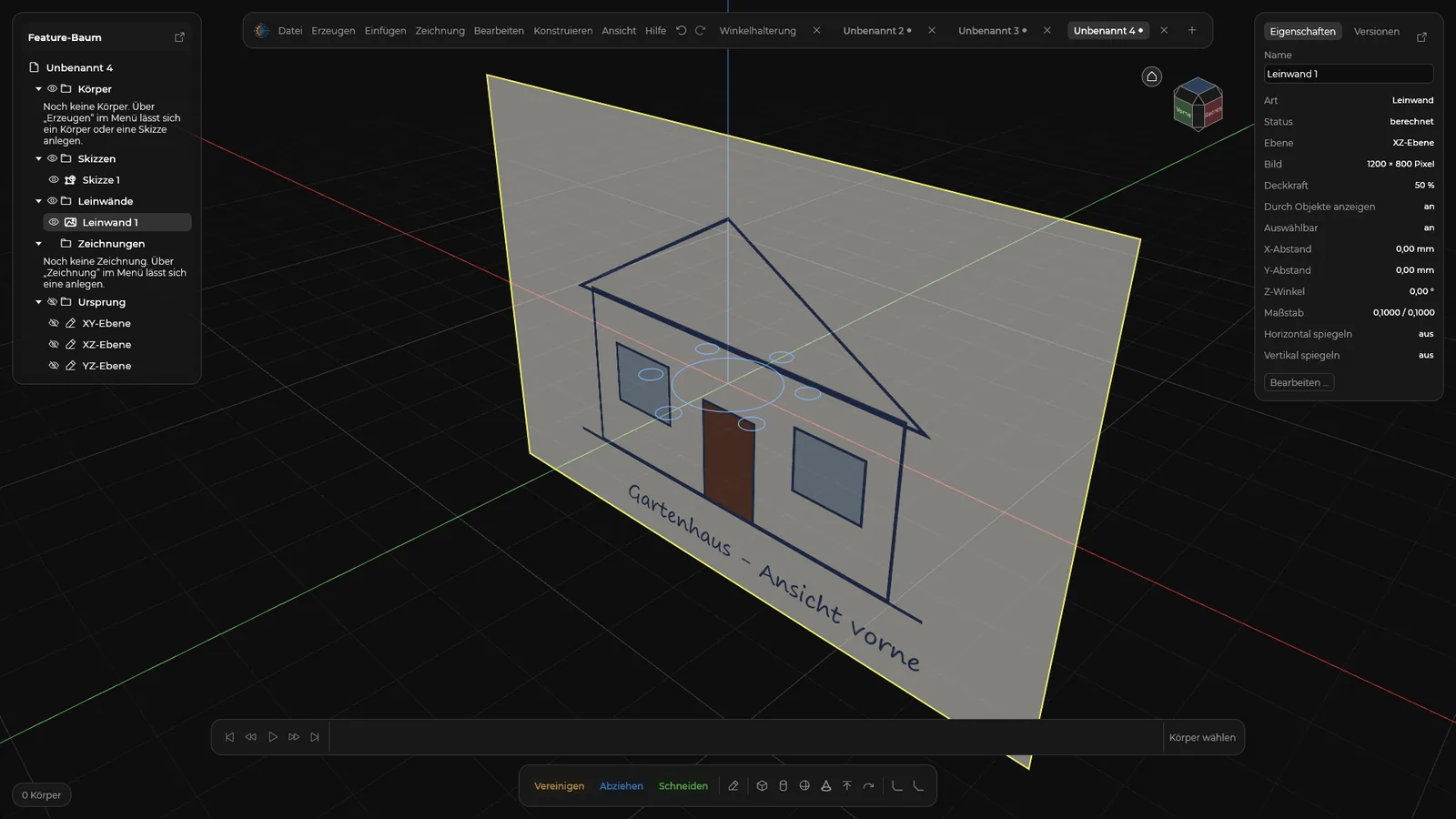
Eine Leinwand legt ein Bild auf eine Ebene, zum Beispiel ein Foto eines Teils. Danach kannst du darüber skizzieren.
- Beende eine offene Skizze. Mit offener Skizze geht es nicht.
- Wähle „Einfügen“ → „Leinwand …“.
- Wähle unter „Bild wählen (PNG, JPG, TIFF)“ das Bild.
- Wähle die „Ebene“ oder eine ebene Fläche.
- Stelle „Deckkraft“, Lage, „Z-Winkel“ und „Skalierung“ ein. Mit „Seitenverhältnis beibehalten“ bleibt das Bild unverzerrt.
- Klicke auf „OK“.
Ab Werk ist ein Bildpunkt einen Millimeter groß. Ist „Durch Objekte anzeigen“ an, siehst du das Bild auch durch Körper hindurch. Ist „Auswählbar“ aus, klickst du durch das Bild hindurch.
Leinwände stehen im Feature-Baum im Ordner „Leinwände“, jede mit einem Auge. Doppelklick oder Rechtsklick → „Leinwand bearbeiten“ öffnet die Einstellungen wieder. Das Bild selbst lässt sich dabei nicht tauschen.
Leinwand kalibrieren
So bringst du das Bild auf die richtige Größe:
- Klicke im Feature-Baum mit der rechten Maustaste auf die Leinwand und wähle „Kalibrieren“.
- Klicke zwei Punkte auf dem Bild an, deren echten Abstand du kennst.
- Tipp den echten Abstand ins Feld am Zeiger und drück die Eingabetaste.
Das Bild wird so vergrößert oder verkleinert, dass der Abstand stimmt. Esc bricht ab. Eine ausgeblendete Leinwand lässt sich nicht kalibrieren.
Leinwände sind nur eine Zeichenhilfe. In technischen Zeichnungen und beim Exportieren sind sie nicht dabei.
Skizze als DXF speichern
Eine fertige, ebene Skizze kannst du als DXF-Datei weitergeben, zum Beispiel für einen Laserschneider oder eine Fräse:
- Klicke im Feature-Baum mit der rechten Maustaste auf die Skizze.
- Wähle „Als DXF speichern“.
- Wähle im Fenster die „Einheit“. Vorgewählt ist die Anzeigeeinheit des Dokuments.
- Setze die Haken „Projizierte Geometrie“ und „Konstruktionsgeometrie“, wenn sie mitkommen sollen. Der Haken „Punkte“ nimmt die Skizzenpunkte mit.
- Wähle die Datei. Der Name der Skizze ist als Dateiname vorgeschlagen.
Das Dokument ändert sich dabei nicht. Es gehen nur ebene Skizzen. Bei einer 3D-Skizze meldet das Programm „Nur ebene Skizzen lassen sich als DXF speichern.“
Große und fehlerhafte Dateien
Große Dateien liest das Programm im Hintergrund. Ein Balken zeigt den Fortschritt, mit „Abbrechen“ hörst du auf. Ist eine Datei kaputt oder zu groß, steht der Grund im Fenster, und es wird nichts angelegt. Das Einfügen lässt sich mit einem Schritt rückgängig machen.
Ältere Programmversionen
Skizzen mit Text und Dokumente mit einer Leinwand werden in einem neueren Format gespeichert. Ältere Versionen von PlanoraCAD können sie nicht öffnen. Eingefügte DXF- und SVG-Kurven brauchen kein neues Format, außer der Kontrollpunktrahmen ist an. Eine Texthöhe mit Formel braucht das Dateiformat 22. Eine ältere Version meldet dann, dass die Datei mit einer neueren Programmversion erstellt wurde.
Grenzen
- Text: keine einlinigen Schriften, kein automatischer Zeilenumbruch, kein einstellbarer Zeilenabstand, keine senkrechte Schrift, keine Unterstreichung. Parameter im Text gehen nur als
{Name}. - Text lässt sich nicht auf gekrümmte Flächen prägen oder gravieren.
- Kein DWG und keine 3D-Daten aus DXF. DXF und SVG lassen sich hier einfügen. Als Datei schreiben kannst du eine Skizze nur als DXF, siehe oben. Den Export von Zeichnungen findest du unter Import und Export.
- Keine Leinwand auf gekrümmten Flächen. Liegen mehrere Leinwände übereinander, ist ihre Reihenfolge nicht festgelegt.
- Lange Ketten aus Bögen (zum Beispiel gerundete Polylinien mit Hunderten Bögen) rechnen seit 0.0.2-dev.3 viel schneller als früher.
Weiter: 3D-Skizze