Navigation in der 3D-Ansicht
So drehst, schwenkst und zoomst du die Ansicht und wählst Flächen und Kanten aus.
Mit der Maus
Die Maus ist voreingestellt wie in gängigen CAD-Programmen:
| Was | Wie |
|---|---|
| Drehen | Linke Maustaste gedrückt halten und ziehen, oder Umschalt + mittlere Maustaste ziehen |
| Schwenken (verschieben) | Mittlere Maustaste gedrückt halten und ziehen, oder Umschalt + linke Maustaste ziehen |
| Zoomen | Mausrad drehen, oder Strg + Mausrad |
Auf dem Touchpad zoomst du mit zwei Fingern (zusammenziehen und auseinanderziehen).
Du kannst alle Mausgesten in den Einstellungen ändern. Siehe Tastenkürzel.
Mit dem Navigationswürfel
Der Würfel steht oben rechts. Er dreht sich mit deiner Ansicht mit.
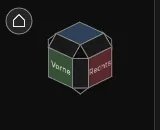
- Klick auf eine Fläche des Würfels: Ansicht genau von vorne, oben, rechts usw.
- Klick auf eine Kante oder Ecke: schräge Ansicht, zum Beispiel „Oben-Rechts“.
- Ziehen auf dem Würfel: dreht das Modell.
- Mausrad über dem Würfel: zoomt.
- Runder Knopf „Home“ links neben dem Würfel: zurück zur Grundansicht (isometrisch). Dabei wird alles eingepasst.
Unter dem Würfel steht der Name der aktuellen Ansicht. Die aktuelle Seite ist blau hervorgehoben.
Mit dem Menü „Ansicht“
- „Vorne“, „Hinten“, „Links“, „Rechts“, „Oben“, „Unten“: die sechs Standardansichten.
- „Isometrisch“: schräge Ansicht von oben.
- „Alles einpassen“: zoomt so, dass alle Körper zu sehen sind. Sie werden im freien Bereich zwischen den Feldern zentriert.
Auswählen
- Klick auf eine Fläche oder Kante wählt sie aus. Beim Überfahren mit der Maus wird sie hervorgehoben.
- Esc hebt die Auswahl auf.
- Was du ausgewählt hast, siehst du rechts unter „Eigenschaften“. Bei einer Kante steht dort zum Beispiel ihre Länge.
In den Fenstern „Verrunden“ und „Fase“ gilt:
- Klick wählt eine Kante.
- Umschalt + Klick fügt weitere Kanten hinzu.
- Ein zweiter Klick auf eine gewählte Kante entfernt sie wieder.
Ausblenden
- Klicke im Feature-Baum auf das Auge neben einem Körper, einer Skizze, einer Konstruktionsebene oder einer Leinwand. Oder wähle das Objekt und drücke V.
- Das Objekt verschwindet nur aus der Ansicht. Es wird nicht gelöscht.
- Was ausgeblendet ist, wird mit dem Dokument gespeichert.
- Die drei Grundebenen sind anfangs ausgeblendet. Blendest du sie im Ordner „Ursprung“ ein, kannst du sie in der Ansicht anklicken.
Gut zu wissen
- Körper verdecken Skizzenlinien, die hinter ihnen liegen. Das gilt auch für Profile, Konstruktionsebenen und das Raster. Willst du hineinschauen, hilft der Haken „Slice“ bei offener Skizze, siehe Skizzen zeichnen und bemaßen.
- Fertige Skizzen kannst du in der 3D-Ansicht anklicken. Ein Rechtsklick öffnet ein Menü mit „Skizze bearbeiten“, „Maße anzeigen“ und „Ausblenden“.
- Die Kameraposition wird nicht mit dem Dokument gespeichert.
- In der Skizze verschiebst du die Ansicht mit der mittleren Maustaste. Umschalt + Ziehen zieht dort mit dem Auswahlwerkzeug einen Rahmen auf.
- In der Zeichnung verschiebst du das Blatt mit der mittleren Maustaste oder mit Umschalt + Ziehen.