Zusatzmodule
Zusatzmodule (auch Plug-ins genannt) sind kleine Zusatzprogramme, die PlanoraCAD um neue Befehle erweitern. Sie laufen abgeschirmt und dürfen nur das, was du ihnen erlaubst.
Was sind Zusatzmodule?
- Ein Zusatzmodul bringt eigene Befehle mit. Sie stehen unter „Datei“ → „Zusatzmodule“. Oft öffnen sie ein eigenes Fenster oder zeigen Meldungen.
- Der Installer bringt keine Zusatzmodule mit. Du holst sie dir selbst: aus dem Katalog, aus einer Datei oder über den Link zu einem GitHub-Repository.
- Zusatzmodule müssen unter einer Lizenz stehen, die zur GPL-3.0 von PlanoraCAD passt.
- Installiere nur Zusatzmodule, denen du vertraust. PlanoraCAD prüft in dieser Version keine Signaturen.
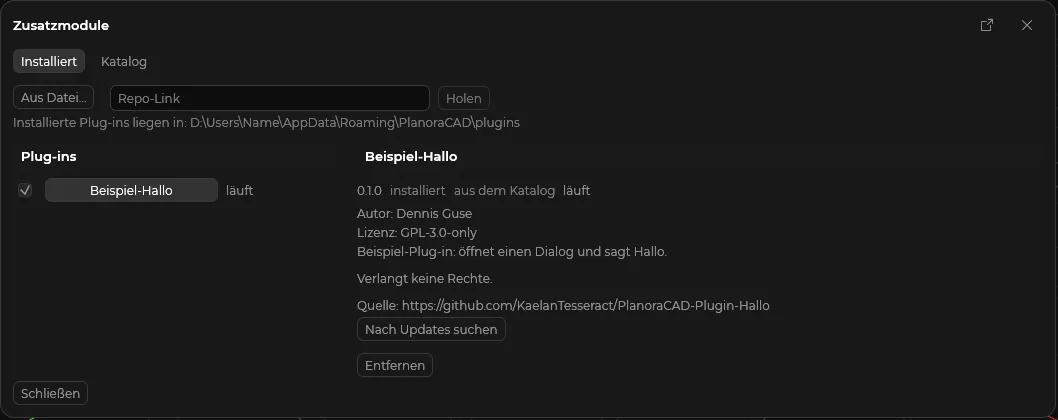
Alles verwaltest du im Fenster „Zusatzmodule“. Du öffnest es über „Datei“ → „Zusatzmodule“ → „Verwalten …“. Es hat zwei Reiter: „Installiert“ und „Katalog“. Wie andere Fenster lässt es sich abdocken, siehe Die Oberfläche.
Der Katalog
Der Katalog ist eine kleine, ausgewählte Liste von Zusatzmodulen. Beim ersten Start fragt PlanoraCAD einmal: „Es gibt Zusatzmodule für PlanoraCAD, z. B. Elektronik. Jetzt ansehen?“ Mit „Katalog öffnen“ springst du in den Reiter „Katalog“. Mit „Später“ (oder Esc) schließt du die Frage. Sie kommt dann nicht wieder. Den Katalog erreichst du jederzeit über das Fenster „Zusatzmodule“.
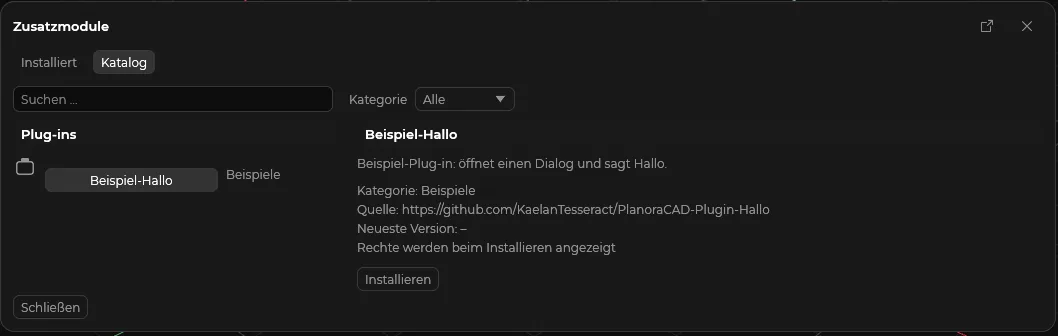
- Links stehen Symbol, Name und Kategorie. Oben kannst du suchen und nach Kategorie filtern, zum Beispiel „Elektronik“, „Import/Export“, „Werkzeuge“ oder „Beispiele“.
- Rechts stehen Beschreibung, Kategorie, Quelle (Link zum Repository) und der Knopf „Installieren“. Eine Version steht nur bei einem Modul, das du schon installiert hast. Welche Rechte ein Modul verlangt, siehst du erst beim Installieren.
- Der Katalog kommt aus dem Internet und bleibt auf deinem Rechner gespeichert. Ohne Verbindung zeigt PlanoraCAD den letzten Stand mit dem Hinweis „offline – Stand vom …“ und dem Knopf „Erneut versuchen“. Wurde der Katalog noch nie geladen, steht dort „Der Katalog konnte nicht geladen werden“.
- Der Katalog zeigt nur Zusatzmodule von Dennis Guse. Zusatzmodule anderer Entwickler installierst du aus einer Datei oder über einen Repo-Link.
- Es gibt keine Bewertungen, Download-Zahlen oder Bildschirmfotos.
Zusatzmodul installieren
Aus dem Katalog: Wähle links ein Modul und klick auf „Installieren“.
Aus einer Datei oder über einen Link:
- Öffne „Datei“ → „Zusatzmodule“ → „Verwalten …“ und bleib im Reiter „Installiert“.
- Klick auf „Aus Datei …“ und wähle die Datei des Zusatzmoduls (Endung
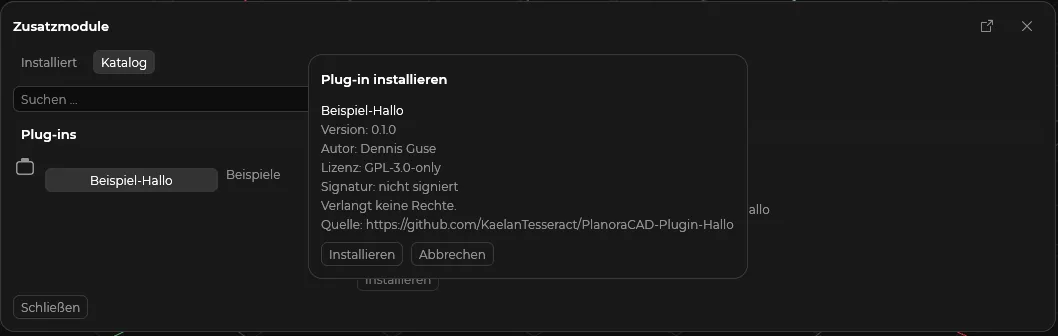
.pcplugin). Oder trag im Feld „Repo-Link“ den GitHub-Link ein, zum Beispielgithub.com/besitzer/mein-plugin, und klick auf „Holen“. - Es erscheint ein Fenster mit Name, Autor, Lizenz und den gewünschten Rechten. Prüf die Angaben und klick auf „Installieren“.
Beim Repo-Link nimmt PlanoraCAD die neueste Veröffentlichung (Release) des Repositorys. Dort muss genau eine .pcplugin-Datei liegen. Während das Paket geholt wird, kannst du mit „Abbrechen“ aufhören.
Ein Zusatzmodul aus dem Katalog steht danach im Reiter „Installiert“ mit der Herkunft „aus dem Katalog“.
Zusatzmodul benutzen
Die Befehle eines Zusatzmoduls stehen unter „Datei“ → „Zusatzmodule“. Im Reiter „Installiert“ gibt es links zu jedem Modul einen Haken. Damit schaltest du es ein oder aus. Das wirkt sofort und bleibt auch nach einem Neustart so. Ein ausgeschaltetes Modul bleibt in der Liste.
Rechts siehst du zum gewählten Modul Version, Herkunft, Autor, Lizenz, Beschreibung und seine Rechte.
Rechte
Ein neu installiertes Zusatzmodul darf nichts. Braucht es ein Recht, zum Beispiel eine Verbindung zu einer Internetseite, fragt PlanoraCAD beim ersten Gebrauch nach. Du wählst:
- „Erlauben“: gilt auf Dauer.
- „Nur diesmal“: gilt nur für diese eine Anfrage. Beim nächsten Mal fragt PlanoraCAD wieder.
- „Ablehnen“: gilt auf Dauer.
Im Fenster „Zusatzmodule“ siehst du beim gewählten Modul, welche Rechte es hat und wie du entschieden hast: „erlaubt“, „abgelehnt“ oder „wird beim ersten Gebrauch gefragt“. Mit „Zurücknehmen“ vergisst PlanoraCAD deine Entscheidung. Beim nächsten Gebrauch fragt es wieder.
Wird ein Zusatzmodul entfernt, verschwinden auch seine Rechte.
Updates
- PlanoraCAD sucht einmal am Tag nach neuen Versionen der Zusatzmodule, die du über einen Repo-Link oder den Katalog installiert hast. Dabei holt es nur die Liste der Veröffentlichungen.
- Gibt es etwas Neues, erscheint ein Hinweis mit „Anzeigen“. Er öffnet das Fenster „Zusatzmodule“.
- Beim gewählten Modul kannst du auch selbst auf „Nach Updates suchen“ klicken.
- Geladen wird erst, wenn du auf „Aktualisieren auf …“ klickst. Dann siehst du die Änderungen und neu verlangte Rechte und bestätigst mit „Aktualisieren“.
- Deine Entscheidungen zu den Rechten bleiben nur, wenn Autor, Herkunft und die erlaubten Internetadressen gleich geblieben sind. Sonst fragt PlanoraCAD neu.
- Eine ältere oder gleiche Version spielt PlanoraCAD nie als Update ein.
Wenn ein Zusatzmodul ausfällt
Hängt ein Zusatzmodul, braucht es zu lange oder zu viel Speicher oder hält es die Oberfläche zu lange auf, hält PlanoraCAD es an und zeigt eine Meldung. PlanoraCAD selbst läuft weiter. Mit „Neu starten“ startest du das Modul wieder. Fällt es mehrmals aus, bleibt es bis zum nächsten Programmstart aus.
Zusatzmodul entfernen
Wähle das Modul im Fenster „Zusatzmodule“ und klick auf „Entfernen“. Bestätige die Frage. Mit dem Modul verschwinden auch seine Rechte. Zusatzmodule, die zum Programm gehören, kannst du ausschalten, aber nicht entfernen.
Grenzen
- Die Rechte „Ein Ordner, den du auswählst“, „Modell lesen“ und „Modell ändern“ gibt es in dieser Version noch nicht. Der Installationsdialog zeigt sie als „in dieser Version noch nicht verfügbar“, und ein Modul bekommt sie nicht.
- Signaturen prüft PlanoraCAD nicht. Gegen Übertragungsfehler hilft nur die Prüfsumme, falls die Veröffentlichung eine hat. Sie sagt nichts darüber, woher das Paket stammt.
- Neue Versionen lädt PlanoraCAD nie von selbst. Du klickst immer selbst auf „Aktualisieren auf …“.
- Der Katalog zeigt nur Module von Dennis Guse.
Weiter: Einstellungen und Updates oder Häufige Fragen und Probleme