Körper bearbeiten
Hier kombinierst du Körper, verschiebst sie und rundest Kanten ab.
Körper kombinieren (Vereinigen, Abziehen, Schneiden)
- Wähle „Bearbeiten“ → „Vereinigen …“, „Abziehen …“ oder „Schneiden …“. Alternativ klickst du auf einen der Knöpfe unten im Befehlsfeld.
- Wähle „Körper A“ und „Körper B“. Es müssen zwei verschiedene Körper sein.
- Prüfe die Operation:
- Vereinigen: Beide Körper werden zu einem.
- Abziehen (A − B): Körper B wird aus Körper A herausgeschnitten.
- Schneiden: Übrig bleibt nur der Teil, den beide gemeinsam haben.
- Klicke auf „Ausführen“.
Der neue Körper heißt wie die Operation, zum Beispiel „Vereinigung 1“.
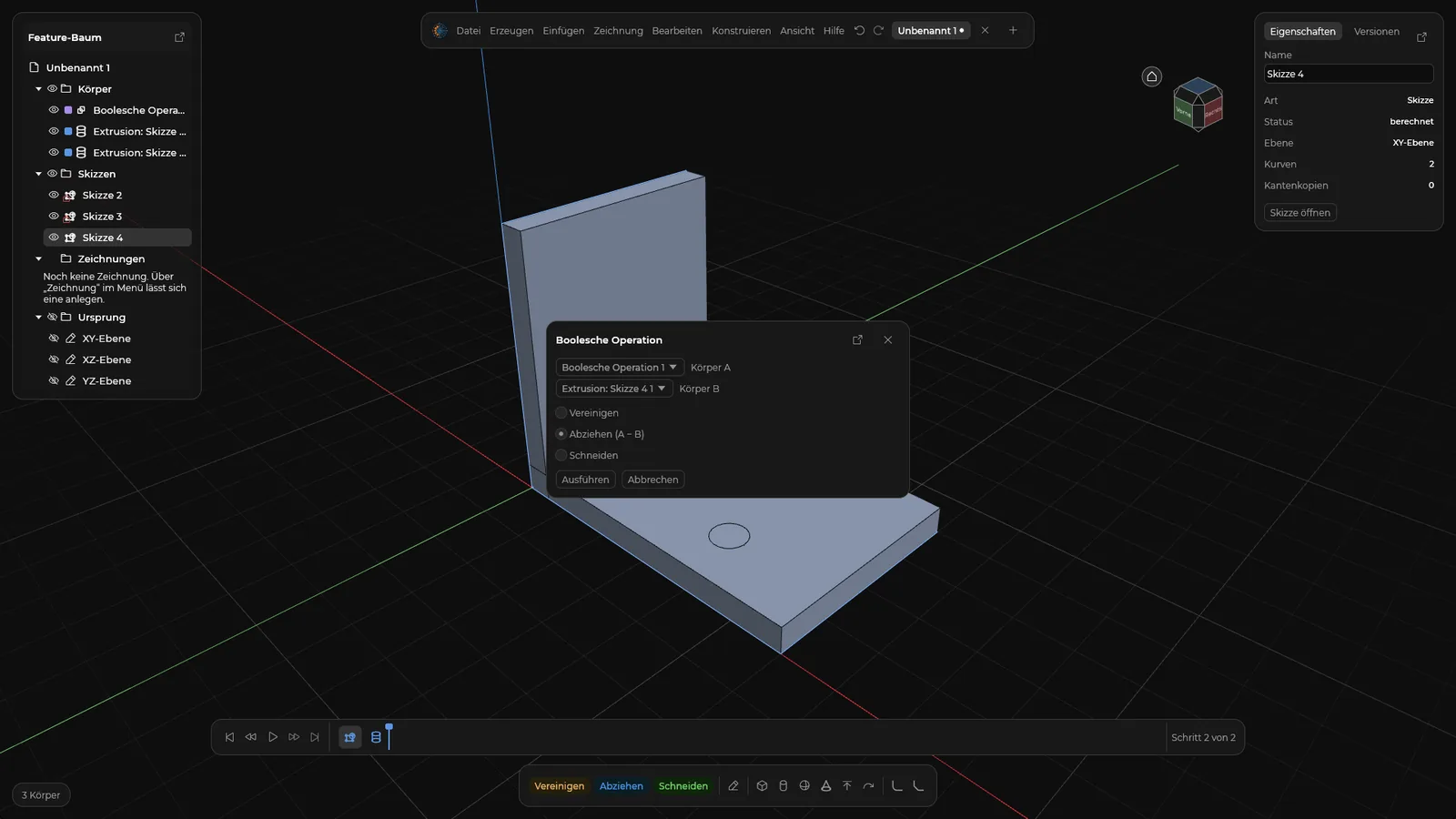
Beispiel: Bohrung in eine Platte
- Lege eine Platte an (Quader).
- Lege einen Zylinder an, der durch die Platte geht.
- Wähle „Abziehen …“, die Platte als Körper A und den Zylinder als Körper B.
- Klicke auf „Ausführen“.
Gut zu wissen
- Mit Körpern aus Freiformflächen (aus Ellipsen oder Splines) kann die Rechnung einige Sekunden dauern. Das Fenster reagiert in dieser Zeit nicht.
- Manche Lagen kann das Programm nicht berechnen. Dazu gehören Körper, die sich nur an einer Kante berühren, sehr flache Berührungen und zwei schräg gekreuzte Zylinder. Du bekommst dann eine Meldung statt eines Ergebnisses. Oft hilft es, einen Körper ein wenig zu verschieben.
- Mit importierten Netz-Körpern (STL, OBJ) geht das nicht.
Körper verschieben
- Wähle den Körper aus.
- Ändere rechts unter „Eigenschaften“ die Werte im Feld „Position“. Du kannst die Zahlen eintippen oder mit der Maus ziehen.
Jede Verschiebung wird als eigener Schritt „Verschieben“ an das Ende des Verlaufs gehängt.
Um eine Verschiebung später zu ändern, doppelklickst du den Schritt „Verschieben“. Im Fenster änderst du dann „Δx“, „Δy“ und „Δz“.
Skizzen, die vor dem Verschieben angelegt wurden, ziehen nicht mit.
Kanten verrunden
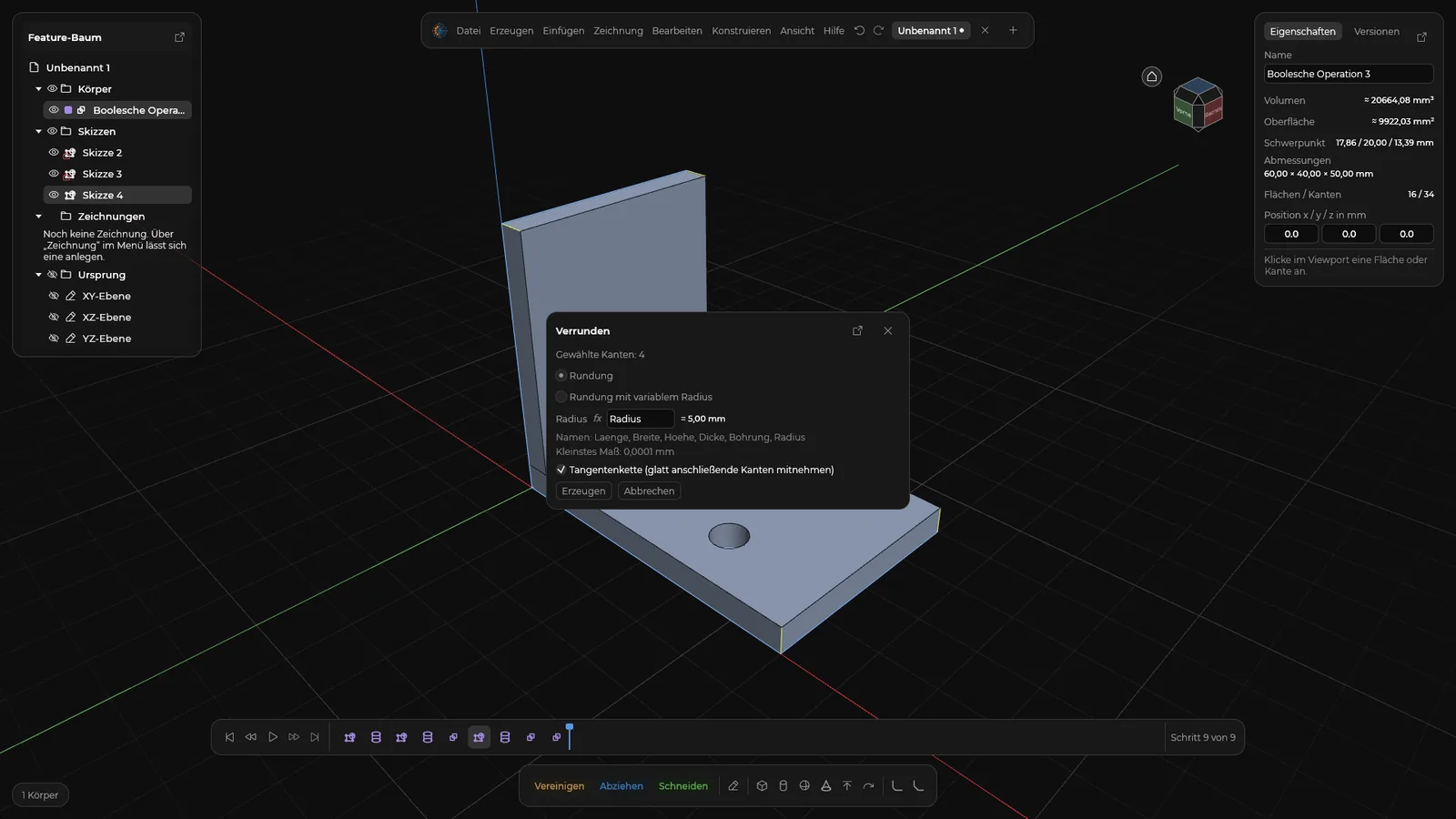
- Drücke F oder wähle „Bearbeiten“ → „Verrunden …“.
- Klicke in der 3D-Ansicht auf eine Kante. Mit Umschalt + Klick wählst du weitere Kanten. Ein zweiter Klick entfernt eine Kante wieder.
- Wähle die Art:
- „Rundung“: gleicher Radius entlang der ganzen Kante.
- „Rundung mit variablem Radius“: Der Radius ändert sich entlang der Kante. Lege dazu Punkte an („Punkt hinzufügen“) und gib jeweils die Lage in % und den Radius ein.
- Gib den „Radius“ ein.
- Klicke auf „Erzeugen“.
Das Fenster lässt sich verschieben. So kommst du an verdeckte Kanten heran.
Der Schalter „Tangentenkette“ nimmt Kanten mit, die glatt an die gewählte Kante anschließen. Unten im Fenster steht das kleinste mögliche Maß.
Kanten fasen
- Wähle „Bearbeiten“ → „Fase …“.
- Wähle die Kanten wie beim Verrunden.
- Wähle die Art:
- „Fase: gleicher Abstand“: gleicher Abstand auf beiden Seiten der Kante.
- „Fase: zwei Abstände“: „Abstand 1“ und „Abstand 2“. Mit „Fläche 1“ legst du fest, auf welcher Seite Abstand 1 gilt.
- „Fase: Abstand und Winkel“: ein Abstand und ein Winkel zwischen 1° und 179°.
- Klicke auf „Erzeugen“.
Grenzen beim Verrunden und Fasen
- Es geht immer nur ein Körper auf einmal.
- Körper mit Hohlräumen oder aus mehreren Teilen gehen nicht.
- Ecken, an denen viele Rundungen zusammenkommen, kann das Programm oft nicht berechnen. Das gilt auch für sehr spitze Ecken und manche Fälle mit Freiformflächen.
- An Zylindern und Kegeln wird ein Teil der Rundungen abgelehnt. Dann erscheint eine Meldung mit dem Grund.
- Bei der Rundung mit variablem Radius gehen keine Formeln.
Schritte ändern, unterdrücken, löschen
Jeder Schritt bleibt änderbar:
- Bearbeiten: Doppelklick auf den Schritt im Feature-Baum oder Rechtsklick → „Bearbeiten“. Ändere die Werte und klicke auf „Übernehmen“.
- Unterdrücken: Rechtsklick → „Unterdrücken“. Der Schritt wird ausgeschaltet, aber nicht gelöscht. Schritte, die darauf aufbauen, werden übersprungen. Mit „Aktivieren“ schaltest du ihn wieder ein.
- Löschen: Rechtsklick → „Löschen“ oder die Taste Entf. Das Programm zeigt vorher, welche Schritte davon betroffen sind.
Bei importierten STEP-Körpern lässt sich die Form nicht über Maße ändern.
Weiter: Verlauf und Rückgängig