Die Oberfläche
Die 3D-Ansicht füllt das ganze Fenster. Alle Felder schweben darüber. Wenn du auf einem Feld klickst, ziehst oder das Mausrad drehst, bewegt sich das Modell nicht. Einige Felder kannst du als eigenes Fenster abdocken, siehe Fenster abdocken.
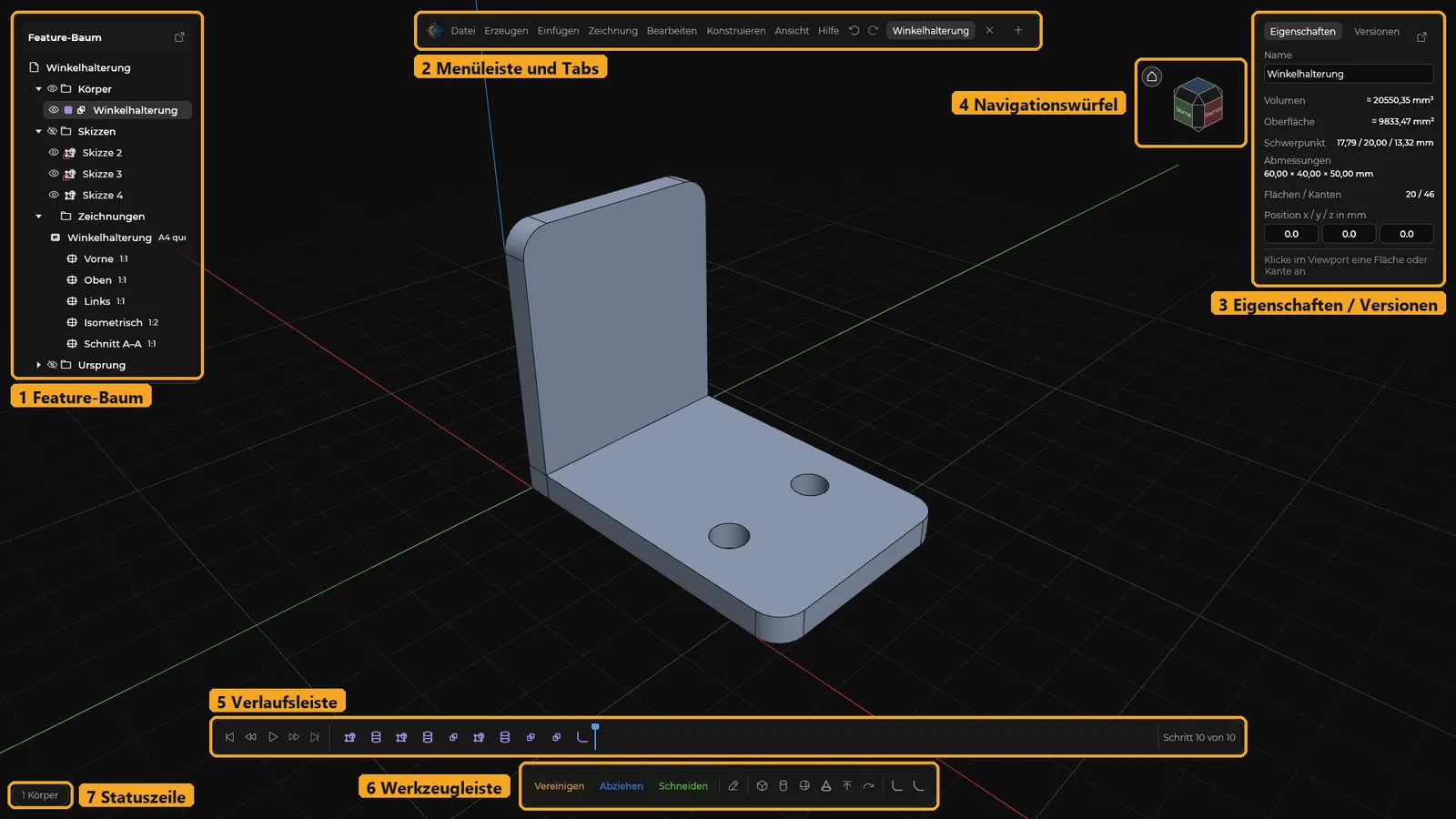
Die drei Arbeitsbereiche
- Modell: Hier baust du Körper. Das ist der Normalzustand.
- Skizze: Hier zeichnest du in einer Ebene. Du kommst hinein über „Skizze erstellen“ (Symbol in der unteren Werkzeugleiste oder Menü „Erzeugen“) oder mit einem Doppelklick auf eine Skizze.
- Zeichnung: Hier erstellst du technische Zeichnungen. Du kommst hinein über das Menü „Zeichnung“.
Oben: Menüs, Rückgängig, Tabs
Oben in der Mitte stehen das Programmzeichen und die Menüs „Datei“, „Erzeugen“, „Einfügen“, „Zeichnung“, „Bearbeiten“, „Konstruieren“, „Ansicht“ und „Hilfe“. Daneben gibt es zwei Knöpfe für Rückgängig und Wiederholen.
Darunter liegen die Tabs. Jedes Dokument hat einen eigenen Tab.
- Ein Punkt „●“ am Tab heißt: Es gibt ungespeicherte Änderungen. Ein bloßes Öffnen einer Skizze setzt keinen Punkt.
- Mit dem „+“ rechts neben den Tabs legst du ein neues Dokument an.
- Mit dem Kreuz am Tab schließt du das Dokument (Strg+W).
- Alte Versionen öffnen sich in einem eigenen Tab, zum Beispiel „Platte · v1“. Sie sind schreibgeschützt.
Die Menüs im Überblick
| Menü | Einträge |
|---|---|
| Datei | Neu, Projekte …, Speichern, Speichern unter …, Exportieren …, Netz importieren …, STEP importieren …, Schließen, Zusatzmodule (Verwalten … und die Befehle der Module), Einstellungen …, Beenden |
| Erzeugen | Quader …, Zylinder …, Kugel …, Kegel …, Skizze erstellen, Skizze extrudieren …, Skizze drehen …. Bei offener Skizze zusätzlich alle Arten der Zeichenwerkzeuge, Kegelschnitt, Rechteckige und Kreisförmige Anordnung, Skizzenbemaßung und Text |
| Einfügen | DXF einfügen …, SVG einfügen …, Leinwand … |
| Zeichnung | Neue Zeichnung …, Blattangaben …, Öffnen: (je Zeichnung), Zum 3D-Modell |
| Bearbeiten | Rückgängig, Wiederholen, Parameter …, Vereinigen …, Abziehen …, Schneiden …, Verrunden …, Fase …, Zum Ende der Zeitleiste. Bei offener Skizze zusätzlich Kopieren, Ausschneiden und Einfügen sowie „Ändern“ mit Übergangskurve, Skizzenrundung, den Fasen, Versatz, Verschieben/Kopieren, Skizzenmaßstab und Text auflösen |
| Konstruieren | Versatzebene, Ebene unter Winkel, Mittelebene, Ebene durch drei Punkte, Tangentialebene |
| Ansicht | Vorne, Hinten, Links, Rechts, Oben, Unten, Isometrisch, Alles einpassen, Helles/Dunkles Design, Tastenkürzel …, Versionen |
| Hilfe | Rückmeldung … (Strg+Umschalt+R), Häufige Probleme (öffnet die Seite im Browser), Über PlanoraCAD (Version, Lizenz, Herkunft der Schriften und Symbole) |
Gesperrte Einträge zeigen den Grund, wenn du mit der Maus darüberfährst.
Links: Feature-Baum
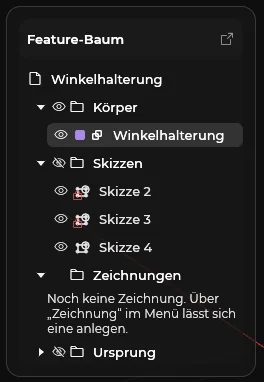
Der Feature-Baum zeigt alles, was in deinem Dokument steckt:
- Körper: eine Zeile je Körper. Das Farbquadrat zeigt seine Farbe.
- Skizzen: alle fertigen Skizzen. Du kannst sie in Gruppen ordnen, siehe Skizzengruppen.
- Leinwände: Bilder, die als Vorlage auf einer Ebene liegen. Der Ordner erscheint mit der ersten Leinwand.
- Konstruktion: deine Konstruktionsebenen. Der Ordner erscheint mit der ersten Ebene.
- Zeichnungen: alle technischen Zeichnungen.
- Ursprung: die drei Grundebenen „XY-Ebene“, „XZ-Ebene“ und „YZ-Ebene“.
Vor jeder Zeile, die etwas in der Ansicht zeigt, steht ein Auge. Damit blendest du das Objekt aus und wieder ein. Auch die Ordner haben ein Auge. Was ausgeblendet ist, wird mit dem Dokument gespeichert. Mehr dazu unter Projizieren und Konstruktionsebenen.
Mit einem Rechtsklick auf einen Eintrag kannst du ihn bearbeiten, umbenennen, unterdrücken oder löschen. Bei Skizzen gibt es zusätzlich „Extrudieren …“, „Drehen …“, „Skizzenebene neu festlegen“, „Maße anzeigen“, „Als DXF speichern“ und, wenn mehrere Skizzen gewählt sind (Strg + Klick), „Gruppe erstellen“. Hat eine Skizze verlorene Projektionen, gibt es „Verlorene Projektionen verwalten“. Bei Konstruktionsebenen und Grundebenen gibt es „Skizze erstellen“, bei Leinwänden „Leinwand bearbeiten“ und „Kalibrieren“.
An einem Eintrag kann ein Hinweis stehen: | Hinweis | Bedeutung | |---|---| | Fehler | Der Schritt ließ sich nicht berechnen. Der Grund steht in den Eigenschaften. | | übersprungen | Der Schritt baut auf einem Fehler oder einem unterdrückten Schritt auf. | | unterdrückt | Du hast den Schritt ausgeschaltet. | | zurückgesetzt | Der Schritt liegt hinter dem Marker der Verlaufsleiste. | | nicht berechnet | Der Schritt wurde noch nicht berechnet. |
Ein kleines Warnzeichen an einer Skizze heißt: Eine projizierte Kurve hat ihren Bezug verloren (siehe Verlorene Projektionen), oder eine Schrift fehlt. Die Skizze rechnet trotzdem weiter.
Ein rotes Schloss an einer Skizze heißt: Die Skizze ist ganz bestimmt. Nichts an ihr kann mehr verrutschen.
Rechts: Eigenschaften und Versionen
Oben im rechten Feld schaltest du zwischen „Eigenschaften“ und „Versionen“ um.
Eigenschaften zeigt den gewählten Eintrag: Name, Art, Werte wie Größe oder Radius und einen Knopf „Bearbeiten …“. Bei Körpern siehst du auch:
- Volumen, Oberfläche, Schwerpunkt und Abmessungen,
- die Zahl der Flächen und Kanten,
- bei einer gewählten Kante ihre Länge.
Mit dem Feld „Position“ verschiebst du den gewählten Körper. Siehe Körper bearbeiten.
Versionen zeigt alle gespeicherten Versionen des Dokuments. Siehe Projekte und Speichern. Über „Ansicht“ → „Versionen“ blendest du den Reiter ein und aus.
Unten: Verlaufsleiste, Befehlsfeld, Meldungen
- Befehlsfeld (die untere Werkzeugleiste): Knöpfe für die häufigsten Befehle: Vereinigen, Abziehen, Schneiden, Skizze erstellen, Quader, Zylinder, Kugel, Kegel, Skizze extrudieren, Skizze drehen, Verrunden und Fase. Sie tun dasselbe wie die Menüeinträge. „Skizze erstellen“ ist das erste Symbol nach den drei Knöpfen für Vereinigen, Abziehen und Schneiden.
- Verlaufsleiste: Sie zeigt die Schritte des gewählten Körpers. Damit gehst du im Verlauf zurück. Siehe Verlauf und Rückgängig.
- Meldungen: Unten links stehen Hinweise, zum Beispiel wie viele Körper es gibt, was zuletzt rückgängig gemacht wurde, Fehlermeldungen oder ein Hinweis auf ein Update.
Oben rechts: Navigationswürfel
Mit dem Würfel drehst du die Ansicht schnell in eine Standardrichtung. Siehe Navigation in der 3D-Ansicht.
Im Skizzen-Modus
Im Skizzen-Modus ändert sich das Fenster:
- Links: die Werkzeugleiste mit den Zeichenwerkzeugen. Den Namen eines Werkzeugs siehst du, wenn du mit der Maus darüberfährst. Ein kleines Dreieck am Knopf heißt: Es gibt mehrere Arten. Rechtsklick oder längeres Drücken öffnet die Liste.
- Rechts: das Skizzenfeld. Oben stehen der Name der Skizze, der Schalter „3D-Skizze“ und zwei Symbole: „Anzeigeoptionen“ und „Blick auf“. Hinter den Anzeigeoptionen liegen die Haken für Skizzenraster, Fang, Slice und alles, was die Skizze zeigt. Darunter steht der Status der Skizze („Unterbestimmt“, „Bestimmt“, „Widerspruch“ oder „nicht gelöst“), dann „Unterbestimmte finden“. Danach folgen die Bereiche „Abhängigkeiten“ und „Bearbeiten“, der Schalter „Automatische Abhängigkeiten“ und die Liste „Abhängigkeiten der Skizze“. Mehr dazu unter Skizzen zeichnen und bemaßen.
- Unten: der Name der Skizze und ihr Stand (zum Beispiel „Vollständig bestimmt“ oder „3 Freiheitsgrade“), ein Hinweis zum aktuellen Werkzeug und der Knopf „Skizze beenden“.
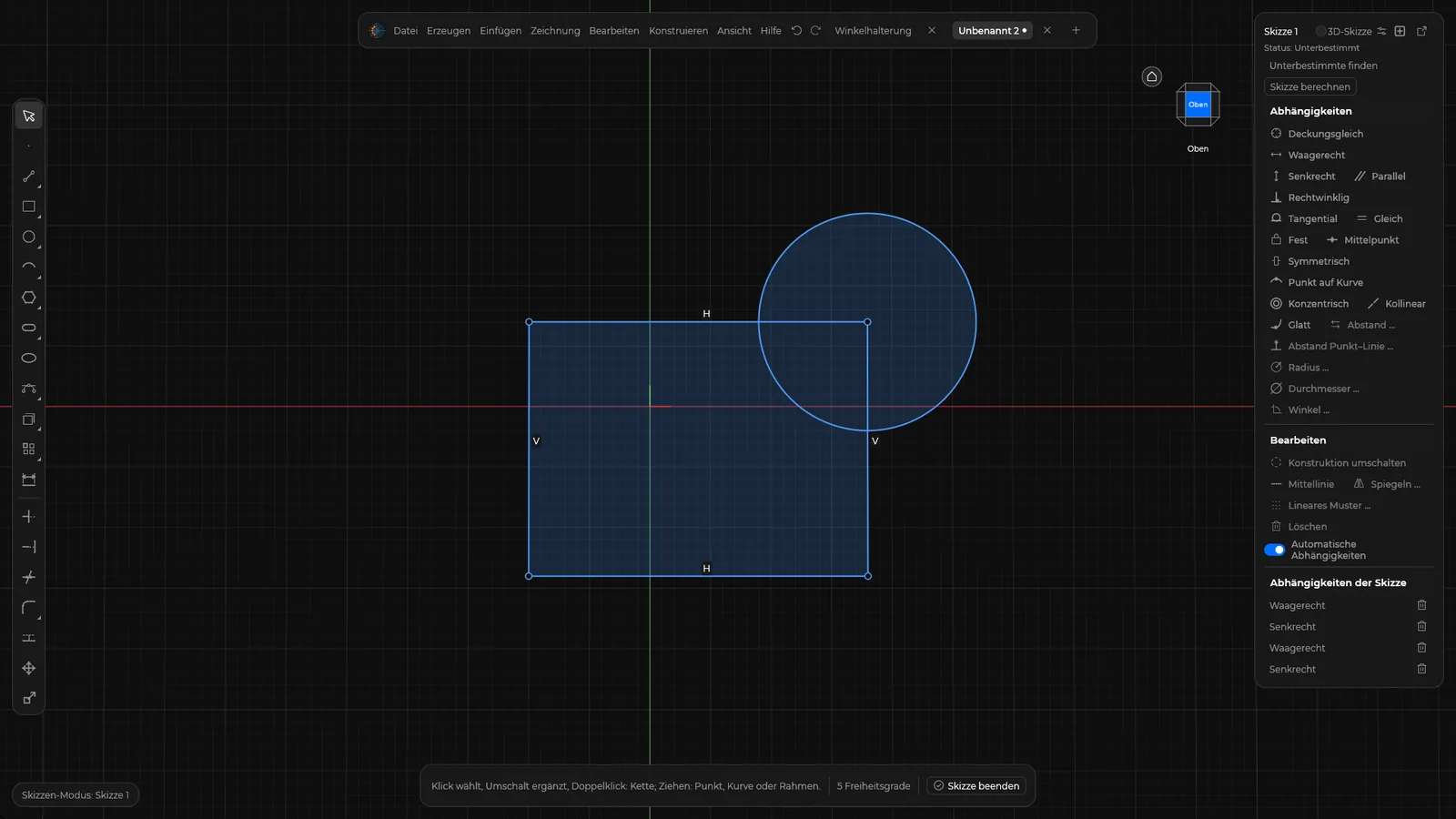
Mehr dazu unter Skizzen zeichnen und bemaßen.
In der Zeichnung
In der Zeichnung siehst du statt der 3D-Ansicht ein Zeichenblatt:
- Oben: ein Werkzeugfeld mit dem Umschalter zwischen „3D-Modell“ und der Zeichnung, „Ansicht hinzufügen“, „Schnitt“, „Blattangaben“, Zoom-Knöpfen, „Maße vorschlagen“, „Maß“ und „Position“.
- Rechts: das Feld „Ansicht“ mit den Einstellungen der gewählten Ansicht.
- Unten: Hinweise und Meldungen.
Das Papier bleibt auch im dunklen Design weiß. Mehr unter Technische Zeichnung erstellen.
Fenster (Dialoge)
Befehle wie „Verrunden“ oder „Quader“ öffnen ein Fenster in der Mitte. Die meisten Fenster lassen sich verschieben. So bleiben die Kanten dahinter anklickbar. Mit „Abbrechen“ oder dem Kreuz schließt du ein Fenster, ohne etwas zu ändern.
In den Fenstern zum Erzeugen und Bearbeiten (zum Beispiel „Verrunden“, „Fase“, „Maß bearbeiten“, „Neue Zeichnung“ und den Fenstern für Netz, SVG, DXF und Leinwand) gilt: Esc bricht ab, Enter bestätigt. Das geht auch, wenn du gerade in einem Zahlenfeld tippst. Nur in den „Blattangaben“ tut Enter nichts, weil dort viele Textfelder stehen.
Nennst du etwas um (im Feature-Baum, bei einer Gruppe oder in der Zeichnungsliste), hat das Namensfeld sofort den Fokus, und der Name ist markiert. Du kannst gleich lostippen.
Felder am Zeiger weichen auf die andere Seite aus, wenn sie sonst eine schwebende Leiste verdecken würden.
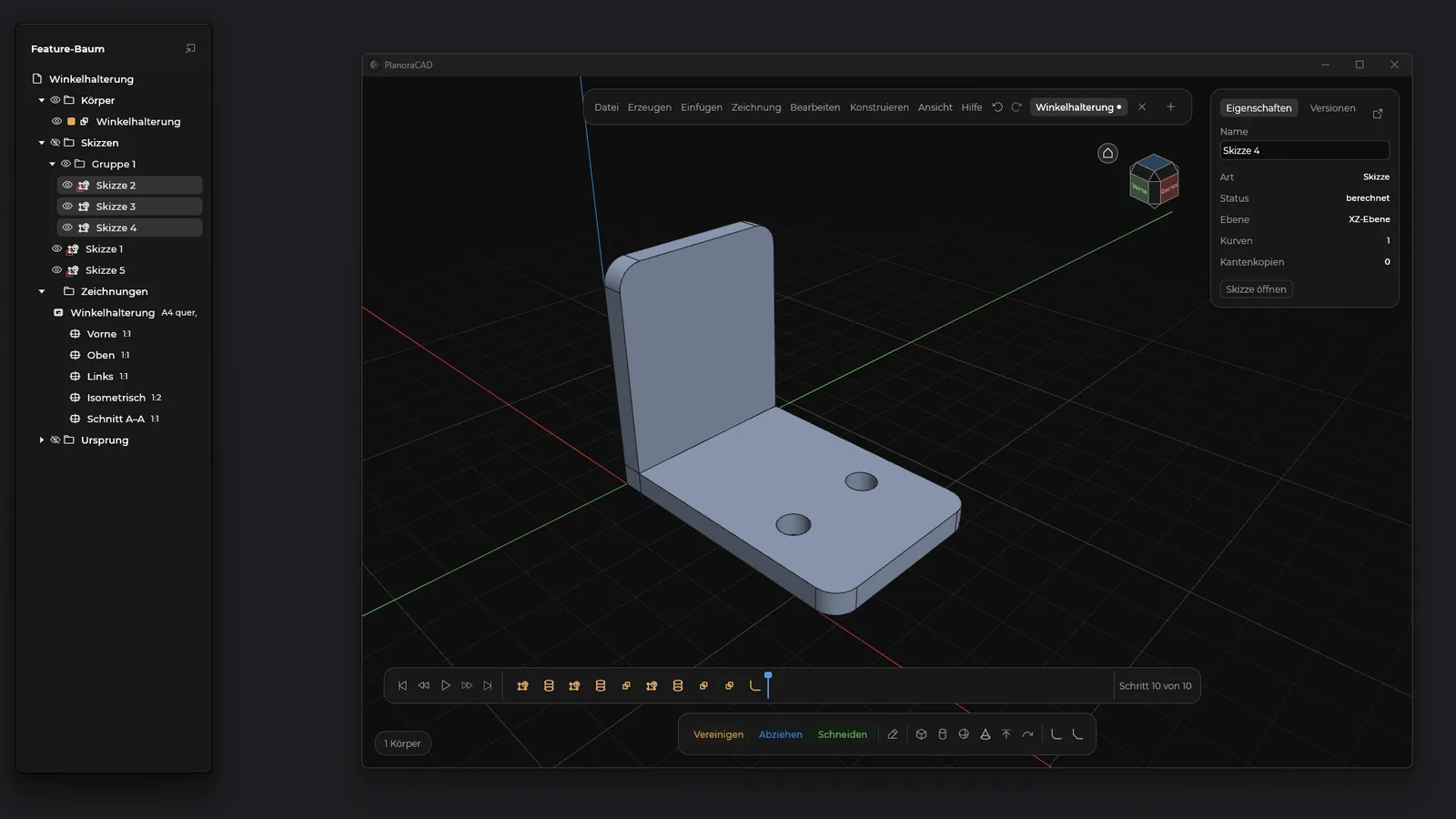
Fenster abdocken
Den Feature-Baum, die rechte Spalte, das Skizzenfeld und viele Fenster (zum Beispiel „Verrunden“ oder „DXF einfügen“) kannst du aus dem Hauptfenster lösen. Dann stehen sie als eigenes Fenster da, zum Beispiel auf einem zweiten Bildschirm.
- Klicke in der Kopfzeile des Felds oder Fensters auf das Symbol „Abdocken“.
- Das Feld erscheint als eigenes Fenster. Du kannst es frei verschieben.
- Mit demselben Symbol („Andocken“) holst du es zurück ins Hauptfenster.
Das Programm merkt sich, was abgedockt war und wo es stand. Beim nächsten Start steht alles wieder so da. Fehlt der zweite Bildschirm, erscheint das Fenster wieder im Hauptfenster.
Das Programmfenster selbst
PlanoraCAD öffnet sich so, wie du es zuletzt geschlossen hast: mit derselben Größe und Lage, auch maximiert und auf dem richtigen Bildschirm. Gibt es die gemerkte Lage nicht mehr, zum Beispiel weil du einen Bildschirm abgesteckt hast, öffnet sich das Fenster an einer passenden Stelle. Unter Linux mit Wayland wird die Lage nicht gespeichert.
Helles und dunkles Design
Über „Ansicht“ → „Helles Design“ bzw. „Dunkles Design“ wechselst du das Aussehen. Die Einstellung gilt für alle Tabs, und das Programm merkt sie sich bis zum nächsten Start.
Unter „Datei“ → „Einstellungen …“ stellst du ein, wie durchsichtig die Felder sind, welche Sprache das Programm spricht und ob es in Millimeter oder Zoll misst. Siehe Einstellungen und Updates.