Skizzen ändern
Hier kürzt und verlängerst du Linien, rundest Ecken ab, zeichnest Kurven im Abstand nach und verschiebst oder vervielfältigst Teile der Skizze.
Die Werkzeuge stehen unten in der Werkzeugleiste, nach einem Trennstrich. Bei offener Skizze findest du sie auch im Menü „Bearbeiten“ → „Ändern“. Esc beendet jedes Werkzeug. Jedes Ergebnis lässt sich mit einem Schritt rückgängig machen.
Stutzen, Dehnen, Brechen
Stutzen (Taste T) löscht Stücke von Kurven:
- Wähle „Stutzen“.
- Fahr mit der Maus über eine Kurve. Das Stück bis zu den nächsten Schnittpunkten wird rot.
- Klicke. Das Stück wird gelöscht. Hat die Kurve keinen Schnittpunkt, wird sie ganz gelöscht.
Hältst du die Maustaste gedrückt und ziehst über mehrere Kurven, werden alle überfahrenen Stücke gestutzt. Aus einem Kreis wird dabei ein Bogen, aus einer Ellipse ein Ellipsenbogen.
Dehnen verlängert eine Kurve bis zur nächsten Kurve. Klicke nahe an das offene Ende einer Linie, eines Bogens oder eines Ellipsenbogens. Beim Überfahren siehst du vorher, wie es aussieht. Gibt es keine Kurve in dieser Richtung, passiert nichts.
Brechen teilt eine Kurve, ohne etwas zu löschen. Klicke auf ein Stück. Die Kurve wird an den beiden Schnittpunkten geteilt, die das Stück begrenzen. Die Teile hängen weiter zusammen.
Ecken abrunden und abschrägen
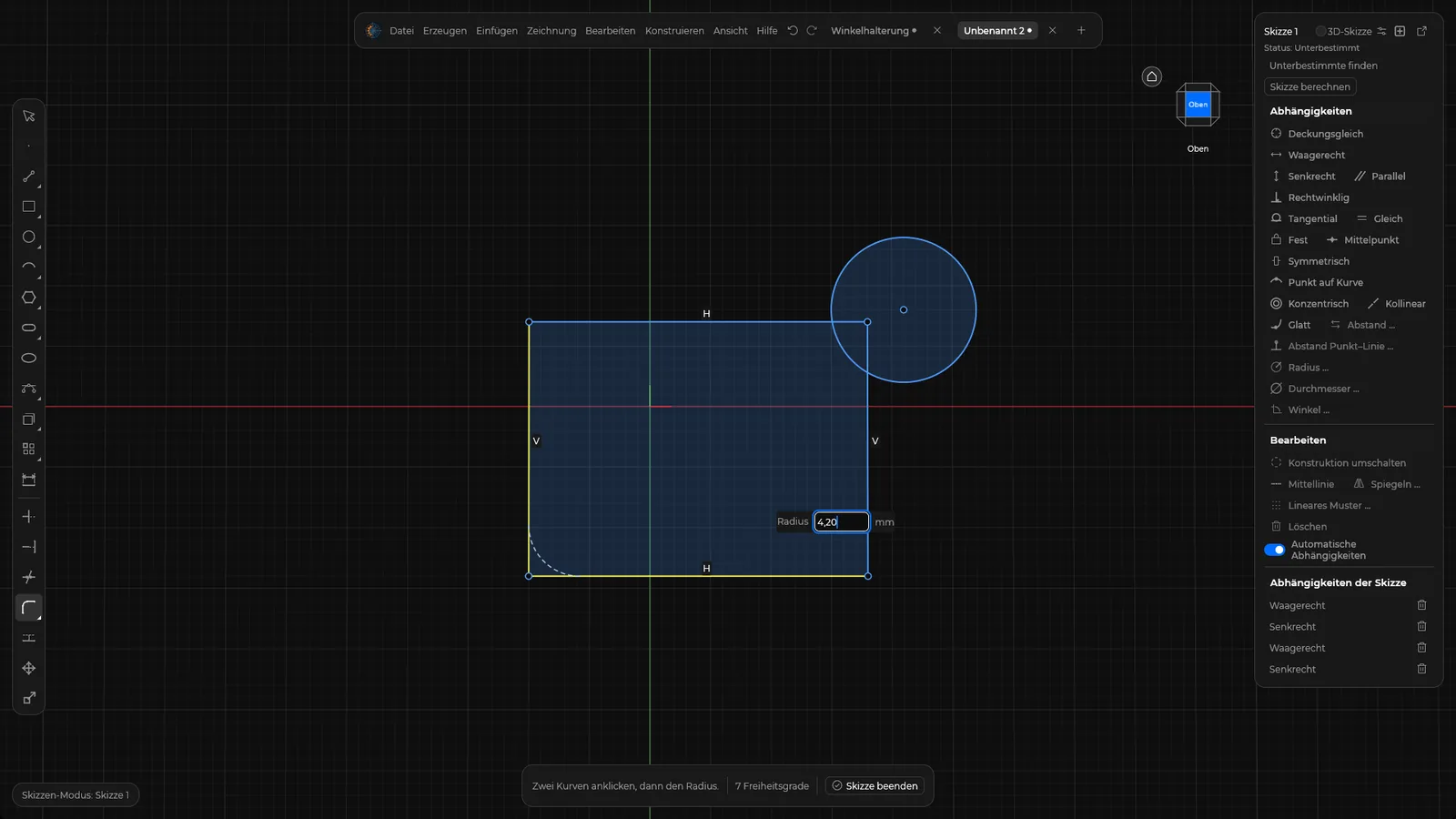
Rundung (Taste F):
- Wähle „Rundung“.
- Klicke zwei Kurven an, die eine Ecke bilden. Du kannst auch direkt auf die Ecke klicken, wenn dort genau zwei Kurven enden.
- Im Feld am Zeiger steht ein Startradius, ein Fünftel der kürzeren der beiden Kurven. Tipp den gewünschten Radius ein und drück die Eingabetaste. Die Maus ändert den Radius nicht.
Es entsteht ein Bogen, der beide Kurven berührt. Die Kurven werden bis dahin gekürzt. Jede weitere Rundung nimmt den Radius der letzten. Sie ist dann schon mit dem zweiten Klick fertig. Der Radius bleibt ein Maß der Skizze und lässt sich später ändern. Am Bogen sitzt dafür ein Griff, den du ziehen kannst.
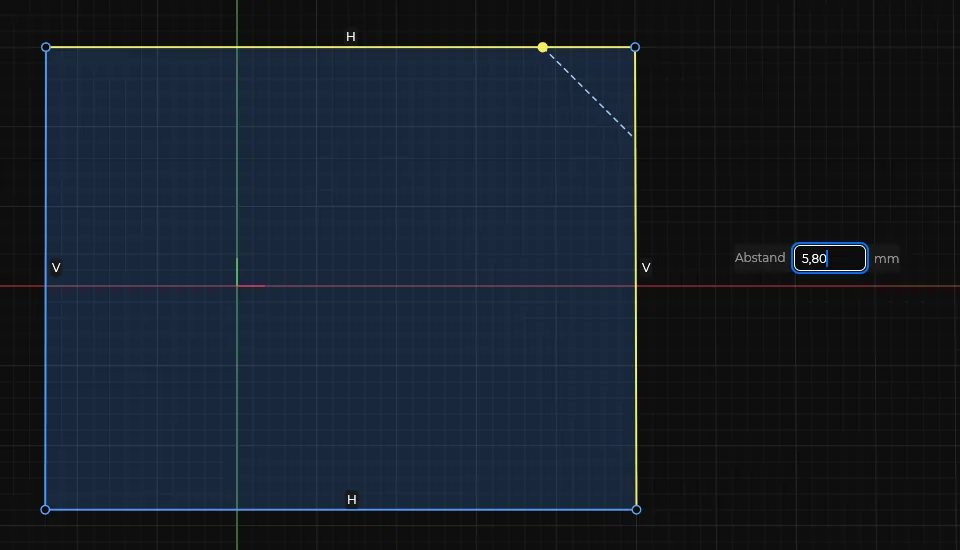
Fase: Im Klappmenü des Knopfs „Rundung“ gibt es drei Arten:
- „Fase: gleicher Abstand“
- „Fase: Abstand und Winkel“ (ohne getippten Winkel gilt 45°)
- „Fase: zwei Abstände“
Eine Fase geht nur zwischen zwei Linien. Die Abstände zählen von der Ecke aus. Die Fase startet mit einem Fünftel der kürzeren Linie und hat für jeden Abstand einen Griff zum Ziehen. Passt ein Wert nicht, zum Beispiel ein Abstand länger als die Linie, steht der Grund am Feld (siehe Skizzen zeichnen und bemaßen).
Übergangskurve
Die „Übergangskurve“ verbindet zwei offene Enden mit einer glatten Kurve. Du findest sie im Menü „Bearbeiten“ → „Ändern“.
- Wähle „Übergangskurve“.
- Klicke das erste Kurvenende an. Zählt wird das Ende, das näher an deinem Klick liegt.
- Klicke das zweite Kurvenende an. Ein Klick auf die schon gewählte Kurve hebt die Wahl wieder auf.
- Im Skizzenfeld wählst du die Art: „Tangential“ gleicht an beiden Enden die Richtung an. „Krümmung“ gleicht zusätzlich die Rundung an. Ab Werk ist „Krümmung“ gewählt.
Die Übergangskurve ist ein Spline mit Kontrollpunkten. Du kannst sie danach wie jeden anderen Spline bearbeiten. Ein Schritt in „Rückgängig“ nimmt sie samt ihren Abhängigkeiten zurück. Als Ende gehen Linien, Bögen, Ellipsenbögen, beide Splinearten und Kegelschnitte. In einer 3D-Skizze gibt es die Übergangskurve nicht. Bei manchen Lagen schwingt die Kurve weit aus.
Versatz
Versatz (Taste O) zeichnet eine Kurve oder eine ganze Kette in einem Abstand nach:
- Wähle „Versatz“.
- Klicke auf eine Kurve. Ist im Skizzenfeld der Haken „Kette“ gesetzt, nimmt der Klick alle zusammenhängenden Kurven.
- Die Seite folgt dem Zeiger. Tipp den Abstand ein und bestätige.
Der Abstand ist ein Maß der Skizze. Änderst du ihn später, folgt die Kopie, und die Vorlage bleibt stehen. Bewegst du die Vorlage, bewegt sich die Kopie mit. Aus Ellipsen und Splines entsteht ein Spline, der nur angenähert ist.
Verschieben, Kopieren, Drehen
Verschieben/Kopieren (Taste M):
- Wähle die Kurven aus, einzeln, mit einem Rahmen oder als Kette.
- Wähle „Verschieben/Kopieren“. In der Ansicht erscheinen Griffe.
- Zieh an einem Pfeil, um in X oder Y zu verschieben. Mit dem Griff in der Mitte verschiebst du frei, mit dem Ring drehst du. Du kannst auch „Verschiebung X“, „Verschiebung Y“ und „Drehung“ eintippen.
- Setz bei Bedarf den Haken „Kopie erstellen“. Dann bleibt das Original stehen.
- Bestätige mit Eingabe oder „OK“. Esc verwirft alles.
Maße und Abhängigkeiten innerhalb der Auswahl bleiben erhalten. Abhängigkeiten zu Kurven außerhalb, die nicht mehr passen, fallen weg. Die Meldung nennt ihre Zahl. Feste Kurven lassen sich nicht verschieben.
Skizzenmaßstab vergrößert oder verkleinert die Auswahl mit einem „Faktor“ um einen Bezugspunkt. Längenmaße werden mit dem Faktor malgenommen, Winkel bleiben. Ohne Auswahl nimmt Eingabe die ganze Skizze.
Muster
Der Knopf „Muster“ hat zwei Arten: „Rechteckige Anordnung“ und „Kreisförmige Anordnung“. Beide stehen auch im Menü „Erzeugen“, wenn eine Skizze offen ist.
Rechteckige Anordnung:
- Wähle „Rechteckige Anordnung“.
- Wähle die Kurven, die du vervielfältigen willst, und drück die Eingabetaste.
- Stelle für jede der zwei Richtungen „Anzahl“ und „Abstand“ ein. Du kannst auch am Pfeil in der Ansicht ziehen.
- Bestätige mit der Eingabetaste.
Die Richtung folgt ab Werk den Achsen der Skizze. Mit „Linie wählen“ folgt sie einer Linie, die du danach anklickst. Mit „Gesamtlänge“ gilt der Abstand für die ganze Reihe statt von Kopie zu Kopie. „Symmetrisch“ legt Kopien auf beide Seiten der Vorlage.
Kreisförmige Anordnung:
- Wähle „Kreisförmige Anordnung“, dann die Kurven, und drück die Eingabetaste.
- Klicke die Mitte an.
- Stelle die „Anzahl“ ein und wähle „Voll“ (ganzer Kreis), „Winkel“ (über einen Winkel) oder „Symmetrisch“ (zu beiden Seiten der Vorlage).
- Bestätige mit der Eingabetaste.
Du siehst die Kopien schon vorher. Ein Klick auf eine Kopie in der Vorschau nimmt sie heraus, ein zweiter Klick holt sie zurück.
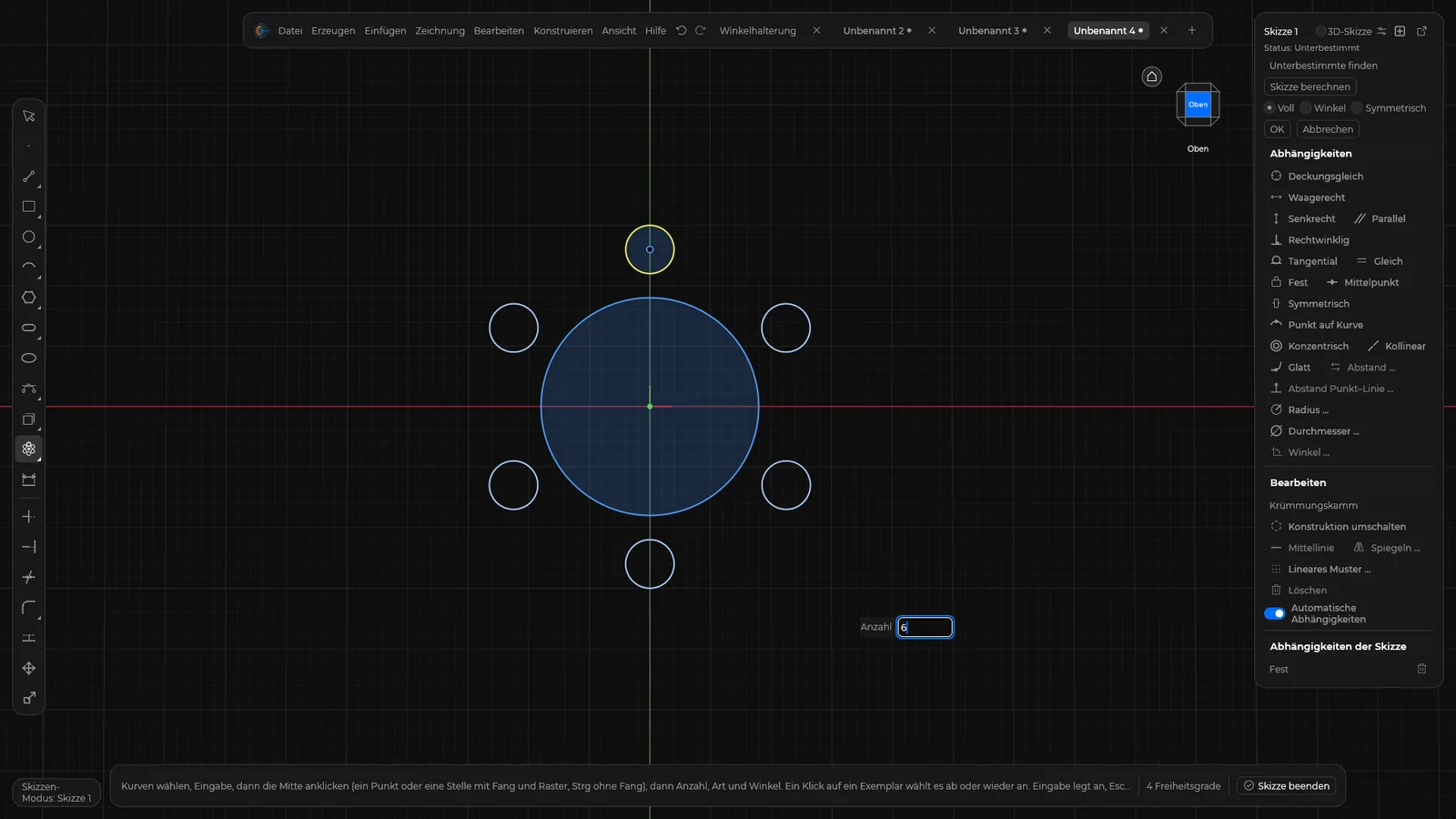
Muster später ändern: Ein Doppelklick auf eine Kopie oder die Vorlage öffnet das Muster wieder. Anzahl und Abstand stehen auch in der Liste der Maße und nehmen Formeln an. Änderst du die Vorlage, folgen die Kopien. Löschst du die Vorlage, löst sich das Muster auf. Die Kopien bleiben dann als normale Kurven liegen.
Ein Muster hat höchstens 900 Plätze, die Vorlage mitgezählt.
Lehnt das Programm das Ziehen an einem Muster ab, nennt es den Grund, zum Beispiel „Die Richtungslinien des Musters sind parallel.“ In der Statuszeile steht dann „Nicht lösbar: …“. Die Meldung wechselt mit der Sprache der Oberfläche. Muster mit vielen Bögen rechnen jetzt viel schneller.
Kopieren, Ausschneiden, Einfügen
Du kannst Teile einer Skizze über die Zwischenablage kopieren:
- Wähle Kurven oder Punkte aus.
- Drücke Strg+C zum Kopieren oder Strg+X zum Ausschneiden. Beide Befehle stehen auch im Rechtsklickmenü und im Menü „Bearbeiten“.
- Drücke Strg+V. Du kannst in dieselbe Skizze, in eine andere Skizze oder in ein anderes Dokument einfügen.
- Die Kopie hängt jetzt am Zeiger. Verschiebe sie und klicke, um sie abzusetzen. Eingabe oder „OK“ setzt sie ebenfalls. Esc lässt sie an der Stelle der Quelle.
Einfügen und Verschieben zusammen sind ein Schritt in „Rückgängig“. Maße und Abhängigkeiten, die ganz innerhalb der Auswahl liegen, kommen mit. Die Zwischenablage gilt nur innerhalb von PlanoraCAD. Die Tasten lassen sich in den Einstellungen ändern.
Krümmungskamm
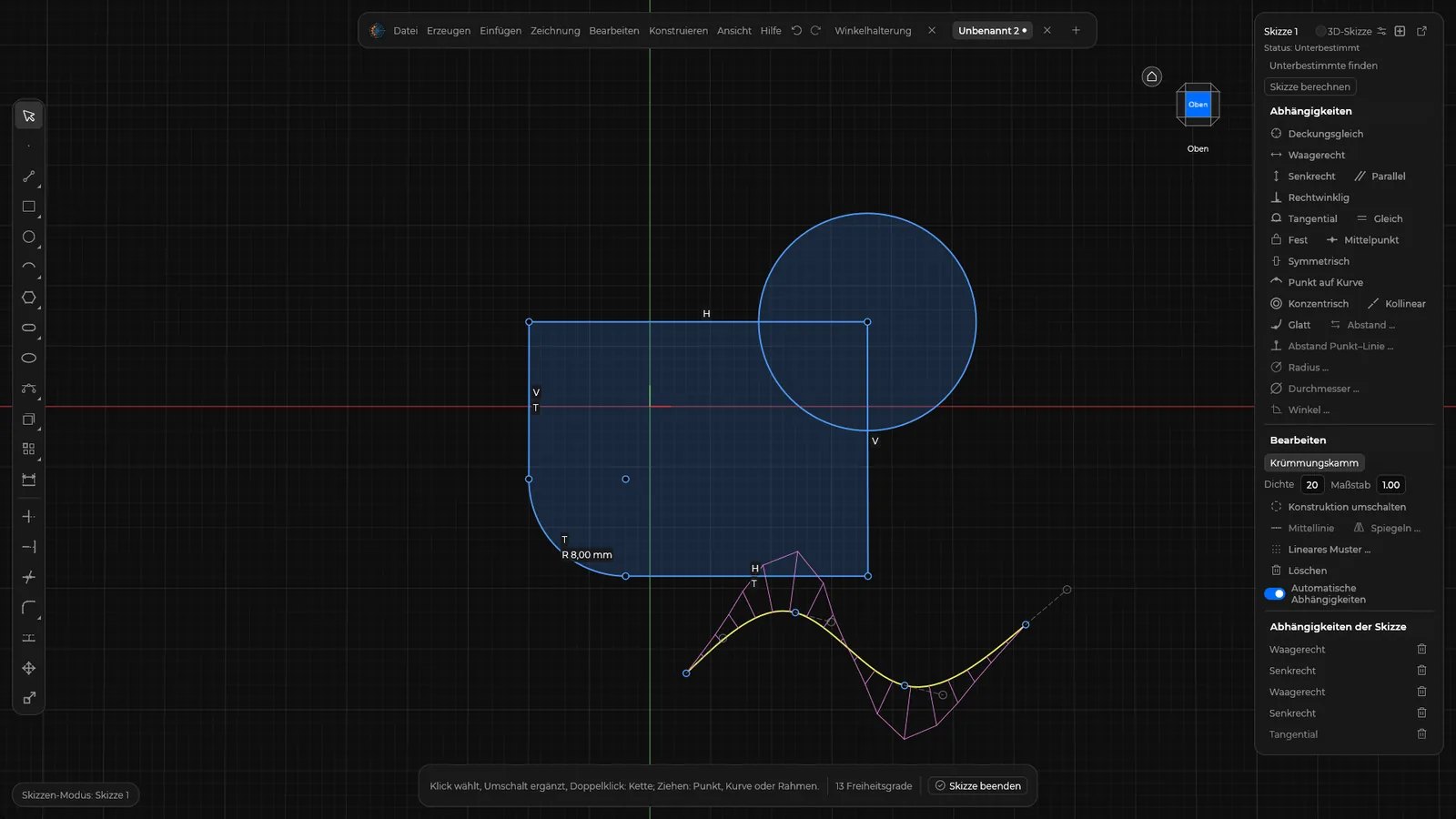
Der Krümmungskamm zeigt dir, wie stark sich eine Kurve biegt. Kleine Zähne stehen auf der Außenseite der Rundung, eine Linie verbindet ihre Spitzen. Je länger ein Zahn, desto stärker die Biegung.
- Wähle eine Kurve. Der Kamm geht für Bögen, Kreise, Ellipsen, Splines und Kegelschnitte, nicht für Linien.
- Klicke mit der rechten Maustaste auf die Kurve und wähle „Krümmungsanzeige ein/aus“.
- Im Fenster „Krümmungsanzeige einrichten“ stellst du „Dichte“ und „Maßstab“ ein. Du siehst gleich eine Vorschau.
- Bestätige.
Ist der Kamm an, schaltet derselbe Menüpunkt ihn wieder aus. Der Kamm bleibt in der Datei und ist auch nach „Skizze beenden“ zu sehen. Ein Rechtsklick auf eine noch nicht gewählte Kurve wählt sie nicht. Wähle sie also zuerst.
Spiegeln und lineares Muster
„Spiegeln …“ und „Lineares Muster …“ stehen im Skizzenfeld unter „Bearbeiten“. Siehe Skizzen zeichnen und bemaßen.
Grenzen
- Splines durch Stützpunkte lassen sich stutzen, aber nicht dehnen.
- Projizierte Kurven aus Freiformkanten lassen sich nicht stutzen, brechen, dehnen, kopieren, spiegeln, mustern oder bewegen.
- Text lässt sich erst ändern, wenn du ihn auflöst. Siehe Text, DXF, SVG und Leinwand.
- Sehr lange Ketten beim Versatz (über 64 Stücke) folgen der Vorlage nicht mehr.
- Hängt der Abstand eines Versatzes an einem Parameter, wandert beim Ändern auch die Vorlage mit.