Häufige Fragen und Probleme
Start und Installation
Windows warnt beim Installieren („Der Computer wurde durch Windows geschützt“). Der Installer ist nicht signiert. Klicke auf „Weitere Informationen“ und dann auf „Trotzdem ausführen“. Lade das Programm nur von der Seite der Veröffentlichungen auf GitHub herunter.
Soll ich „Nur für mich“ oder „Für alle Benutzer“ installieren? Meist reicht „Nur für mich“. Dafür brauchst du keine Administratorrechte. „Für alle Benutzer“ ist für Rechner, an denen mehrere Leute mit eigenem Konto arbeiten. Dann fragt Windows beim Installieren und bei jedem Update nach Administratorrechten.
Wie werde ich PlanoraCAD wieder los? Über die Windows-Einstellungen unter „Apps“ → „PlanoraCAD“ → „Deinstallieren“. Deine Projekte und Einstellungen bleiben erhalten.
Der Installer sagt, PlanoraCAD sei noch geöffnet. Speichere deine Arbeit, schließe PlanoraCAD und klicke im Installer auf „Erneut prüfen“.
Der Installer sieht anders aus als auf den Bildern. Lässt sich das Fenster des Installers nicht öffnen, zum Beispiel wegen eines alten Grafiktreibers, startet ein schlichter Ersatz. Damit kannst du genauso installieren.
Das Programm startet nicht, weil das Virenprogramm die Datei festhält. Warte, bis die Prüfung fertig ist, und starte das Programm dann noch einmal.
Die 3D-Ansicht sieht fehlerhaft aus oder bleibt leer.
- Aktualisiere den Treiber deiner Grafikkarte. Die Treiber gibt es bei den Herstellern der Karte.
- Starte den Computer neu.
- Hilft das nicht, melde den Fehler. Nenne dabei deine Grafikkarte (siehe unten).
Gibt es PlanoraCAD für Linux oder macOS? Unter Ubuntu läuft PlanoraCAD auch. Dort gibt es aber noch kein fertiges Paket: Du baust das Programm selbst aus dem Quelltext, und Updates aus dem Programm gibt es nicht. Wie das geht, steht in der README auf GitHub. Einen fertigen Installer gibt es nur für Windows (64 Bit). Für macOS gibt es keine Version.
PlanoraCAD öffnet sich nicht an der Stelle, wo ich es geschlossen habe. Das Programm merkt sich Größe, Lage und Bildschirm des Fensters, auch maximiert. Unter Linux mit Wayland wird die Lage nicht gespeichert. Gibt es die gemerkte Lage nicht mehr, zum Beispiel nach dem Abstecken eines Bildschirms, öffnet sich das Fenster an einer passenden Stelle. Siehe Die Oberfläche.
Kann ich die Sprache oder die Maßeinheit ändern? Ja. Unter „Datei“ → „Einstellungen …“ wählst du bei „Sprache“ Deutsch oder English und bei „Maßeinheit“ Millimeter oder Zoll. Siehe Einstellungen und Updates.
Updates
Das Update klappt nicht.
- Hast du die Frage von Windows nach Administratorrechten abgelehnt (bei „für alle Benutzer“)? Dann läuft die bisherige Version weiter. Starte das Update noch einmal und antworte mit „Ja“.
- Zeigt die Meldung nur „Download-Seite öffnen“? Dann wurde das Programm nicht mit dem Installer installiert. Lade
planoracad-setup-x64.exeund installiere es. - Sonst lade den neuen Installer selbst von der Seite der Veröffentlichungen und führ ihn aus. Mehr unter Einstellungen und Updates.
Merkt sich das Programm, ob ich hell oder dunkel gewählt habe? Ja. Es startet mit dem Design, das du zuletzt gewählt hast.
Modellieren
Ich bekomme eine Fehlermeldung statt eines Ergebnisses (Vereinigen, Verrunden, Schnitt …). PlanoraCAD lehnt eine Berechnung lieber ab, als ein falsches Ergebnis zu liefern. Der Schritt im Feature-Baum zeigt dann „Fehler“ und rechts steht der Grund. Das hilft oft:
- den Körper ein wenig verschieben,
- ein Maß leicht ändern, damit sich Flächen nicht genau berühren,
- einen kleineren Radius wählen,
- weniger Kanten auf einmal verrunden.
Bei einem Wert im Feld steht der Grund gleich daneben: „Wert zu klein“ (unter 0,01 mm), „Wert zu groß“ oder „Passt hier nicht“. Eine Ebene durch drei Punkte, die fast auf einer Geraden liegen, lehnt das Programm ab.
Was heißt „übersprungen“ im Feature-Baum? Der Schritt baut auf einem Schritt mit Fehler oder auf einem unterdrückten Schritt auf. Behebe zuerst den Schritt davor.
Ich finde beim Extrudieren keine Fläche zum Anklicken. Nur Flächen, die ringsum geschlossen sind, sind Profile. Meist liegen die Enden zweier Linien nicht genau aufeinander. Setze die Abhängigkeit „Deckungsgleich“. Hilfslinien begrenzen keine Profile. Schalte in den „Anzeigeoptionen“ des Skizzenfelds „Profil anzeigen“ ein, dann siehst du alle Profile hell eingefärbt. Siehe Körper erstellen.
In der Meldungszeile steht „Netz ungenau“. Die Darstellung auf dem Bildschirm hat winzige Lücken. Der Körper selbst ist korrekt. Für den Export kannst du eine feinere Qualität wählen.
Das Programm reagiert ein paar Sekunden lang nicht. Manche Berechnungen dauern länger, vor allem mit Körpern aus Ellipsen und Splines. Warte kurz, das Fenster reagiert danach wieder.
Ich kann an einem Körper nichts mehr anbauen. Der Marker in der Verlaufsleiste steht nicht am Ende. Schiebe ihn ganz nach rechts oder wähle „Bearbeiten“ → „Zum Ende der Zeitleiste“.
Wird das Ausblenden gespeichert? Ja. Was du mit dem Auge aus- oder einblendest, wird mit dem Dokument gespeichert. Die Kameraposition wird nicht gespeichert.
Skizzen
Während ich zeichne, wirken Tasten wie L oder C nicht. Das ist so gewollt. Sobald du tippst, gehen die Zeichen in die Felder neben dem Zeiger. Beende zuerst den Punkt mit der Eingabetaste oder das Werkzeug mit Esc. Ist noch nichts gesetzt, beendet Esc das Werkzeug gleich.
Beim Ziehen an einem Muster steht „Nicht lösbar: …“. Das Programm lehnt das Ziehen ab und nennt den Grund, zum Beispiel „Die Richtungslinien des Musters sind parallel.“ Ändere das Muster so, dass der Grund nicht mehr zutrifft.
Wie nehme ich einen Zug an einem Griff zurück? Drück beim Ziehen Esc oder klick die rechte Maustaste. Das nimmt nur diesen Zug zurück.
Beim Zeichnen entstehen Abhängigkeiten, die ich nicht will. Halte beim Klick Strg gedrückt. Oder schalte im Skizzenfeld „Automatische Abhängigkeiten“ aus.
Manche Kurven in der Skizze sind lila. Das sind projizierte Kurven. Sie folgen dem Körper, von dem sie stammen. Mit „Verknüpfung aufheben“ werden sie zu normalen festen Kurven. Siehe Projizieren und Konstruktionsebenen.
An meiner Skizze steht im Feature-Baum ein Warnzeichen. Eine projizierte Kurve hat ihren Bezug verloren, zum Beispiel weil sich der Körper geändert hat. Die Kurve bleibt an ihrer letzten Stelle. Wie du sie neu verknüpfst, steht unter Verlorene Projektionen. Bei Text heißt das Zeichen: Die Schrift fehlt auf diesem Rechner, das Programm nimmt Montserrat.
Ich sehe meine Skizze nicht, weil ein Körper davor liegt. Körper verdecken Skizzenlinien, die hinter ihnen liegen. Das ist so gewollt. Öffne die Skizze und setze in den „Anzeigeoptionen“ den Haken „Slice“. Er schneidet alles weg, was zwischen der Kamera und der Skizzenebene liegt. Siehe Skizzen zeichnen und bemaßen.
Wie gebe ich eine Skizze für Laser oder Fräse weiter? Klicke im Feature-Baum mit der rechten Maustaste auf die Skizze und wähle „Als DXF speichern“. Es gehen nur ebene Skizzen. Siehe Text, DXF, SVG und Leinwand.
Wie mache ich ein Foto zur Vorlage? Mit „Einfügen“ → „Leinwand …“. Siehe Text, DXF, SVG und Leinwand.
Zusatzmodule
Wo finde ich die Zusatzmodule? Unter „Datei“ → „Zusatzmodule“ → „Verwalten …“. Siehe Zusatzmodule.
Ein Zusatzmodul ist ausgefallen. PlanoraCAD läuft weiter. Klick in der Meldung auf „Neu starten“. Fällt es mehrmals aus, bleibt es bis zum nächsten Programmstart aus.
Speichern und Dateien
Wo liegen meine Dateien?
Voreingestellt im Ordner Dokumente\PlanoraCAD. Siehe Projekte und Speichern.
Kann ich eine ältere Version zurückholen? Ja. Öffne rechts den Reiter „Versionen“, klicke mit der rechten Maustaste auf die Version und wähle „Wiederherstellen“.
Das Dokument ist „gesperrt“. Das Dokument ist in einem anderen PlanoraCAD-Fenster offen, oder das Programm wurde nicht sauber beendet. Schließe das andere Fenster oder wähle „Sperre übernehmen“.
Kann ich Rückgängig nach einem Neustart noch nutzen? Nein. Der Rückgängig-Verlauf gilt nur, solange das Programm läuft. Ältere Stände holst du über die Versionen zurück.
Eine ältere Programmversion sagt, meine Datei sei mit einer neueren Programmversion erstellt worden. Die Datei wurde mit einer neueren Version gespeichert und nutzt etwas, das die alte Version noch nicht kennt. Seit 0.0.2-dev.2 gilt das zum Beispiel für Mittellinien, Muster, Text, Leinwände, Konstruktionsebenen, ausgeblendete Objekte, 3D-Skizzen und Zeichnungen in Zoll. Seit 0.0.2-dev.3 kommen Skizzen mit Krümmungskamm, Übergangskurve, Skizzengruppen, Drehprofil, Isoparametrischer Kurve, Texthöhe mit Formel oder abweichend gesetzten Anzeigehaken (zum Beispiel „Slice“) dazu. Aktualisiere das Programm. Dateien ohne solche Dinge öffnen auch ältere Versionen.
Meine Projekte liegen in einem Cloud-Ordner (OneDrive, Dropbox …) und das Fenster „Projekte“ lädt lange. Für die Miniaturbilder liest das Programm alle Dokumente. Liegen die Dateien nur in der Cloud, werden sie dabei heruntergeladen.
Zeichnungen
Der Export der Zeichnung ist gesperrt. Prüfe, ob ein Maß rot ist oder eine Positionsnummer ein rotes „?“ zeigt. Lösche diese Elemente oder setze sie neu. Maße und Positionsnummern an ausgeblendeten Körpern zählen dabei nicht.
Ein Körper fehlt in der Zeichnung, oder unter der Zeichnung steht „N ausgeblendete Körper sind nicht in der Stückliste.“ Ausgeblendete Körper (Auge im Feature-Baum) kommen nicht in die Ansichten, den Export (PDF, DXF, SVG) und die Stückliste. Blende sie wieder ein, dann ist alles zurück. Siehe Technische Zeichnung erstellen.
Meine Zeichnung wurde bei einem schräg liegenden Körper früher abgelehnt. Schnitte und Ansichten gelingen jetzt auch bei Körpern in allgemeiner Lage, zum Beispiel bei schräg durchbohrten Kugeln, Kegeln oder Zylindern.
Auf der Zeichnung steht das Datum von gestern. Das Datum richtet sich nach der Weltzeit (UTC). Kurz nach Mitternacht steht dort noch der Vortag. Du kannst das Datum in den „Blattangaben“ selbst eintragen.
Wie drucke ich eine Zeichnung? Exportiere sie als PDF und drucke das PDF. Siehe Technische Zeichnung erstellen.
Absturz und Absturzbericht
Das Programm ist abgestürzt. Ist meine Arbeit weg? Schon gespeicherte Dokumente werden alle 2 Minuten automatisch gesichert. Beim nächsten Öffnen bietet das Programm „Autosicherung gefunden“ an. Wähle „Wiederherstellen“. Dokumente, die noch nie gespeichert wurden, haben keine Autosicherung.
Beim Start steht „PlanoraCAD ist beim letzten Mal abgestürzt“. Beim Absturz hat das Programm einen kurzen Bericht geschrieben. Unter Windows gilt das auch bei harten Abstürzen, etwa einem Zugriffsfehler. Der Bericht liegt nur auf deinem Rechner und enthält deinen Benutzernamen nicht. Du hast diese Möglichkeiten:
- „Bericht ansehen“: zeigt, was drinsteht.
- „Als Rückmeldung öffnen“: öffnet das Fenster „Rückmeldung“ mit dem Bericht. Auf Wunsch legt das Programm dein offenes Projekt als ZIP-Datei (
.pcad.zip) dazu. Für das Formular darf sie höchstens 25 MB groß sein. - „Ordner öffnen“: zeigt den Ordner mit den Berichten.
- „Nicht jetzt“: Die Frage kommt beim nächsten Start wieder.
- „Löschen“: löscht den Bericht.
Ohne dein Zutun verlässt der Bericht den Rechner nicht.
Beim Start steht „PlanoraCAD wurde beim letzten Mal unerwartet beendet“. Das Programm wurde beendet, ohne einen Bericht zu schreiben, zum Beispiel bei einem Stromausfall oder wenn es im Task-Manager beendet wurde. Das Programm bietet dir trotzdem „Als Rückmeldung öffnen“ an. Dabei hängt es die letzten Schritte und das Protokoll an, damit sich nachvollziehen lässt, was zuletzt passiert ist. Wenn du magst, schreib kurz dazu, was du zuletzt gemacht hast. Es wird nichts ohne dein Zutun gesendet.
Fehler melden und Wünsche äußern
Du hast einen Fehler gefunden, dir fehlt etwas, oder du hast eine Frage? Dann sag es bitte. Zwei Sätze reichen.
Aus dem Programm (mit oder ohne GitHub-Konto):
- Wähle „Hilfe“ → „Rückmeldung …“ oder drück Strg+Umschalt+R.
- Wähle unter „Worum geht es?“ Fehler, Wunsch oder Frage. Unter „Bereich“ kannst du sagen, wo es hakt.
- Schreib kurz, was du gemacht hast und was passiert ist (mindestens 10 Zeichen).
- Unter „Das geht mit“ steht jede Angabe, die das Programm dazulegt: Version, System, Grafikkarte, letzte Schritte, auf Wunsch Protokollzeilen und ein Bild vom Fenster. Mit dem kleinen Pfeil siehst du den genauen Text, mit dem Häkchen wählst du die Angabe ab. Benutzername, Projektpfade und Mailadressen hat das Programm schon entfernt.
- Klick auf „Im Browser öffnen“, wenn du ein GitHub-Konto hast. Ohne Konto klick auf „Ohne GitHub-Konto senden“. Dann öffnet sich ein Formular auf dennis-guse.de.
- Prüf im Browser die Angaben und schick das Formular ab. Bilder und Dateien hängst du dort an. Das Programm öffnet dafür einen Ordner mit den fertigen Dateien.
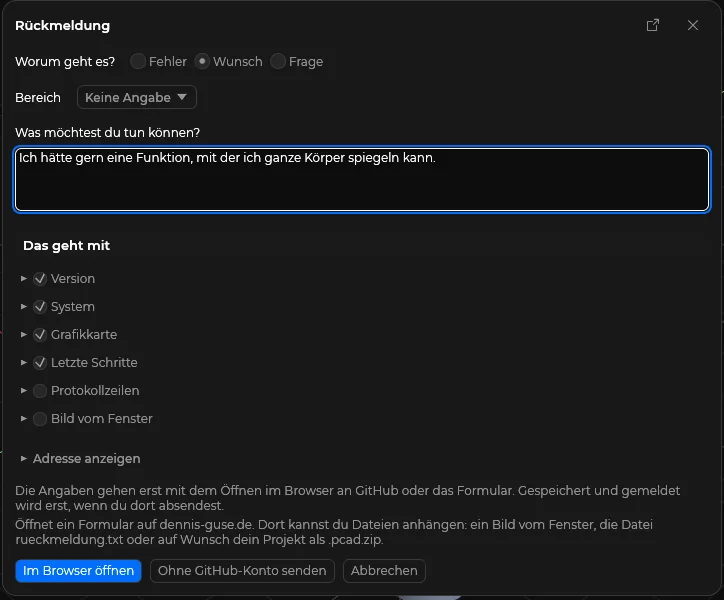
Die Angaben stehen in der Adresse des Formulars. Sie gehen deshalb schon beim Öffnen im Browser an GitHub oder an dennis-guse.de. Gespeichert und gemeldet wird erst, wenn du dort absendest.
Direkt auf GitHub: Öffne Neue Meldung, wähle „Fehler melden“ oder „Wunsch oder Frage“ und füll das Formular aus. Bilder ziehst du einfach ins Textfeld.
Geht beides nicht, zum Beispiel weil sich kein Browser öffnet, schreib eine Mail an info@dennis-guse.de.
Gute Wünsche anderer kannst du auf GitHub mit 👍 unterstützen. Auf der Projekttafel siehst du, welche Wünsche geplant sind und woran gerade gearbeitet wird.
Meldungen auf GitHub sind öffentlich. Schreib nichts Privates hinein.
Bekannte Grenzen
PlanoraCAD ist in einer frühen Entwicklungsphase. Diese Funktionen fehlen noch:
- Drehen mit einem anderen Winkel als 360°
- Muster und Spiegeln von Körpern (nur in der Skizze möglich)
- Bohrungs-Werkzeug, Messwerkzeug, Kopieren und Einfügen
- Körper entlang einer Bahn (Sweep, Rohr) oder zwischen zwei Profilen (Loft)
- DWG-Dateien
- Detailansichten, Halbschnitte und freie Texte in Zeichnungen
- Zusammenführen von Versionszweigen