Technische Zeichnung erstellen
Aus deinem 3D-Modell machst du eine technische Zeichnung mit Ansichten, Maßen und Stückliste. Am Ende gibst du sie als PDF aus.
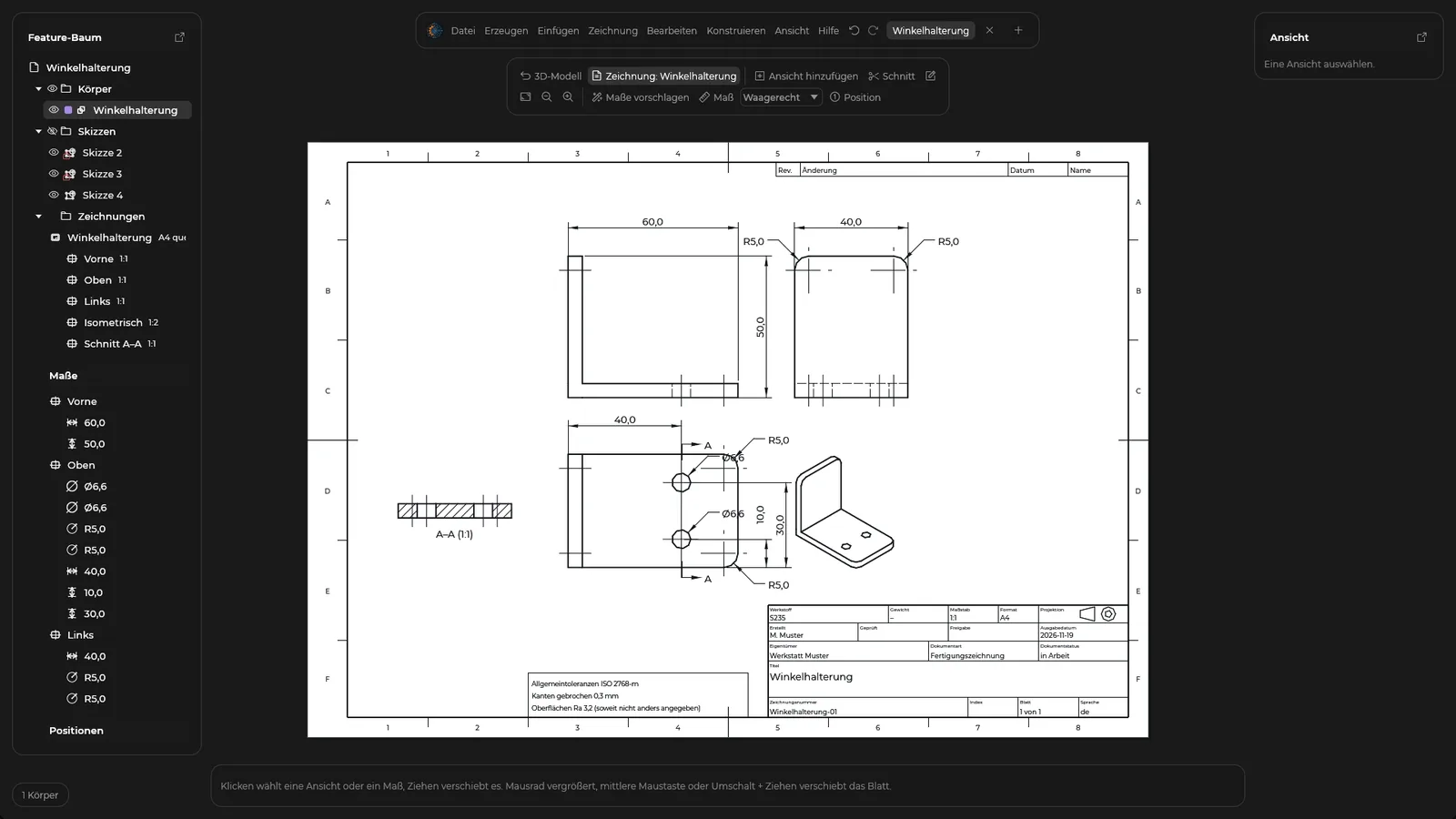
1. Neue Zeichnung anlegen
- Wähle „Zeichnung“ → „Neue Zeichnung …“.
- Lege unter „Blatt“ Folgendes fest:
- „Name“: zum Beispiel „Zeichnung 1“
- „Papier“: A4 bis A0
- „Querformat“: an oder aus
- Lege unter „Ansichten“ Folgendes fest:
- Projektion: „Erstwinkel (Europa)“ oder „Dritter Winkel (USA)“
- „Grundansicht“: die Hauptansicht, zum Beispiel „Vorne“
- „Maßstab“: von 1:100 bis 10:1. Das Programm schlägt den größten Maßstab vor, der aufs Blatt passt.
- Klicke auf „Anlegen“.
Zwischen Zeichnung und Modell wechselst du mit dem Umschalter oben („3D-Modell“ / „Zeichnung: …“) oder über das Menü „Zeichnung“.
2. Ansichten hinzufügen
- Klicke oben auf „Ansicht hinzufügen“.
- Wähle eine Richtung: Vorne, Hinten, Links, Rechts, Oben, Unten oder Isometrisch.
Ansichten und Schnitte gelingen auch bei Körpern in allgemeiner Lage, zum Beispiel bei einer schräg durchbohrten Kugel, einem Kegel oder einem Zylinder. Verdeckte Kanten sind gestrichelt. Die Kegelspitze erscheint ohne Streifen.
Die Normansichten ordnen sich selbst richtig an. Du kannst sie nur in ihrer Richtung verschieben. Die isometrische Ansicht verschiebst du frei.
Sichtbare Kanten sind durchgezogen, verdeckte gestrichelt. Wähle eine Ansicht aus. Rechts im Feld „Ansicht“ stellst du dann ein:
- „Maßstab“
- „Verdeckte Kanten zeigen“ (bei Normansichten an, bei der Isometrie aus)
- „Mittellinien“
- „Ansicht löschen“
Auf dem Blatt bewegen: Das Mausrad zoomt. Mit der mittleren Maustaste oder Umschalt + Ziehen verschiebst du das Blatt. Der Knopf „Blatt einpassen“ zeigt das ganze Blatt.
3. Schnittansicht anlegen
- Klicke oben auf „Schnitt“.
- Klicke in einer geraden Ansicht zweimal, um die Schnittlinie festzulegen. Sie rastet waagerecht oder senkrecht und auf der Teilmitte ein. Ein Klick knapp neben die Ansicht zählt noch. Liegt der Klick in keiner Ansicht, meldet das Programm „Der Klick liegt in keiner Ansicht …“. Mit Esc brichst du ab.
- Die Schnittansicht erscheint mit Schraffur. Auf der Ausgangsansicht siehst du die Schnittlinie mit Pfeilen und Buchstaben, zum Beispiel „A–A“.
Im Feld rechts stellst du ein:
- „Schnittposition (mm)“
- „Blickrichtung umdrehen“
- „Schraffur“ und „Schraffurabstand (mm)“
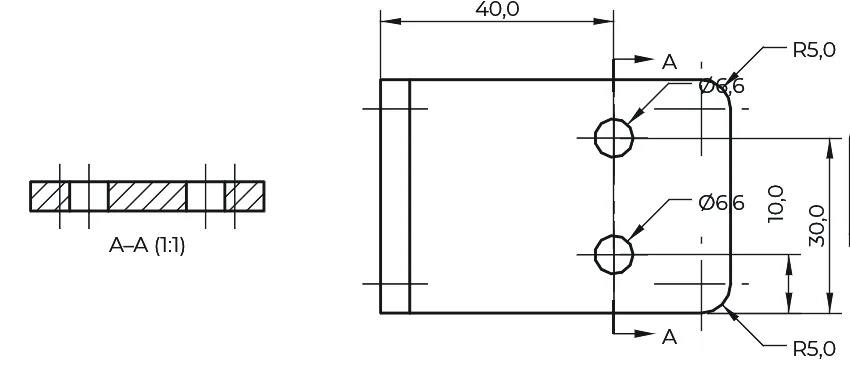
4. Maße setzen
Automatisch: Klicke auf „Maße vorschlagen“. Das Programm setzt Breite, Höhe, Tiefe, Durchmesser, Radien und Bohrungsabstände. Es setzt kein Maß doppelt.
Von Hand:
- Klicke auf „Maß“ oder drücke D.
- Wähle die Maßart: „Waagerecht“, „Senkrecht“, „Schräg“, „Durchmesser“, „Radius“, „Winkel“, „Kette“ oder „Bezugsmaße“.
- Klicke die Linien an, die du bemaßen willst.
- Klicke dorthin, wo die Maßlinie liegen soll.
Maß ändern: Doppelklicke ein Maß. Im Fenster „Maß bearbeiten“ stellst du Nachkommastellen, einen eigenen Maßtext und eine Toleranz ein: „Keine“, „Symmetrisch ±“, „Oben und unten“, „Grenzmaße“ oder „Passung“.
Mittellinien für Bohrungen, Zylinder und Kugeln erscheinen automatisch. Du kannst sie je Ansicht ausschalten.
Wenn ein Maß rot wird, hat es seinen Bezug verloren, zum Beispiel weil sich das Modell geändert hat. Lösch es oder setz es neu. Solange ein Maß rot ist, lässt sich die Zeichnung nicht exportieren.
5. Positionsnummern und Stückliste
Die Stückliste entsteht automatisch aus deinen Körpern. Sie hat die Spalten „Pos.“, „Benennung“, „Menge“, „Werkstoff“ und „Bemerkung“. Körper mit gleichem Namen ergeben eine Zeile mit entsprechender Menge.
Ausgeblendete Körper: Die Stückliste zählt nur Körper, die eingeblendet sind (Auge im Feature-Baum). Fehlen welche, steht unter der Zeichnung und im Fenster „Blattangaben“ ein Hinweis wie „2 ausgeblendete Körper sind nicht in der Stückliste.“ Ausgeblendete Körper erscheinen auch nicht in den Ansichten, in den Vorschaubildern und im Export als PDF, DXF oder SVG. Das gilt ebenso in Schnittansichten. Maße und Positionsnummern an einem ausgeblendeten Körper ruhen. Sie werden nicht rot gemeldet und stehen in den Listen grau mit „Körper ausgeblendet“. Blendest du den Körper wieder ein, ist alles zurück.
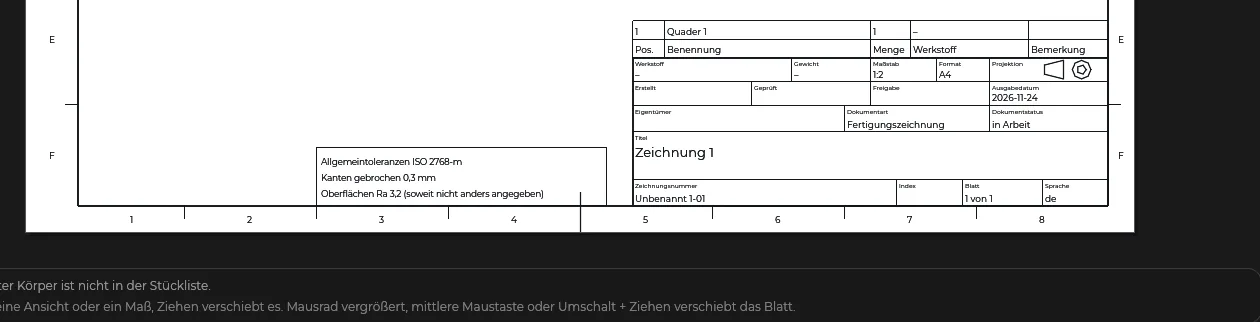
Positionsnummern setzen:
- Klicke auf „Position“ oder drücke B.
- Klicke auf eine Linie eines Teils. Es erscheint ein Kreis mit Nummer und Hinweislinie.
- Ziehe den Kreis an die gewünschte Stelle.
- Esc beendet das Werkzeug. Entf löscht einen gewählten Kreis.
Die Nummer kommt aus der Stückliste und lässt sich nicht von Hand ändern.
Stückliste aufs Blatt bringen:
- Öffne „Blattangaben“.
- Schalte im Abschnitt „Stückliste“ „Stückliste auf diesem Blatt“ ein. Hier kannst du auch Texte überschreiben, zum Beispiel den Werkstoff.
- Für lange Listen gibt es „Stücklistenblatt erzeugen“. Damit bekommt die Stückliste ein eigenes Blatt.
6. Schriftfeld ausfüllen
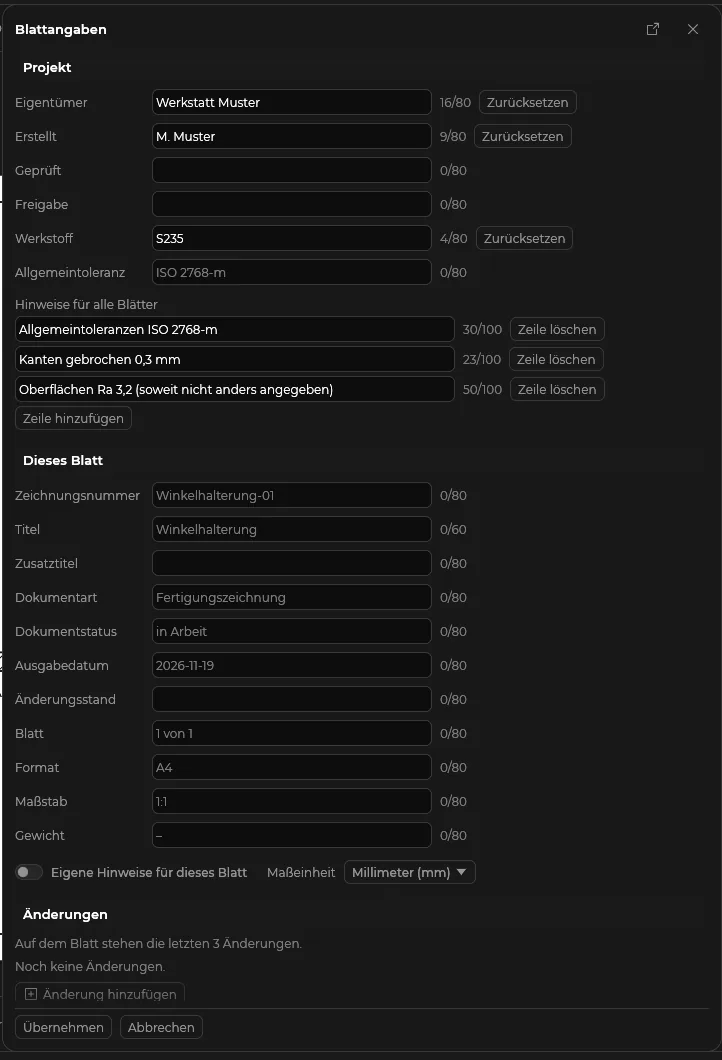
- Wähle „Zeichnung“ → „Blattangaben …“ oder klicke oben auf das Symbol „Blattangaben“.
- Fülle die Abschnitte aus:
- „Projekt“: Angaben für alle Blätter, zum Beispiel Eigentümer, Erstellt, Geprüft, Werkstoff, Allgemeintoleranz
- „Dieses Blatt“: Zeichnungsnummer, Titel, Dokumentstatus, Gewicht und mehr
- „Änderungen“: Liste der Änderungen mit Buchstabe, Beschreibung, Datum und Name
- Klicke auf „Übernehmen“.
Unter „Maßeinheit“ stellst du ein, ob die Zeichnung in Millimeter oder Zoll bemaßt wird. Jede Zeichnung hat ihre eigene Einheit. Eine Zeichnung in Zoll trägt im Schriftfeld den Vermerk „Maße in Zoll“.
Leere Felder füllt das Programm automatisch aus. Sie erscheinen grau. Ein Beispiel ist das Datum. Wenn ein Feld sichtbar leer bleiben soll, trag „-“ ein.
Unter „Erstellt“ steht in neuen Zeichnungen der Name aus „Datei“ → „Einstellungen …“ → „Name für Zeichnungen“. Ab Werk ist er leer, dann bleibt auch „Erstellt“ leer. Deinen Windows-Benutzernamen liest das Programm nicht.
Fehlt eine Pflichtangabe wie der Eigentümer, steht unter dem Feld ein Hinweis. Wenn du das Feld ausfüllst, verschwindet er, und die Felder darunter bleiben an ihrem Platz.
7. Als PDF ausgeben
- Wähle „Datei“ → „Exportieren …“ (Strg+Umschalt+E).
- Wähle „Zeichnung als PDF“.
- Wähle die Zeichnung und „Gewähltes Blatt“ oder „Alle Blätter“.
- Lass „Blattrahmen mit ausgeben“ an, wenn Rahmen und Schriftfeld mit aufs Blatt sollen.
- Wähle den Speicherort und exportiere.
Die Zeichnung lässt sich auch als SVG oder DXF ausgeben. Siehe Import und Export. Direkt drucken kann das Programm nicht. Drucke das PDF.
Grenzen
- Es gibt nur die sieben Ansichtsrichtungen. Detailansichten fehlen.
- Schnitte sind nur als Vollschnitt parallel zu den Hauptebenen möglich. Halb-, Teil- und Stufenschnitte gibt es nicht.
- Maße gehen nur in den Normansichten und in Schnitten, nicht in der Isometrie.
- Ellipsen und Freiformkurven lassen sich nicht bemaßen.
- Freie Texte auf dem Blatt gibt es nicht.
- Importierte Netz-Körper werden nicht gezeichnet.
- Das Datum auf dem Blatt richtet sich nach der Weltzeit (UTC). Kurz nach Mitternacht steht dort noch der Vortag.