Parameter und Formeln
Mit Parametern gibst du Maßen einen Namen, zum Beispiel Breite oder Wandstärke. Änderst du den Parameter, ändern sich alle Maße, die ihn benutzen.
Parameter anlegen
- Wähle „Bearbeiten“ → „Parameter …“.
- Klicke auf „Zeile hinzufügen“. Es erscheint eine neue Zeile mit dem Namen „Parameter1“ und dem Wert 10. Sie rollt ganz ins Bild.
- Gib einen Namen ein, zum Beispiel
Breite. - Gib unter „Formel“ einen Wert oder eine Formel ein, zum Beispiel
60. - Wähle die „Art“: „Länge“ (mm oder in, je nach Einstellung), „Winkel“ (Grad) oder „Zahl“ (ohne Einheit).
- Schreib bei Bedarf einen „Kommentar“ dazu.
In der Spalte „Wert“ siehst du das Ergebnis.
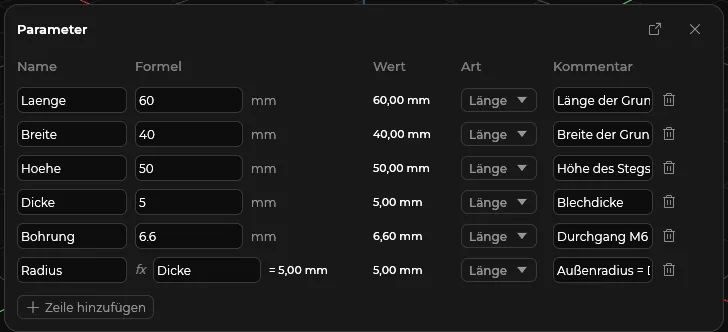
Hinweis
Das Fenster lässt sich nicht öffnen, solange eine Skizze offen ist. Beende zuerst die Skizze.
Parameter benutzen
In vielen Zahlenfeldern kannst du statt einer Zahl eine Formel eingeben:
- Maße von Quader, Zylinder, Kugel und Kegel und ihre Lage,
- die Höhe beim Extrudieren,
- Δx, Δy und Δz beim Verschieben,
- Radius, Abstände und Winkel bei Rundungen und Fasen (nicht bei variablem Radius),
- Position und Maßstab von importierten Netz-Körpern,
- Maße in Skizzen und die Felder am Zeiger beim Zeichnen,
- die Höhe eines Textes in einer Skizze.
Beispiel: Gib als Höhe Breite / 2 ein. Das Feld zeigt dann „fx“ und daneben das Ergebnis, zum Beispiel „= 30“.
Mit einem Klick auf „fx“ ersetzt du die Formel durch ihren aktuellen Wert.
Was in Formeln erlaubt ist
| Was | Beispiel |
|---|---|
| Rechenzeichen + − * / | Breite - 2 * Wand |
| Hochzahl ^ | 2 ^ 3 |
| Klammern | (Breite + 10) / 2 |
| Wurzel | sqrt(16) |
| sin, cos, tan (in Grad) | sin(30) |
| Betrag, kleinster, größter Wert, runden | abs(x), min(a; b), max(a; b), round(x) |
| Kreiszahl | pi |
- Als Dezimalzeichen geht Komma oder Punkt:
2,5oder2.5. - Mehrere Werte in einer Funktion trennst du mit Semikolon
;oder mit Komma und Leerzeichen,. - Ohne Einheit gilt die Einheit aus den Einstellungen (Millimeter oder Zoll). Du kannst hinter eine Zahl auch
mm,cm,moderinschreiben, zum BeispielBreite + 1 in. Siehe Einstellungen und Updates.
Parameter ändern, umbenennen, löschen
- Wert ändern: Ändere die Formel. Alle Maße, die den Parameter benutzen, werden neu berechnet.
- Umbenennen: Ändere den Namen. Alle Formeln werden automatisch angepasst.
- Löschen: Wähle die Zeile und klicke auf „Zeile löschen“. Ein Parameter, der noch benutzt wird, lässt sich nicht löschen. Das Programm nennt dann die Stellen, zum Beispiel „Breite wird in Quader 1, Skizze 2 benutzt.“ Kommt ein Parameter nur in einem Skizzentext als
{Name}vor, fragt das Programm vorher nach. Du kannst ihn dann durch den Wert ersetzen;{Name}bleibt im Text wörtlich stehen. - „Durch den Wert ersetzen“: ersetzt eine Formel durch ihre Zahl.
Grenzen
- Höchstens 500 Parameter je Dokument.
- Parameter gelten nur im eigenen Dokument.
- In Maßen der technischen Zeichnung gehen keine Formeln.
- Es gibt keine Text-Parameter und keine Wenn-dann-Bedingungen.
Weiter: Technische Zeichnung erstellen