3D-Skizze
In einer 3D-Skizze zeichnest du Kurven frei im Raum, zum Beispiel den Verlauf eines Rohrs oder eines Kabels. Du kannst auch Kanten von Körpern in ihrer echten Lage in die Skizze holen.
3D-Kurven ergeben keine Profile und damit keine Körper. Sie dienen als Bezug und als Hilfe beim Konstruieren. Du kannst sie in andere Skizzen projizieren.
Einschalten
- Öffne eine Skizze.
- Setz rechts im Skizzenfeld den Haken „3D-Skizze“.
Der Haken gehört zur Skizze und wird mit ihr gespeichert. Nimmst du ihn wieder weg, bleibt alles stehen, was du schon gezeichnet hast.
Die Triade
Ist der Haken gesetzt und ein Zeichenwerkzeug gewählt, erscheint die Triade. Sie hat drei farbige Ebenen (XY, YZ und ZX), drei Achsen und drei Drehbögen. Die aktive Ebene ist die Ebene, in der du gerade zeichnest.
- Die Triade beginnt am Ursprung mit der Ebene XY. Nach jedem gesetzten Punkt springt sie auf diesen Punkt.
- Ein Klick auf ein Ebenenquadrat macht diese Ebene aktiv.
- Alt (allein gedrückt) schaltet zur nächsten Ebene.
- Ziehen an einem Drehbogen dreht die Ebene, in Schritten von 15°. Der Winkel steht dabei als Feld neben dem Zeiger.
- Tab macht reihum einen Drehbogen aktiv. Dann kannst du den Winkel eintippen.
- Mit einem Rechtsklick auf die Triade erreichst du „Triadenausrichtung zurücksetzen“, „Drehgriffe anzeigen“ und „Ebenen anzeigen“.
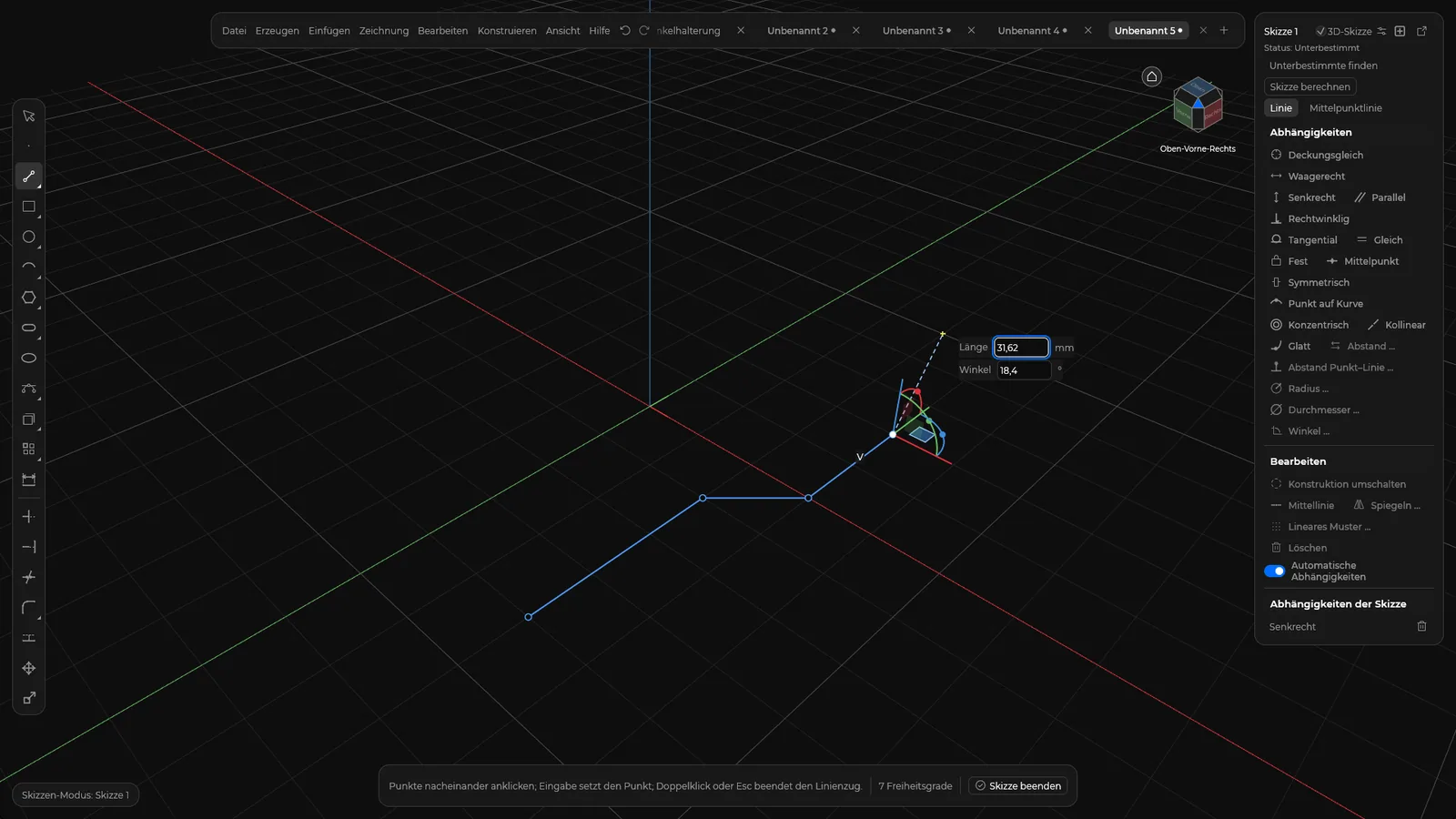
Punkte setzen
- Ein Klick setzt den Punkt auf die aktive Ebene.
- Fährst du an einer Achse der Triade entlang, erscheint eine gestrichelte Verlängerung, und der Punkt rastet dort ein.
- Halte Pfeil nach oben gedrückt: Dann bleibt der Punkt an seiner Stelle in der Ebene und bewegt sich nur noch in die Höhe.
- Linie und Spline zeigen am Zeiger die Felder Länge und Winkel.
- Schaust du fast flach auf die aktive Ebene, setzt ein Klick nichts. Dreh dann die Ansicht.
Die Tasten der Triade (Alt, Tab und Pfeil nach oben) kannst du in den Einstellungen ändern.
Was du in 3D zeichnen kannst
Linie, Bogen, Spline, Rechteck, Kreis, Ellipse, Punkt, Text, Kegelschnitt, Polygon und Langloch, jeweils in allen Arten. Flache Formen wie Kreise und Rechtecke entstehen in der aktiven Ebene der Triade.
Kreis, Polygon und Rechteck zeigen am Zeiger dieselben Felder wie in 2D. Du kannst also Werte eintippen. Die Felder nehmen keinen Mausklick an: Ein Klick setzt den Punkt wie sonst. Der „2-Tangenten-Kreis“ fragt zusätzlich nach dem Radius. Das „Kantenpolygon“ fragt nach Länge, Winkel und Seitenzahl. Bei den anderen flachen Formen setzt du die Maße danach.
Zeichnest du in der Skizzenebene selbst, entsteht ganz normale 2D-Geometrie, die Profile bildet.
Abhängigkeiten und Maße
Diese Abhängigkeiten wirken auch auf 3D-Kurven: Deckungsgleich, Waagerecht, Senkrecht, Tangential, Gleich, Parallel, Rechtwinklig, Fest, Mittelpunkt, Konzentrisch und Kollinear. Waagerecht und Senkrecht bedeuten im Raum „parallel zur X-Achse“ bzw. „parallel zur Y-Achse“. Für die Z-Achse gibt es „Parallel zu Z“.
Bemaßen geht mit Abstand, Länge, Radius, Durchmesser und Winkel. Waagerechte und senkrechte Maße gibt es an 3D-Kurven nicht.
Geometrie in die 3D-Skizze holen
Im Klappmenü „Projizieren/Einschließen“ gibt es vier Befehle dafür:
- „3D-Geometrie einbeziehen“: Klicke Kanten, Flächen, Ecken von Körpern, Konstruktionsebenen, Achsen, den Ursprung oder Kurven früherer Skizzen an. Sie kommen in ihrer echten Lage und lila in die Skizze und folgen dem Körper, wenn er sich ändert. Das geht auch ohne den Haken „3D-Skizze“.
- „Auf Fläche projizieren“: Wähle im Fenster Flächen und Kurven. Die Kurven werden auf die Flächen gelegt. Bei „Nächster Punkt“ wandert jeder Punkt zur nächsten Stelle der Fläche, bei „Entlang Vektor“ in eine Richtung, die du wählst. Als Kurven gehen nur Kurven anderer, früherer Skizzen.
- „Schnittkurve“: Wähle eine Kurve einer früheren 2D-Skizze und dann Flächen, Ebenen oder Kurven. Die Kurve wird in Richtung ihrer Skizzenebene verlängert gedacht. Wo sie trifft, entsteht eine 3D-Kurve.
- „Isoparametrische Kurve“: Wähle eine Körperfläche und, wenn du willst, einen Punkt darauf. Die U- oder V-Linien der Fläche kommen als 3D-Kurven in die Skizze. Die Skizze wird dabei zur 3D-Skizze. Mehr dazu steht unter Projizieren und Konstruktionsebenen.
Ändert sich eine Quelle so, dass sie nicht mehr passt, bleiben die Kurven an ihrer letzten Stelle. Die Skizze zeigt dann eine Warnung. Wie du damit umgehst, wenn ein Körper gelöscht wurde, steht unter Verlorene Projektionen.
Aus der Ebene heraus verschieben
In einer 3D-Skizze hat „Verschieben/Kopieren“ zusätzlich die Felder „Z-Abstand“, „X-Winkel“ und „Y-Winkel“, dazu einen Z-Pfeil und zwei Drehbögen. Was du so bewegst, wird 3D-Geometrie. Abhängigkeiten, die es im Raum nicht gibt, fallen dabei weg. Die Meldung nennt ihre Zahl.
Ältere Programmversionen
Skizzen mit 3D-Inhalt oder gesetztem Haken „3D-Skizze“ werden in einem neueren Format gespeichert. Eine Isoparametrische Kurve braucht das Dateiformat 22. Ältere Versionen von PlanoraCAD können solche Dateien nicht öffnen.
Grenzen
- 3D-Kurven bilden keine Profile.
- Stutzen, Dehnen, Brechen, Rundung, Fase, Versatz, Muster, Spiegeln und Skalieren gehen an 3D-Kurven nicht.
- Andere Abhängigkeiten, zum Beispiel Symmetrisch, sind an 3D-Kurven gesperrt. Ein Hinweis sagt warum.
- Einen Körper entlang einer 3D-Kurve ziehen (Sweep oder Rohr) gibt es noch nicht.
- Lange Ketten aus vielen 3D-Kurven lassen sich nur langsam ziehen.
- Die Lage der Triade wird nicht gespeichert.
Weiter: Körper erstellen