Skizzen zeichnen und bemaßen
Eine Skizze ist eine flache Zeichnung auf einer Ebene. Aus den geschlossenen Flächen der Skizze machst du später Körper.
Weitere Seiten zu Skizzen:
- Skizzen ändern: Stutzen, Rundung, Versatz, Verschieben, Muster
- Projizieren und Konstruktionsebenen: Kanten von Körpern übernehmen, eigene Ebenen, Ein- und Ausblenden
- Text, DXF, SVG und Leinwand: Schrift und fremde Zeichnungen in die Skizze holen
- 3D-Skizze: Kurven frei im Raum zeichnen
Skizze anlegen
Für jede neue Skizze gibt es einen Befehl: „Skizze erstellen“. Du findest ihn als erstes Symbol in der Werkzeugleiste unten und im Menü „Erzeugen“.
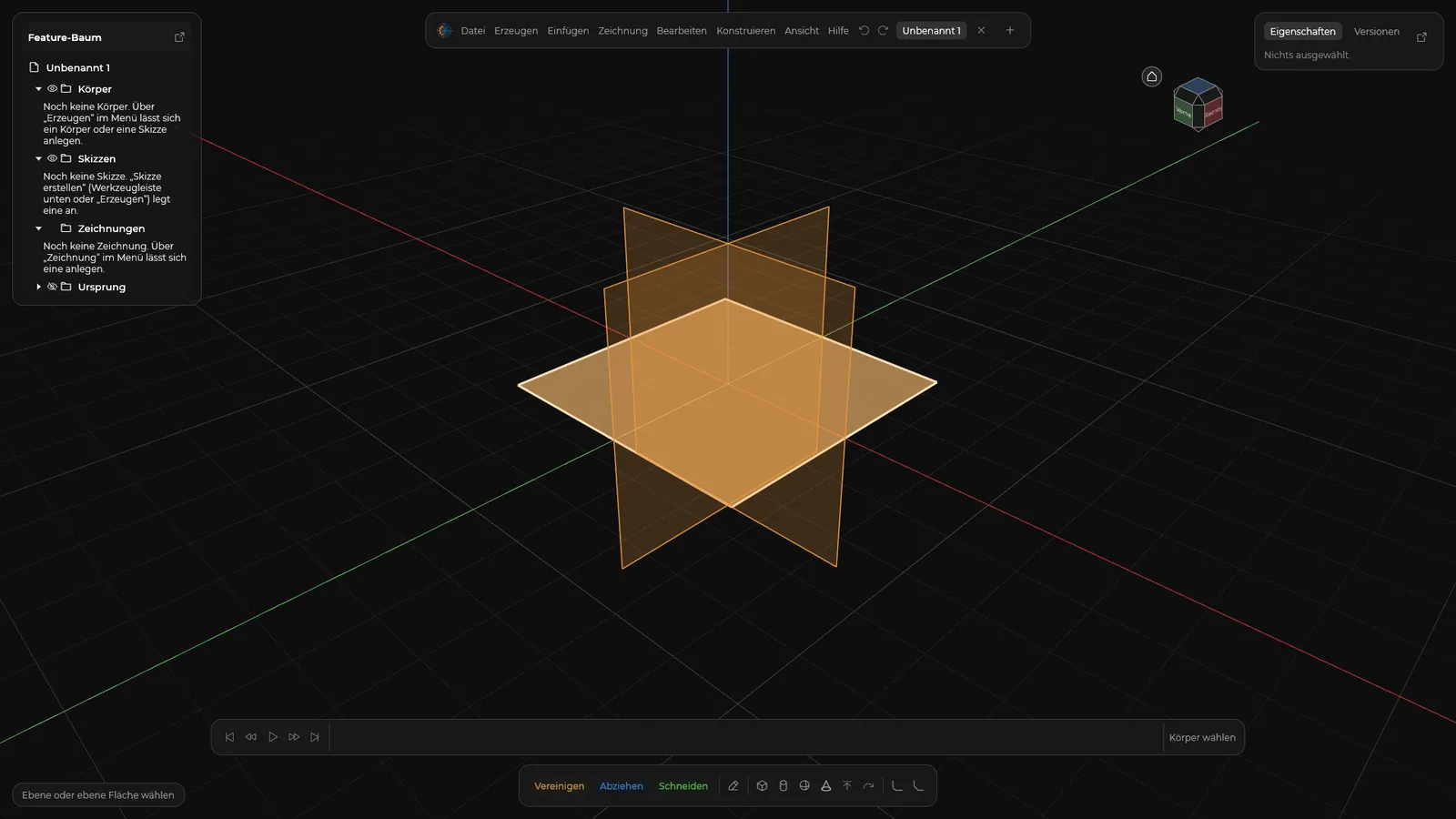
Ebene oder Fläche erst beim Erstellen wählen:
- Klicke auf „Skizze erstellen“. Du hast vorher nichts gewählt.
- Die drei Grundebenen erscheinen halbdurchsichtig, auch wenn der Ordner „Ursprung“ ausgeblendet ist.
- Fahre mit dem Zeiger über die Ebenen. Die Ebene unter dem Zeiger wird hervorgehoben.
- Klicke auf eine Grundebene oder auf eine ebene Fläche eines Körpers. Die Skizze wird angelegt.
- Mit Esc brichst du ab. Es wird nichts angelegt.
Ebene oder Fläche vorher wählen: Klicke vorher in der 3D-Ansicht oder im Feature-Baum auf eine Grundebene, eine Konstruktionsebene oder eine ebene Fläche. Klicke dann auf „Skizze erstellen“. Die Skizze startet sofort darauf.
Auf einer Konstruktionsebene: Du kannst auch im Feature-Baum mit der rechten Maustaste auf die Ebene klicken und „Skizze erstellen“ wählen. Wie du Ebenen anlegst, steht unter Projizieren und Konstruktionsebenen.
Ab Werk hat „Skizze erstellen“ keine Taste. Du kannst ihm in den Einstellungen eine geben, siehe Tastenkürzel. Die Taste wirkt auch, wenn gerade eine Skizze offen ist, nur in der Zeichnung nicht. Mit „Letzten Befehl wiederholen“ (Leertaste) startest du „Skizze erstellen“ noch einmal.
Die Ansicht dreht sich und schaut senkrecht auf die Ebene. Die Skizze öffnet sich in der Mitte und ist herangezoomt. Die Ebene lässt sich später mit „Skizzenebene neu festlegen“ ändern.
Das Skizzenfeld
Im Skizzen-Modus steht links die Werkzeugleiste und rechts das Skizzenfeld. Ganz oben im Skizzenfeld steht der Name der Skizze. Daneben findest du:
- „3D-Skizze“: erlaubt Kurven außerhalb der Skizzenebene. Siehe 3D-Skizze.
- „Anzeigeoptionen“: ein Symbol mit Reglern. Es öffnet die Haken für die Anzeige, siehe unten.
- „Blick auf“: ein Symbol. Es dreht die Ansicht wieder senkrecht auf die Skizze. Der Zoom bleibt.
Darunter steht der Status der Skizze: „Status: Unterbestimmt“, „Status: Bestimmt“, „Status: Widerspruch“ (rot) oder „Status: nicht gelöst“ (orange). Mehr dazu unter Freiheitsgrade verstehen.
Darunter folgen die Abschnitte „Abhängigkeiten“, „Bearbeiten“ und die Liste „Abhängigkeiten der Skizze“. Je nach Werkzeug erscheinen weitere Einstellungen, zum Beispiel beim Text oder beim Muster.
Anzeigeoptionen
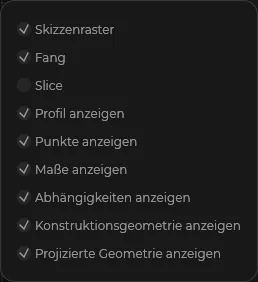
Ein Klick auf das Symbol „Anzeigeoptionen“ öffnet ein Feld mit neun Haken:
- „Skizzenraster“: zeigt das Raster in der Skizzenebene.
- „Fang“: freie Punkte rasten am sichtbaren Raster ein. Mit Strg beim Zeichnen setzt du den Fang aus.
- „Slice“: schneidet die Körper an der Skizzenebene auf. Alles, was auf der Kameraseite davor liegt, wird ausgeblendet. So schaust du in die Skizzenebene hinein. Das gilt nur, solange die Skizze offen ist. Ab Werk ist „Slice“ aus.
- „Profil anzeigen“: färbt die geschlossenen Flächen der Skizze hell ein.
- „Punkte anzeigen“: zeigt die Skizzenpunkte. Ist er aus, sind sie nicht zu sehen und nicht wählbar. Beim Zeichnen rastet der Zeiger trotzdem an End- und Mittelpunkten ein.
- „Maße anzeigen“: zeigt die Maße. Ist er aus, sind sie nicht zu sehen und nicht wählbar. Sie wirken aber weiter.
- „Abhängigkeiten anzeigen“: zeigt die Zeichen der Abhängigkeiten. Ist er aus, wirken sie weiter. Beim Zeichnen erscheinen die automatischen Abhängigkeiten trotzdem.
- „Konstruktionsgeometrie anzeigen“: zeigt Hilfslinien und Mittellinien. Ist er aus, sind sie nicht zu sehen, nicht wählbar und rasten nichts ein. Sie wirken aber weiter.
- „Projizierte Geometrie anzeigen“: zeigt projizierte und einbezogene Geometrie. Ist er aus, ist sie nicht zu sehen, nicht wählbar und rastet nichts ein. Sie zählt aber weiter für Profile und Abhängigkeiten.
Das Feld bleibt beim Anhaken offen. Es schließt, wenn du daneben klickst, Esc drückst oder die Skizze beendest.
Die Haken gelten je Skizze und werden mit der Datei gespeichert. Nur Skizzenraster und Fang gelten für alle Skizzen. Ab Werk ist alles an außer „Slice“. Fertige Skizzen zeigen ihre Maße ab Werk nicht. Jedes Umschalten lässt sich rückgängig machen. Bei offener Skizze nimmt Strg+Z aber nur die Zeichenschritte zurück. Die Haken nimmt es erst nach „Skizze beenden“ zurück. Für jeden Haken gibt es einen Befehl, den du in den Einstellungen mit einer Taste belegen kannst. Ab Werk haben sie keine Taste.
Körper und Skizzen
Körper verdecken Skizzenlinien, Profile, Konstruktionsebenen und das Raster, die hinter ihnen liegen. Das gilt für fertige und für offene Skizzen. Punkte, Zeichen und Maße bleiben immer obenauf. Willst du hinter den Körper schauen, schalte „Slice“ ein.
Zeichnen
Die Werkzeuge stehen links in der Werkzeugleiste. Den Namen siehst du, wenn du mit der Maus darüberfährst.
| Werkzeug | Taste | So geht's |
|---|---|---|
| Auswahl | – | Klick wählt aus, Umschalt + Klick wählt mehr aus. Ziehen bewegt Punkte und Kurven oder zieht einen Rahmen auf. |
| Punkt | – | Klick setzt einen Punkt. |
| Linie | L | Klicke Punkt für Punkt. Doppelklick oder Esc beendet den Linienzug. Als Art gibt es die Mittelpunktlinie. |
| Rechteck | R | Klicke zwei gegenüberliegende Ecken. |
| Kreis | C | Klicke den Mittelpunkt, dann einen Punkt auf dem Kreis. |
| Bogen | – | Klicke den Mittelpunkt, dann Anfang und Ende. Der Bogen folgt der Richtung, in die du die Maus bewegst, im und gegen den Uhrzeigersinn. |
| Polygon | – | Klicke die Mitte, dann die Mitte einer Seite. |
| Langloch | – | Klicke die beiden Bogenmitten, dann die Breite. |
| Ellipse | – | Klicke den Mittelpunkt, dann das Ende der großen Halbachse, dann die Breite. |
| Spline | – | Klicke die Punkte der Kurve. Eingabe oder Doppelklick legt sie an. |
Weiter unten in der Leiste stehen „Projizieren/Einschließen“ (Taste P), „Muster“, „Skizzenbemaßung“ (Taste D) und die Werkzeuge zum Ändern. Sie sind auf den anderen Skizzen-Seiten erklärt.
Arten eines Werkzeugs
Linie, Rechteck, Kreis, Bogen, Polygon, Langloch und Spline gibt es in mehreren Arten. Ein kleines Dreieck unten rechts am Knopf zeigt das an.
- Klicke mit der rechten Maustaste auf den Knopf oder halte die linke Maustaste etwa eine halbe Sekunde gedrückt.
- Wähle die Art aus der Liste.
Ein einfacher Klick auf den Knopf nimmt die zuletzt benutzte Art. Bei offener Skizze stehen alle Arten auch im Menü „Erzeugen“.
| Werkzeug | Arten |
|---|---|
| Linie | Linie, Mittelpunktlinie (der erste Klick ist die Mitte, dann ein Ende oder Länge und Winkel; die Linie liegt symmetrisch zur Mitte) |
| Rechteck | 2-Punkt-Rechteck, 3-Punkt-Rechteck (auch schräg), Mittelpunkt-Rechteck |
| Kreis | Mittelpunkt-Durchmesser-Kreis, 2-Punkt-Kreis, 3-Punkt-Kreis, 2-Tangenten-Kreis (an zwei Linien), 3-Tangenten-Kreis (an drei Kurven) |
| Bogen | Mittelpunkt-Bogen, 3-Punkt-Bogen, Tangentialer Bogen (schließt glatt an das Ende einer Linie oder eines Bogens an) |
| Polygon | Umbeschriebenes Polygon, Einbeschriebenes Polygon, Kantenpolygon; 3 bis 64 Seiten |
| Langloch | Langloch Mitte zu Mitte, Langloch gesamt, Langloch Mittelpunkt, Langloch 3-Punkt-Bogen, Langloch Mittelpunkt-Bogen (die beiden letzten sind gebogen) |
| Spline | Spline durch Stützpunkte, Spline mit Kontrollpunkten, Kegelschnitt |
Die Tasten R und C wählen immer das 2-Punkt-Rechteck und den Mittelpunkt-Durchmesser-Kreis.
Werte direkt eintippen
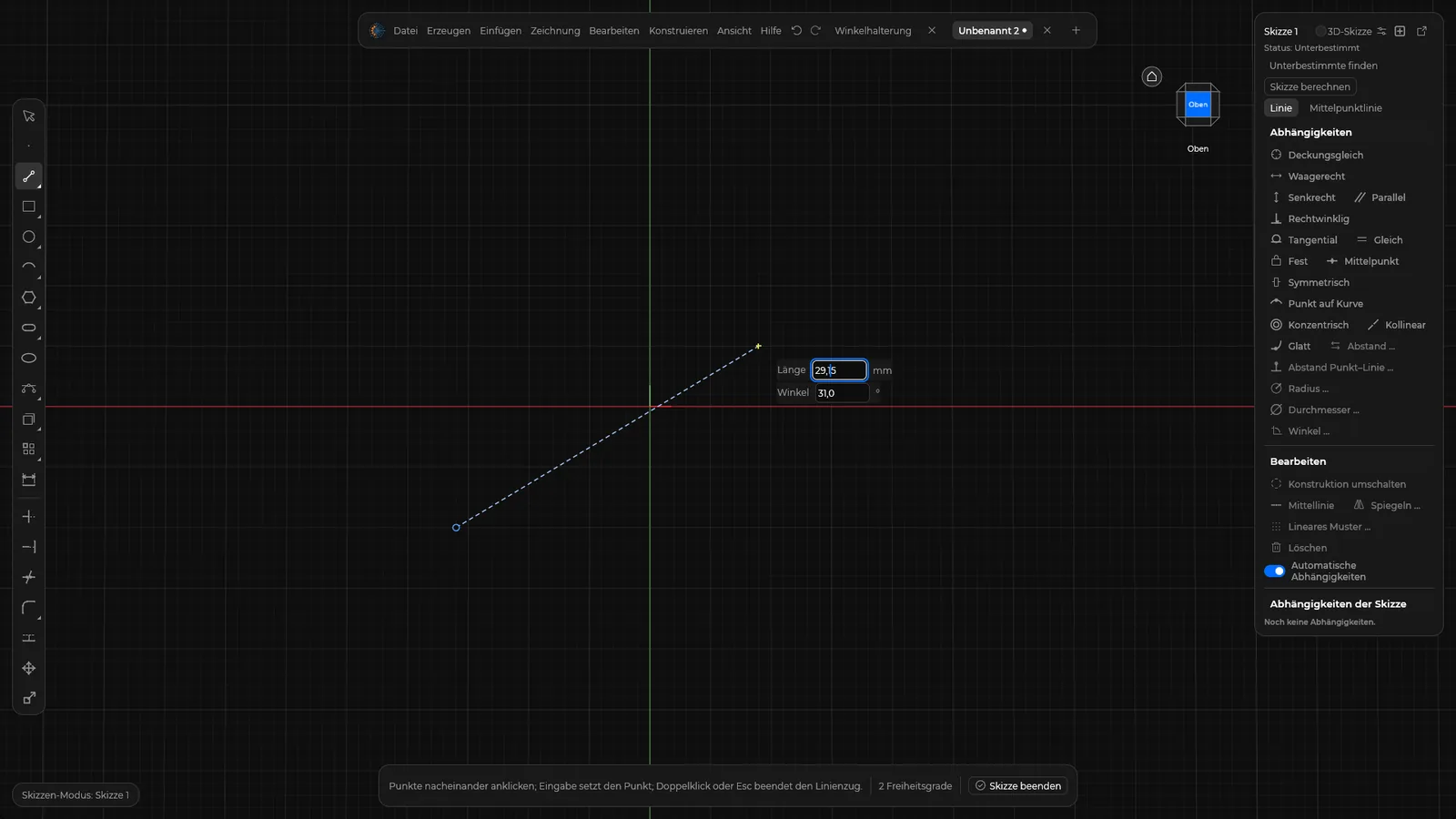
Beim Zeichnen stehen Felder neben dem Mauszeiger. Sie zeigen den aktuellen Wert:
- Linie: Länge und Winkel
- Rechteck: Breite und Höhe
- Kreis: Durchmesser
- Bogen: erst Radius, dann Öffnungswinkel
- Ellipse: erst große, dann kleine Halbachse
- Polygon: auch die Seitenzahl
- Mittelpunktlinie: Länge und Winkel. Die getippte Länge gilt für die ganze Linie, nicht nur für eine Hälfte.
Tipp einfach los. Die Zeichen gehen ins Feld, Tasten wie L oder C lösen dabei nichts aus. Der getippte Wert bleibt fest, die Vorschau folgt dem Zeiger nur noch in der anderen Richtung. Mit Tab wechselst du ins nächste Feld, mit Umschalt+Tab zurück. Ein leeres Feld gibt den Wert wieder frei.
Eingabe setzt den Punkt mit den getippten Werten. Ein Linienzug läuft danach weiter, bis du Esc drückst oder doppelklickst.
Gezogene Werte werden gerundet: Längen auf 0,01 mm (in Zoll auf 0,001), Winkel auf 0,1°. Im Feld steht deshalb „20,99“ und kein langer Zahlenrest.
Passt ein Wert nicht, steht der Grund am Feld: „Wert zu klein“ (unter 0,01 mm), „Wert zu groß“ oder „Passt hier nicht“ (zum Beispiel bei einem Fasenwinkel, den es nicht geben kann). Ziehst du einen Griff über die Grenze, bleibt der Wert am größten passenden Stand, und die Vorschau bleibt sichtbar.
Jeder getippte Wert wird beim Setzen ein Maß der Skizze. In die Felder kannst du auch Einheiten wie 1 in, Parameter und Formeln schreiben.
Fang und Hilfslinien
Der Zeiger rastet an wichtigen Stellen ein: an Endpunkten, an der Mitte einer Linie oder eines Bogens, an der Mitte von Kreisen und Ellipsen, an Schnittpunkten, auf Kurven und am Ursprung. Ein kleines Zeichen am Zeiger zeigt, wo er gerade einrastet. Beim Klick entsteht die passende Abhängigkeit, zum Beispiel „Deckungsgleich“ oder „Punkt auf Kurve“.
Kommst du in die Nähe der waagerechten oder senkrechten Verlängerung eines Punktes, erscheint eine gestrichelte Hilfslinie. Der Zeiger rastet darauf ein. Eine Abhängigkeit entsteht dadurch nicht.
Automatische Abhängigkeiten
Zeichnest du eine Linie fast waagerecht, senkrecht, parallel oder rechtwinklig zu einer anderen, zeigt ein Zeichen das schon vor dem Klick. Beim Klick entsteht genau diese Abhängigkeit. Das gilt auch, wenn eine Linie oder ein Bogen glatt an ein Ende anschließt (tangential).
Den Schalter „Automatische Abhängigkeiten“ findest du im Skizzenfeld. Hältst du beim Zeichnen Strg gedrückt, gibt es für diesen Punkt keinen Fang, keine Hilfslinien und keine automatischen Abhängigkeiten.
Raster
Das Skizzenraster liegt in der Skizzenebene und passt sich dem Zoom an. Ist „Fang“ an, rasten freie Punkte am Raster ein. Punkte und Kurven gehen dabei vor. Beide Schalter sind ab Werk an, und das Programm merkt sich deine Wahl.
Bogen aus der Linie heraus
Halte im Werkzeug „Linie“ die Maustaste auf dem letzten Punkt gedrückt und zieh. So zeichnest du einen Bogen, der glatt an die Linie anschließt. Lässt du los, geht der Linienzug weiter.
Splines und Kegelschnitt
- Spline durch Stützpunkte: Die Kurve läuft durch jeden angeklickten Punkt.
- Spline mit Kontrollpunkten: Die Punkte ziehen die Kurve nur an. Nur der erste und der letzte liegen auf ihr. Im Skizzenfeld wählst du den Grad 5 oder 3.
- Kegelschnitt: Klicke Start, Ende und einen Scheitel. Dann gibst du am Zeiger „Rho“ ein, eine Zahl zwischen 0 und 1. Je größer die Zahl, desto näher läuft die Kurve am Scheitel.
Am Spline durch Stützpunkte gibt es zwei Griffe. Wähle einen Stützpunkt und klicke im Abschnitt „Bearbeiten“ auf „Tangentengriff“ oder „Krümmungsgriff“. Mit dem Tangentengriff legst du die Richtung der Kurve an diesem Punkt fest, mit dem Krümmungsgriff zusätzlich, wie stark sie sich biegt. An die Griffe kannst du Maße und Abhängigkeiten setzen.
Mit „Kontrollpunkt einfügen“ fügst du einem Spline mit Kontrollpunkten einen Punkt hinzu, ohne die Form zu ändern.
Hilfslinien und Mittellinien
- „Konstruktion umschalten“ (Taste X) macht gewählte Kurven zu Hilfslinien. Sie helfen beim Konstruieren, werden aber nicht zu Körpern.
- „Mittellinie“ macht eine Linie zur strichpunktierten Mittellinie. Sie zählt wie eine Hilfslinie. Bemaßt du etwas gegen eine Mittellinie, entsteht ein Durchmessermaß.
Nützliche Tasten:
- Leertaste: wiederholt das letzte Werkzeug.
- Entf: löscht die Auswahl.
- Esc: bricht das aktuelle Werkzeug ab. Ist noch nichts gesetzt, beendet Esc das Zeichenwerkzeug.
Auswählen und Ziehen
Im Werkzeug „Auswahl“:
- Klick wählt eine Kurve oder einen Punkt, Umschalt + Klick wählt mehr dazu.
- Rahmen: Zieh auf freier Fläche einen Rahmen auf. Von links nach rechts wird gewählt, was ganz im Rahmen liegt. Von rechts nach links wird auch gewählt, was den Rahmen nur berührt.
- Doppelklick auf eine Kurve wählt die ganze Kette, also alle Kurven, die an ihren Enden zusammenhängen.
- Ziehen: Du kannst Punkte ziehen und auch ganze Linien, Bögen, Kreise, Ellipsen und Splines. Ein Kreis, den du am Rand ziehst, ändert seinen Radius. Lassen die Abhängigkeiten eine Bewegung nicht zu, bleibt alles stehen, und unten steht der Grund. Ein Zug beginnt erst nach ein paar Pixeln Mausbewegung. Ein bloßer Klick wählt nur. Esc oder ein Rechtsklick nimmt während des Ziehens nur diesen Zug zurück. Die Skizze bleibt offen.
Geschwenkt wird in der Skizze mit der mittleren Maustaste.
Kopieren, Ausschneiden und Einfügen (Strg+C, Strg+X, Strg+V) beschreibt die Seite Skizzen ändern.
Profile
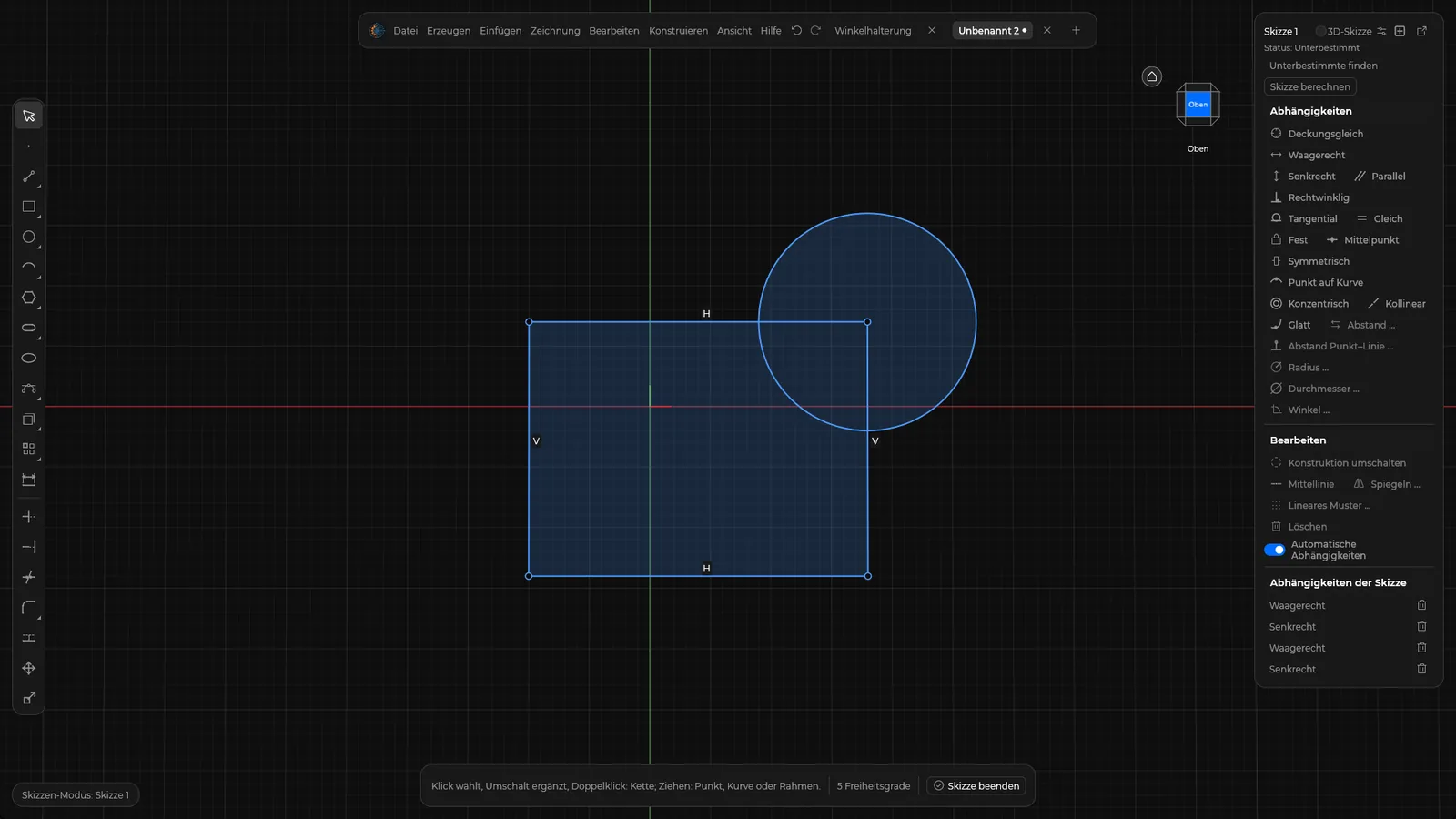
Jede Fläche, die ringsum von Linien und Kurven umschlossen ist, ist ein eigenes Profil. Linien, die sich kreuzen, teilen eine Fläche in mehrere Profile. Ein Kreis in einem Rechteck ergibt zwei Profile: das Rechteck mit Loch und die Kreisfläche. Lose Linien stören nicht. Hilfslinien begrenzen keine Profile.
Im Skizzen-Modus sind die Profile hell eingefärbt. Beim Extrudieren und Drehen klickst du sie einfach in der Ansicht an. Siehe Körper erstellen.
Abhängigkeiten setzen
Abhängigkeiten legen fest, wie Linien und Punkte zueinander stehen. Ein Beispiel: Zwei Linien sollen parallel sein. Die Knöpfe stehen rechts im Skizzenfeld unter „Abhängigkeiten“.
Es gibt zwei Wege:
- Erst wählen, dann klicken: Wähle die Elemente aus und klicke auf den Knopf. Aktiv sind dann nur die Knöpfe, die zur Auswahl passen.
- Erst klicken, dann wählen: Klicke ohne Auswahl auf den Knopf. Unten steht, was du anklicken sollst. Esc beendet den Befehl.
Diese Abhängigkeiten gibt es: | Abhängigkeit | Wirkung | |---|---| | Deckungsgleich | Zwei Punkte liegen aufeinander. | | Waagerecht / Senkrecht | Eine Linie liegt waagerecht bzw. senkrecht. | | Parallel | Zwei Linien sind parallel. | | Rechtwinklig | Zwei Linien stehen im rechten Winkel. | | Tangential | Eine Linie oder ein Bogen schließt glatt an einen Bogen oder Kreis an. | | Gleich | Zwei Linien sind gleich lang bzw. zwei Kreise gleich groß. | | Fest | Ein Element bewegt sich nicht mehr. Bei schon festen Elementen hebt der Knopf die Fixierung wieder auf. | | Mittelpunkt | Ein Punkt liegt in der Mitte einer Linie. | | Symmetrisch | Zwei Punkte liegen symmetrisch zu einer Linie. | | Punkt auf Kurve | Ein Punkt liegt auf einer Linie oder Kurve. | | Konzentrisch | Zwei Kreise, Bögen oder Ellipsen haben dieselbe Mitte. | | Kollinear | Zwei Linien liegen auf derselben Geraden. | | Glatt | Ein Spline geht ohne Knick und ohne Sprung in der Krümmung in eine Linie, einen Bogen oder einen anderen Spline über. |
Feste Kurven erkennst du an ihrer Farbe.
Maße setzen
Am einfachsten geht es mit dem Werkzeug „Skizzenbemaßung“ (Taste D):
- Klicke ein oder zwei Elemente an, zum Beispiel eine Linie oder zwei Punkte.
- Bewege die Maus dorthin, wo das Maß stehen soll. Das Programm sucht das passende Maß selbst aus. Je nach Lage des Zeigers wird es zum Beispiel ein waagerechtes, senkrechtes oder schräges Maß.
- Tipp bei Bedarf einen Wert ein und drück die Eingabetaste, oder klick in die Zeichenfläche.
Ein Kreis bekommt einen Durchmesser, ein Bogen einen Radius. Mit Tab oder dem Knopf „Ø/R“ wechselst du zwischen Durchmesser und Radius.
Klickst du zwei Linien an, hängt es von der Lage des Zeigers ab, welchen Winkel du bemaßt. Du bekommst entweder den Winkel oder den Gegenwinkel. Der Gegenwinkel ist die Ergänzung zu 180°.
Du kannst Maße auch über das Skizzenfeld setzen. Wähle das Element und klicke unter „Abhängigkeiten“ auf „Abstand …“, „Abstand Punkt–Linie …“, „Radius …“, „Durchmesser …“ oder „Winkel …“.
Statt einer Zahl kannst du auch eine Formel oder einen Parameter eingeben. Siehe Parameter und Formeln.
Alle Abhängigkeiten und Maße stehen in der Liste „Abhängigkeiten der Skizze“. Dort kannst du sie ändern und löschen. Ein Doppelklick auf den Maßtext in der Skizze öffnet das Maß ebenfalls. Ein Maß, das schon aus anderen folgt, wird nur angezeigt. In der Liste steht dann „anzeigend“.
Freiheitsgrade verstehen
Oben im Skizzenfeld steht der Status der Skizze:
- „Status: Unterbestimmt“: Es fehlen noch Abhängigkeiten oder Maße. Einiges lässt sich noch bewegen.
- „Status: Bestimmt“: Alles liegt fest. Nichts kann mehr verrutschen.
- „Status: Widerspruch“ (rote Schrift): Abhängigkeiten widersprechen sich.
- „Status: nicht gelöst“ (orange Schrift): Das Programm findet keine Lösung für die Skizze.
Unten im Fußfeld steht genauer, wie weit die Skizze bestimmt ist, zum Beispiel „Vollständig bestimmt“ oder „3 Freiheitsgrade“.
Bestimmte Geometrie wird in einer anderen Farbe gezeigt. Eine ganz bestimmte Skizze zeigt im Feature-Baum ein rotes Schloss.
Wenn sich Abhängigkeiten widersprechen, meldet das Programm das. Der betroffene Teil der Skizze bleibt dann so, wie er war. Eine neue Abhängigkeit, die eine fehlerfreie Skizze kaputt machen würde, wird abgelehnt.
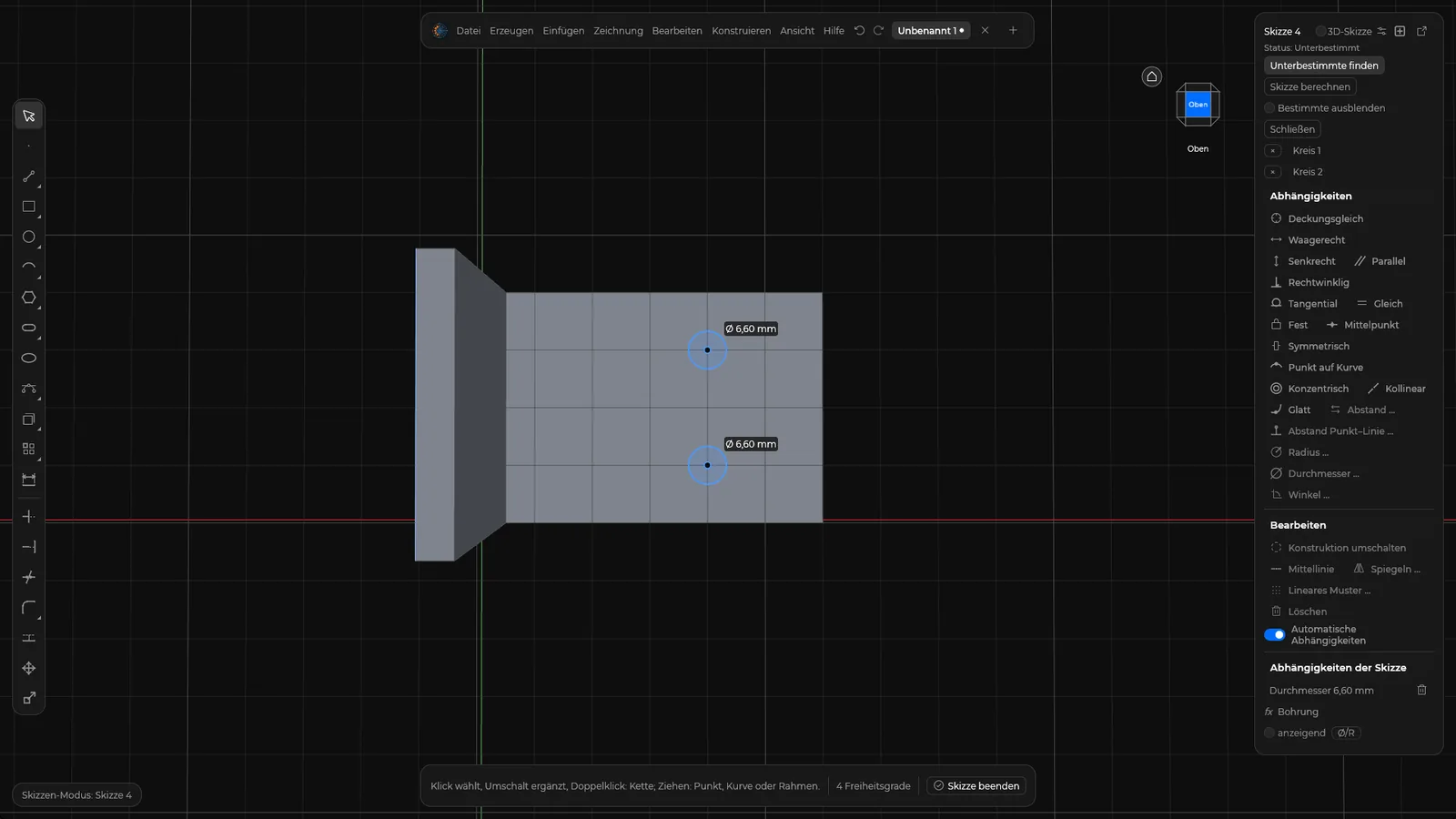
Unterbestimmte finden
Willst du wissen, was noch fehlt, hilft der Knopf „Unterbestimmte finden“ im Skizzenfeld:
- Klicke auf „Unterbestimmte finden“.
- Eine Liste zeigt alles, was sich noch bewegen lässt, zum Beispiel „Linie 3“ oder „Kreis 1“.
- Klicke auf eine Zeile. Das Element wird gewählt und kommt ins Bild.
- Setze Maße oder Abhängigkeiten. Die Liste bleibt dabei offen und wird kürzer. Am Ende steht dort „Keine unterbestimmten Elemente“.
Mit dem Haken „Bestimmte ausblenden“ dämpft die Skizze alles, was schon feststeht. Bei Kurven löscht das X in der Zeile die Kurve samt freien Endpunkten und Maßen. Zeilen für einzelne Punkte haben kein X. „Schließen“ schließt die Liste. Daneben gibt es den Knopf „Skizze berechnen“. Er rechnet die Skizze neu.
Bearbeiten
Im Skizzenfeld unter „Bearbeiten“:
- „Konstruktion umschalten“ (Taste X) und „Mittellinie“, siehe oben.
- „Spiegeln …“: Wähle die Kurven und zuletzt die Spiegellinie. Klicke dann auf „Spiegeln“.
- „Lineares Muster …“: kopiert die gewählten Kurven mehrfach mit festem Versatz. Gib „Versatz x“, „Versatz y“ und „Anzahl Kopien“ ein und klicke auf „Erzeugen“. Mehr Möglichkeiten bietet das Werkzeug „Muster“, siehe Skizzen ändern.
- „Löschen“: löscht die Auswahl. Löschst du eine Linie oder eine andere Kurve, gehen ihre freien Endpunkte samt Maßen mit. Punkte, die noch eine andere Kurve benutzt, eingezogene Punkte (zum Beispiel ein Ursprung aus „3D-Geometrie einbeziehen“) und die Mitte eines Kreismusters bleiben stehen. Ein Schritt in „Rückgängig“ holt alles zurück.
- „Übergangskurve“, „Krümmungsanzeige ein/aus“, Kopieren, Ausschneiden und Einfügen: siehe Skizzen ändern.
Je nach Auswahl erscheinen hier weitere Knöpfe, zum Beispiel „Tangentengriff“, „Verknüpfung aufheben“ oder „Text bearbeiten“.
Skizze beenden und wieder öffnen
- Klicke unten auf „Skizze beenden“.
- Die Skizze steht danach im Feature-Baum unter „Skizzen“. In der 3D-Ansicht bleibt sie als dünne Linien sichtbar, solange kein Körper davor liegt.
- Zum Bearbeiten doppelklickst du sie im Feature-Baum oder wählst per Rechtsklick „Bearbeiten“.
Fertige Skizzen kannst du auch in der 3D-Ansicht anklicken. Klicke eine Kurve oder einen Punkt der Skizze mit der rechten Maustaste an. Das Menü bietet:
- „Skizze bearbeiten“: öffnet die Skizze wieder.
- „Maße anzeigen“: zeigt die Maße der fertigen Skizze oder versteckt sie. Du findest den Punkt auch im Rechtsklickmenü der Skizze im Feature-Baum. Er zeigt nur den Maßtext und wirkt nur, wenn auch „Maße anzeigen“ der Skizze in den Anzeigeoptionen an ist.
- „Ausblenden“: blendet die Skizze aus. Wie beim Auge im Feature-Baum.
Hast du viele Skizzen, kannst du sie im Feature-Baum in Gruppen ordnen. Siehe Skizzengruppen. Eine ebene Skizze kannst du als DXF-Datei speichern, siehe Skizze als DXF speichern.
Ältere Programmversionen
Vieles, was auf diesen Seiten neu ist, braucht ein neueres Dateiformat. Das gilt zum Beispiel für Mittellinien, Muster, Text, Leinwände und 3D-Skizzen. Seit 0.0.2-dev.3 kommen dazu:
- Dateiformat 21: Skizzen mit Krümmungskamm, mit einer Übergangskurve, die am Ende in der Richtung der anschließenden Kurve verläuft, mit einem glatten Ellipsenbogen oder mit einem Gegenwinkel. Auch eine Skizze mit einer projizierten Kurve, deren Körper gelöscht ist.
- Dateiformat 22: Skizzengruppen, eine Texthöhe mit Formel, ein Drehprofil und eine Isoparametrische Kurve.
- Dateiformat 23: Skizzen, bei denen ein Haken der Anzeigeoptionen von der Vorgabe abweicht, zum Beispiel „Slice“.
Eine ältere Version von PlanoraCAD kann solche Dateien nicht öffnen. Sie meldet dann, dass die Datei mit einer neueren Programmversion erstellt wurde. Dateien ohne diese Dinge bleiben, wie sie waren. Das gilt unter Windows und Ubuntu gleich.
Grenzen
- Skizzen gibt es auf den Grundebenen, auf ebenen Körperflächen und auf Konstruktionsebenen.
- Eine Fläche, die sich selbst in einem Punkt berührt (zum Beispiel ein Kreis, der innen den Rand berührt), erscheint als Profil, wird aber kein Körper.
- Wenn eine Lage mehrdeutig ist (z. B. ein Winkel, der auch um 180° gedreht passen würde), nimmt das Programm die nächstgelegene Lösung.
- Fang und Hilfslinien gibt es nur beim Zeichnen, nicht beim Ziehen mit dem Auswahlwerkzeug.
- Sehr große Skizzen rechnen seit 0.0.2-dev.3 viel schneller. Beim Ziehen großer Gruppen können Färbung und Status kurz anders aussehen als im Ruhezustand. Nach dem Loslassen stimmen sie.
Weiter: Skizzen ändern