Einstellungen und Updates
Einstellungen öffnen
Wähle „Datei“ → „Einstellungen …“. Jede Änderung gilt sofort und wird sofort gespeichert. Mit „Schließen“ schließt du das Fenster.
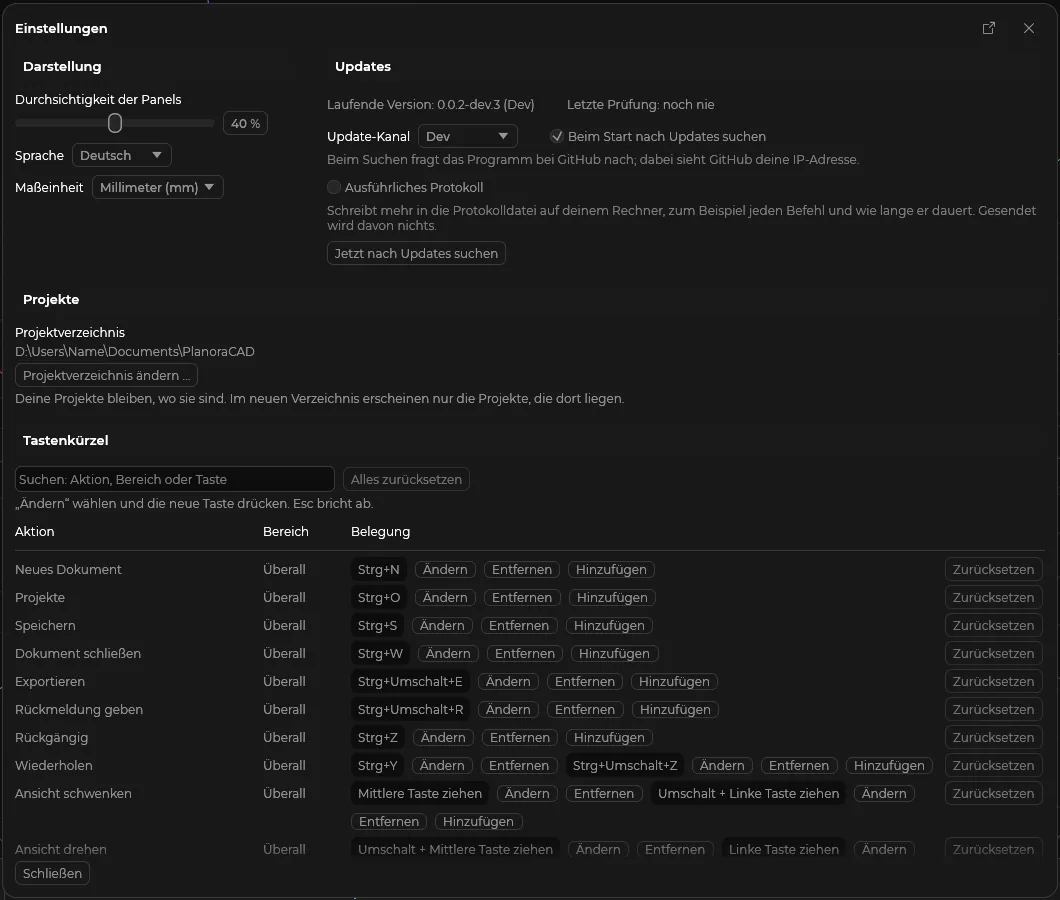
Darstellung
- „Durchsichtigkeit der Panels“: Mit dem Regler (0 bis 80 %) legst du fest, wie stark die Felder durchscheinen. So siehst du mehr vom Modell dahinter.
- „Sprache“: Hier wählst du die Sprache des Programms, zum Beispiel Deutsch oder English. Die Umstellung wirkt sofort und bleibt gespeichert. Beim ersten Start nimmt PlanoraCAD die Sprache von Windows; gibt es sie nicht, startet es auf Englisch. Zahlen erscheinen passend zur Sprache mit Komma oder Punkt; eintippen kannst du immer beides.
- „Maßeinheit“: „Millimeter (mm)“ oder „Zoll (in)“. Die Wahl gilt sofort und bleibt gespeichert. Siehe Maße in Zoll.
Hell und dunkel stellst du nicht hier um, sondern über „Ansicht“ → „Helles Design“ bzw. „Dunkles Design“. Das Programm merkt sich deine Wahl und startet beim nächsten Mal wieder so. Im hellen Design steht deine Eingabe in den Feldern in kräftiger, gut lesbarer Schrift.
Updates
- „Laufende Version“: deine aktuelle Programmversion, zum Beispiel „0.0.2-dev.5 (Dev)“.
- „Letzte Prüfung“: wann zuletzt nach Updates gesucht wurde.
- „Update-Kanal“: Im Moment gibt es nur den Kanal „Dev“ mit Entwicklerversionen.
- „Beim Start nach Updates suchen“: Ist das Häkchen gesetzt, sucht das Programm beim Start nach einer neuen Version, höchstens einmal am Tag.
- „Ausführliches Protokoll“: Ist das Häkchen gesetzt, schreibt das Programm mehr in die Protokolldatei auf deinem Rechner, zum Beispiel jeden Befehl und wie lange er dauert. Projektinhalte stehen nicht darin, und gesendet wird nichts. Schalte es ein, wenn du einen Fehler melden willst, der schwer nachzustellen ist.
- „Jetzt nach Updates suchen“: sucht sofort. Daneben steht das Ergebnis, zum Beispiel „Du hast die neueste Version.“
- Hast du eine Version übersprungen, kannst du sie mit „Doch wieder anzeigen“ wieder anbieten lassen.
Bei der Suche fragt das Programm nur bei GitHub nach der neuesten Version. Dabei sieht GitHub wie bei jeder Verbindung deine Internetadresse. Projekte, Namen oder eine Kennung deines Rechners schickt das Programm nicht. Nimmst du das Häkchen bei „Beim Start nach Updates suchen“ weg, verbindet sich das Programm nie von selbst.
Projekte
- „Projektverzeichnis“: der Ordner, in dem deine Projekte liegen.
- „Projektverzeichnis ändern …“: wählt einen anderen Ordner. Vorhandene Projekte werden dabei nicht verschoben. Das geht nur, wenn kein gespeichertes Dokument offen ist.
- „Name für Zeichnungen“: Dieser Name steht in neuen Zeichnungen unter „Erstellt“. Ab Werk ist das Feld leer, dann steht dort kein Name. Gespeichert wird, sobald du das Feld verlässt, zum Beispiel mit der Eingabetaste, oder das Fenster schließt. Zeichnungen, die es schon gibt, behalten ihren Eintrag.
Tastenkürzel
Hier änderst du alle Tastenkürzel und Mausgesten. Siehe Tastenkürzel.
Maße in Zoll
Stellst du die Maßeinheit auf „Zoll (in)“, gilt Folgendes:
- Längen erscheinen in
in, Flächen inin²und Volumen inin³, mit drei Nachkommastellen. - Eine Zahl ohne Einheit gilt als Zoll.
- Hinter eine Zahl darfst du eine Einheit schreiben:
mm,cm,moderin. Zum Beispiel „2 in“, „50mm“ oder „Breite + 1 in“. So kannst du Einheiten mischen. - Gespeicherte Formeln behalten ihren Wert. Deine Körper und Dateien ändern sich durch die Umstellung nicht.
- Jede technische Zeichnung hat ihre eigene Maßeinheit. Eine neue Zeichnung übernimmt die Einstellung. Ändern kannst du sie in den „Blattangaben“. Eine Zeichnung in Zoll trägt den Vermerk „Maße in Zoll“.
Gut zu wissen:
- Stellst du um, während ein Fenster offen ist, gehen dort noch nicht bestätigte Eingaben verloren.
- Brüche (1/8″) zeigt das Programm nicht an. Eintippen kannst du „1/8 in“ trotzdem, weil Formeln teilen können.
- Was zum Papier gehört, bleibt in Millimeter, zum Beispiel Blattgröße und Strichstärken. Auch die Genauigkeit beim Export wird in Millimeter angegeben.
Wo deine Daten liegen
- Projekte: im Ordner
Dokumente\PlanoraCAD(oder dem Ordner, den du oben gewählt hast). - Einstellungen, Protokoll, Absturzberichte und Rückmeldungen: im Ordner
%APPDATA%\PlanoraCAD. Du erreichst ihn, wenn du%APPDATA%\PlanoraCADoben in die Adresszeile des Explorers tippst und die Eingabetaste drückst. config.json: deine Einstellungen.planora.log: das Protokoll. Wird es zu groß (etwa 1 MB), beginnt das Programm eine neue Datei und hebt die zwei letzten alsplanora.1.logundplanora.2.logauf. Projektinhalte stehen nicht darin.- Ordner
abstuerze: Absturzberichte. Alte Berichte löscht das Programm nach 30 Tagen. - Ordner
rueckmeldungen: Dateien, die das Programm für eine Rückmeldung vorbereitet hat.
Beim Deinstallieren bleiben diese Ordner erhalten.
Updates einspielen
Updates gibt es nur unter Windows und nur, wenn du PlanoraCAD mit dem Installer installiert hast.
Seit Version 0.0.2-dev.2 gibt es echte Updates von einer Version zur nächsten. Wer eine ältere Entwicklerversion mit dem Installer installiert hat, bekommt die neuere beim Start angeboten, solange „Beim Start nach Updates suchen“ an ist.
Die Update-Funktion ist noch neu. Klappt etwas nicht, hilft der Abschnitt Wenn das Update nicht klappt.
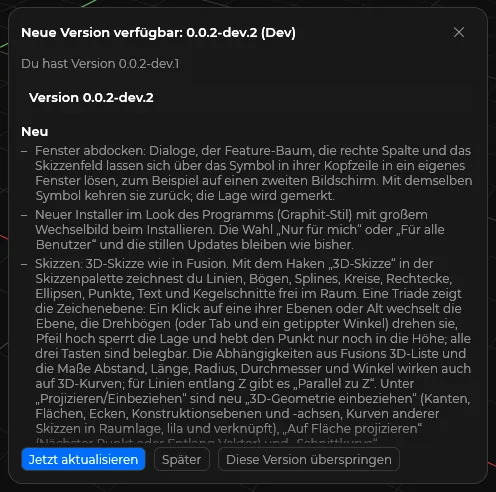
- Gibt es eine neue Version, erscheint unten rechts ein Fenster „Neue Version verfügbar“ mit den Änderungen.
- Wähle:
- „Jetzt aktualisieren“: lädt den neuen Installer und prüft ihn.
- „Später“: Die Meldung kommt frühestens nach 24 Stunden wieder.
- „Diese Version überspringen“: fragt bei dieser Version nicht mehr.
- Hast du ungespeicherte Arbeit, fragt das Programm vor dem Neustart, ob du speichern willst.
- Das Programm beendet sich und startet den Installer im Hintergrund. Du siehst dabei kein Installer-Fenster. Er nimmt dieselbe Art der Installation wie bisher. Hast du „Für alle Benutzer“ installiert, fragt Windows jetzt nach Administratorrechten.
- Die neue Version öffnet sich und meldet „Aktualisiert auf …“. Stimmt etwas nicht, klick dort auf „Rückmeldung geben“.
Gut zu wissen:
- Vor dem Start prüft das Programm den Download mit einer Prüfsumme.
- Lehnst du die Frage nach Administratorrechten ab oder geht etwas schief, läuft die bisherige Version einfach weiter. Mit „Erneut versuchen“ probierst du es noch einmal.
- Läuft das Programm nicht aus einer Installation, zum Beispiel direkt aus einem Bauordner, zeigt die Meldung nur den Knopf „Download-Seite öffnen“.
- Zu einer älteren Version zurück geht es über das Programm nicht. Lade dafür den Installer der gewünschten Version von der Seite der Veröffentlichungen und führ ihn aus.
Wenn das Update nicht klappt
- Hast du die Frage nach Administratorrechten abgelehnt? Starte das Update noch einmal und antworte mit „Ja“.
- Klappt es trotzdem nicht? Das Programm schreibt den Verlauf in die Datei
planoracad-update.logim Temp-Ordner. Drück die Windows-Taste und R, tipp%TEMP%ein und drück die Eingabetaste. - Lade den neuen Installer selbst von der Seite der Veröffentlichungen und führ ihn aus. Er ersetzt die alte Version. Deine Projekte und Einstellungen bleiben erhalten.