Projizieren und Konstruktionsebenen
Hier holst du Kanten von Körpern in eine Skizze, legst eigene Ebenen an und blendest Dinge in der Ansicht aus und ein.
Kanten projizieren
Mit „Projizieren“ (Taste P) überträgst du Kanten eines Körpers in die Skizze. Das Werkzeug steht in der Werkzeugleiste im Klappmenü „Projizieren/Einschließen“.
- Öffne eine Skizze und drück P.
- Wähle rechts im Skizzenfeld beim „Auswahlfilter“ eine der zwei Möglichkeiten:
- „Angegebene Elemente“: Du klickst einzelne Kanten oder Flächen an. Eine Fläche bringt ihren Rand mit, auch die Ränder von Löchern.
- „Körper“: Ein Klick auf den Körper bringt alle seine Kanten.
- Klicke in der Ansicht auf die Kanten, Flächen oder den Körper.
Die neuen Kurven erscheinen in der Skizze lila. Sie sind fest und können Profile bilden.
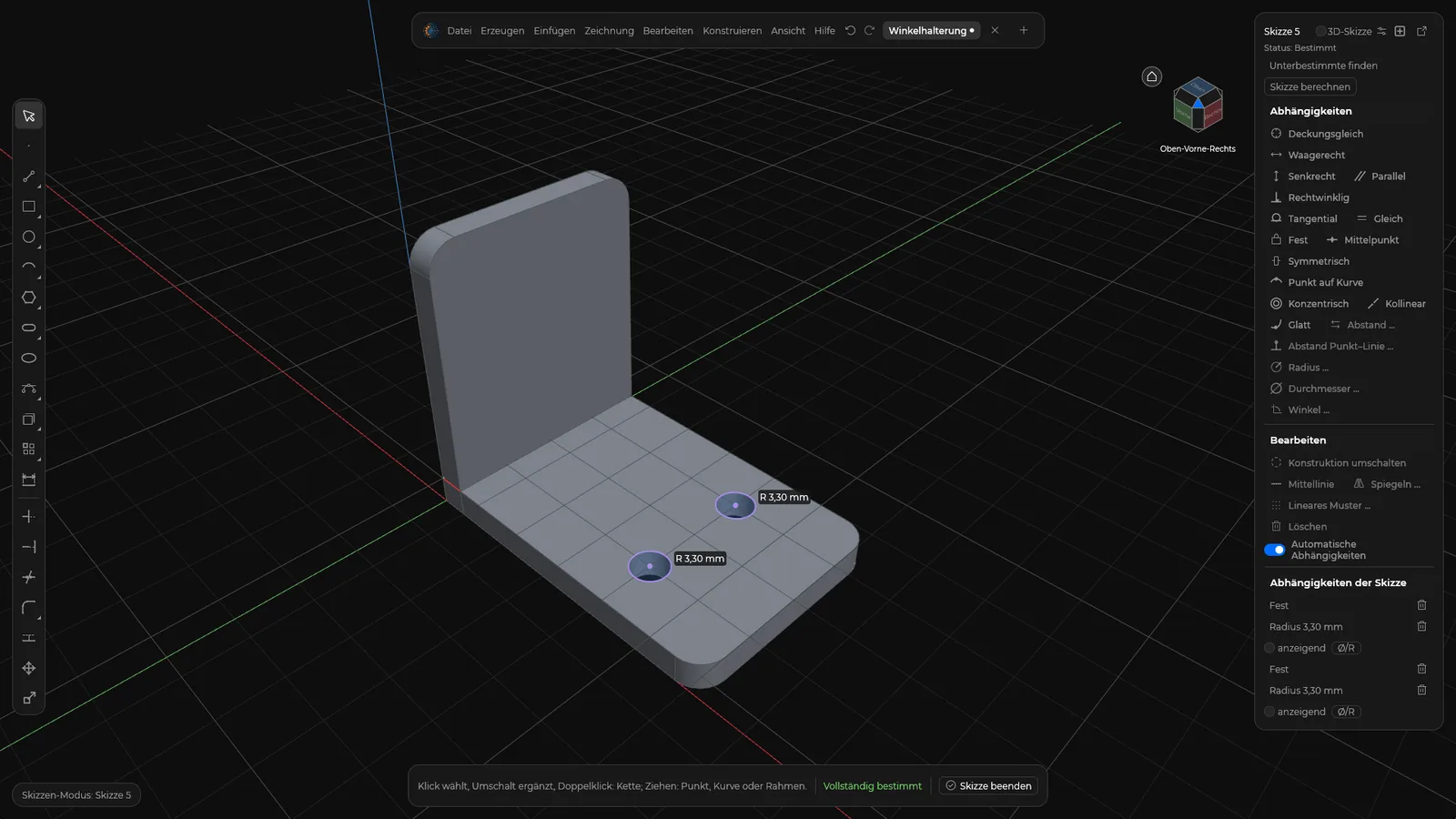
Projektionsverknüpfung: Ist der Schalter an (Vorgabe), folgen die lila Kurven dem Körper, wenn du ihn änderst. Ist er aus, entsteht feste Geometrie ohne Bezug. Findet die Skizze eine Kante nicht mehr, bleibt die Kurve an ihrer letzten Stelle stehen. Die Skizze zeigt dann im Feature-Baum ein Warnzeichen.
Verknüpfung aufheben: Wähle eine lila Kurve und klicke im Skizzenfeld unter „Bearbeiten“ auf „Verknüpfung aufheben“. Danach folgt sie dem Körper nicht mehr.
Verlorene Projektionen
Löschst du einen Körper, auf den sich projizierte Kurven beziehen, bleibt die Skizze stehen. Sie zeigt eine Warnung, und die betroffenen Kurven bleiben gelb an ihrer letzten Stelle. So geht es weiter:
- Klicke im Feature-Baum mit der rechten Maustaste auf die Skizze. Du kannst auch den Schritt in der Verlaufsleiste anklicken.
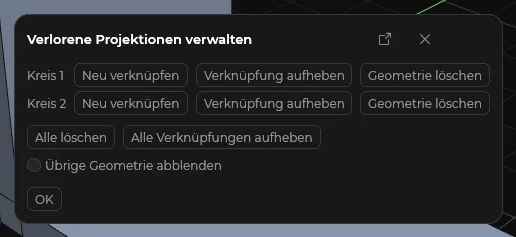
- Wähle „Verlorene Projektionen verwalten“.
- Wähle im Fenster eine Möglichkeit:
- „Neu verknüpfen“: Du klickst in der Ansicht eine neue Herkunft an, zum Beispiel eine andere Kante oder Fläche. Sie muss von derselben Art sein wie die verlorene.
- „Verknüpfung aufheben“: Die Kurve bleibt als freie Geometrie in der Skizze.
- „Geometrie löschen“: Die Kurve verschwindet.
- „Übrige Geometrie abblenden“: Die Skizze zeigt die anderen Kurven nur noch blass. So siehst du besser, was fehlt.
Im Fenster stehen außerdem „Alle löschen“ und „Alle Verknüpfungen aufheben“ für alle Kurven auf einmal. Bei manchen Kurven, zum Beispiel beim Drehprofil, geht „Neu verknüpfen“ nicht. Dann hebst du die Verknüpfung auf und projizierst neu.
Schneiden und Silhouette
Beide Befehle stehen im selben Klappmenü wie „Projizieren“.
- „Schneiden“: Klicke eine Fläche an oder, mit dem Filter „Körper“, einen ganzen Körper. Wo die Skizzenebene den Körper schneidet, entstehen lila Kurven. Sie folgen dem Körper.
- „Silhouette“: Klicke eine gekrümmte Fläche an, zum Beispiel einen Zylinder oder eine Kugel. Ihr Umriss, von oben auf die Skizze gesehen, kommt als lila Kurven in die Skizze.
Drehprofil und Isoparametrische Kurve
Auch diese zwei Befehle stehen im Klappmenü „Projizieren/Einschließen“.
„Drehprofil“ dreht den Umriss eines Körpers um eine Achse in die Skizzenebene:
- Wähle den „Auswahlfilter“: „Körper“ oder „Bestimmte Elemente“.
- Klicke den Körper oder die Elemente an.
- Wähle die „Achse“. Das kann eine gerade Skizzenlinie, eine gerade Körperkante oder eine Achse des Ursprungs sein.
- Bei Bedarf: „Achse projizieren“ legt die Achse gleich mit in die Skizze, „Umkehren“ wechselt die Seite, und „Toleranz“ bestimmt die Genauigkeit.
- Bestätige.
Mit „Projektionsverknüpfung“ folgt der Umriss dem Körper. Ohne sie sind die Kurven frei beweglich. Es geht nur bei Drehkörpern um die gewählte Achse, zum Beispiel bei Zylinder, Kegel und Kugel. Sonst meldet das Programm das und legt nichts an.
„Isoparametrische Kurve“ legt Linien auf eine Körperfläche. Sie laufen entlang der U- oder V-Richtung der Fläche und kommen als 3D-Kurven in die Skizze. Die Skizze wird dabei zur 3D-Skizze, siehe 3D-Skizze.
- Klicke eine Körperfläche an.
- Wenn du willst, klicke einen Punkt auf der Fläche an.
- Wähle bei „Richtung“ U, V oder „U und V“.
- Wähle bei „Art“: „Einzeln“ legt eine Kurve durch den Punkt an, oder an der Stelle, die du bei „Entfernung“ eingibst (0 bis 1). „Verteilt“ legt bis zu 50 Kurven gleichmäßig über die Fläche, je nach „Anzahl“.
- Bestätige.
Auch hier gibt es die „Projektionsverknüpfung“: Ist sie an, folgen die Kurven der Fläche.
Konstruktionsebenen
Brauchst du eine Skizze an einer Stelle, an der keine Grundebene und keine ebene Fläche liegt? Dann lege eine Konstruktionsebene an. Die Befehle stehen im Menü „Konstruieren“:
| Ebene | So entsteht sie |
|---|---|
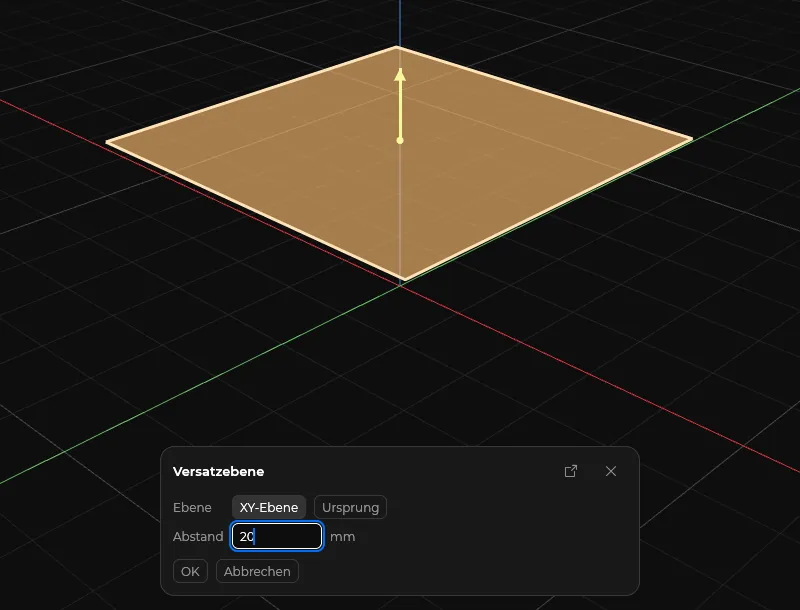
| Versatzebene | im Abstand zu einer Grundebene, einer ebenen Fläche oder einer anderen Ebene |
| Ebene unter Winkel | gedreht um eine gerade Körperkante, eine gerade Skizzenlinie oder eine Achse des Ursprungs |
| Mittelebene | genau zwischen zwei Ebenen oder ebenen Flächen |
| Ebene durch drei Punkte | durch drei Eckpunkte von Körpern, Skizzenpunkte oder den Ursprung |
| Tangentialebene | berührt einen Zylinder, einen Kegel oder eine Kugel |
- Wähle den Befehl im Menü „Konstruieren“.
- Klicke in der Ansicht den Bezug an, zum Beispiel eine Fläche oder eine Kante. Jedes Feld im Fenster nimmt nur, was dazu passt.
- Gib Abstand oder Winkel ein. Formeln gehen auch.
- Bestätige.
Die Ebene erscheint halb durchsichtig orange und steht im Feature-Baum im Ordner „Konstruktion“. Sie folgt ihren Bezügen, wenn sich der Körper ändert. Mit einem Rechtsklick auf die Ebene kannst du sie bearbeiten, umbenennen, unterdrücken oder löschen. Mit „Skizze erstellen“ legst du eine Skizze auf ihr an.
Ziehgriffe: Eine Konstruktionsebene hat Griffe, mit denen du sie direkt in der Ansicht änderst. Bei der Versatzebene ziehst du an einem Pfeil für den Abstand. Bei der Ebene unter Winkel gibt es zusätzlich einen Drehpfeil für den Winkel. Die Tangentialebene hat einen Drehpfeil am Berührpunkt. Mit ihm drehst du sie um die Achse der Fläche.
Die Ebene durch drei Punkte lehnt das Programm ab, wenn die Punkte fast auf einer Geraden liegen. Dann lässt sich keine Ebene sicher bestimmen. Wähle einen Punkt, der weiter von der Linie der anderen beiden entfernt ist. Die Mittelebene zweier fast paralleler Ebenen liegt genau in der Mitte.
Skizzenebene neu festlegen
Eine fertige Skizze lässt sich auf eine andere Ebene setzen:
- Klicke im Feature-Baum oder in der Verlaufsleiste mit der rechten Maustaste auf die Skizze.
- Wähle „Skizzenebene neu festlegen“.
- Klicke die neue Ebene an: eine Grundebene im Ordner „Ursprung“, eine ebene Fläche oder eine Konstruktionsebene.
Die Zeichnung in der Skizze bleibt gleich. Projizierte Kurven werden auf der neuen Ebene nachgeführt. Esc bricht ab, ohne etwas zu ändern. Ebenen und Flächen, die im Verlauf erst nach der Skizze entstehen, lehnt das Programm ab.
Ein- und ausblenden
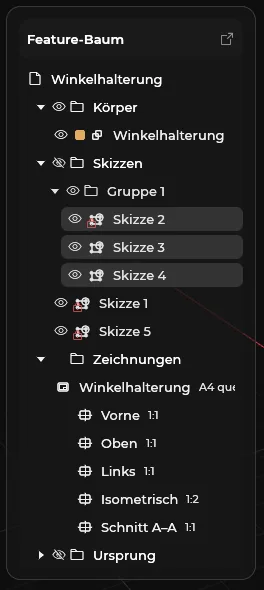
Jede Zeile im Feature-Baum, die etwas in der Ansicht zeigt, hat links ein Auge: Körper, Skizzen, Konstruktionsebenen, Leinwände und die drei Grundebenen.
- Ein Klick auf das Auge blendet das Objekt aus oder ein. Es bleibt im Modell, wird aber nicht gezeichnet und lässt sich in der Ansicht nicht anklicken.
- Die Taste V schaltet das gewählte Objekt um.
- Die Ordner „Körper“, „Skizzen“, „Konstruktion“ und „Leinwände“ haben ein eigenes Auge für alles darin.
- Das Auge am Ordner „Ursprung“ schaltet alle drei Grundebenen.
Die Grundebenen sind anfangs ausgeblendet. Für eine neue Skizze musst du sie nicht einblenden: „Skizze erstellen“ zeigt sie dir von selbst. Blendest du eine Ebene ein und wählst sie vorher aus, startet die Skizze sofort darauf.
Was ein- oder ausgeblendet ist, wird mit dem Dokument gespeichert. Jeder Klick auf ein Auge lässt sich rückgängig machen.
Eine fertige Skizze kannst du auch in der 3D-Ansicht ausblenden: Rechtsklick auf die Skizze, dann „Ausblenden“. Mehr dazu steht unter Skizzen zeichnen und bemaßen.
Skizzengruppen
Hast du viele Skizzen, kannst du sie im Feature-Baum in Gruppen ordnen:
- Wähle im Ordner „Skizzen“ mit Strg + Klick mehrere Skizzen.
- Klicke mit der rechten Maustaste darauf und wähle „Gruppe erstellen“.
- Zieh Skizzen auf die Gruppe oder zurück auf den Ordner, um sie umzusortieren. Auch Gruppen lassen sich ziehen.
- Das Auge der Gruppe blendet alle Skizzen darin aus oder ein.
Im Rechtsklickmenü der Gruppe stehen „Umbenennen“, „Gruppe auflösen“ und „Löschen“. Auch „Löschen“ löst die Gruppe nur auf. Die Skizzen bleiben erhalten. Jede Änderung lässt sich rückgängig machen.
Ältere Programmversionen
Dokumente mit Konstruktionsebenen, mit Schnitt oder Silhouette, mit projizierten Freiformkanten oder mit etwas Aus- oder Eingeblendetem werden in einem neueren Format gespeichert. Das Gleiche gilt für Skizzengruppen, Drehprofil und Isoparametrische Kurve (Dateiformat 22) sowie für eine projizierte Kurve, deren Körper gelöscht ist (Dateiformat 21). Ältere Versionen von PlanoraCAD können solche Dokumente nicht öffnen. Sie melden, dass die Datei mit einer neueren Programmversion erstellt wurde.
Grenzen
- Kommt an einem Körper später eine Kante hinzu, wird sie nicht von selbst in die Skizze übernommen.
- „Schneiden“ geht nicht mit Freiformflächen, die die Skizzenebene treffen.
- „Silhouette“ geht nur in einfachen Lagen, zum Beispiel bei einem Zylinder, dessen Achse parallel zur Skizzenebene liegt. Andere Lagen lehnt der Befehl mit einer Meldung ab.
- Abstand und Winkel einer Konstruktionsebene tippst du ein. Einen Pfeil zum Ziehen gibt es nicht.
Weiter: Text, DXF, SVG und Leinwand