Projekte und Speichern
PlanoraCAD legt deine Arbeit in Projekten ab. Jedes Speichern erzeugt eine neue Version. Ältere Versionen gehen nicht verloren.
So ist alles abgelegt
- Projektverzeichnis: der Hauptordner für alle Projekte. Voreingestellt ist
Dokumente\PlanoraCAD. - Projekt: ein Ordner im Projektverzeichnis.
- Ordner: Du kannst in einem Projekt beliebig viele Ordner anlegen.
- Dokument: ein Bauteil mit allen Versionen. Auf der Festplatte ist das ein Ordner mit der Endung
.pcad.
Alles sind normale Ordner und Dateien. Du kannst sie wie gewohnt kopieren und sichern.
Das Fenster „Projekte“
Öffne es mit Strg+O oder „Datei“ → „Projekte …“.
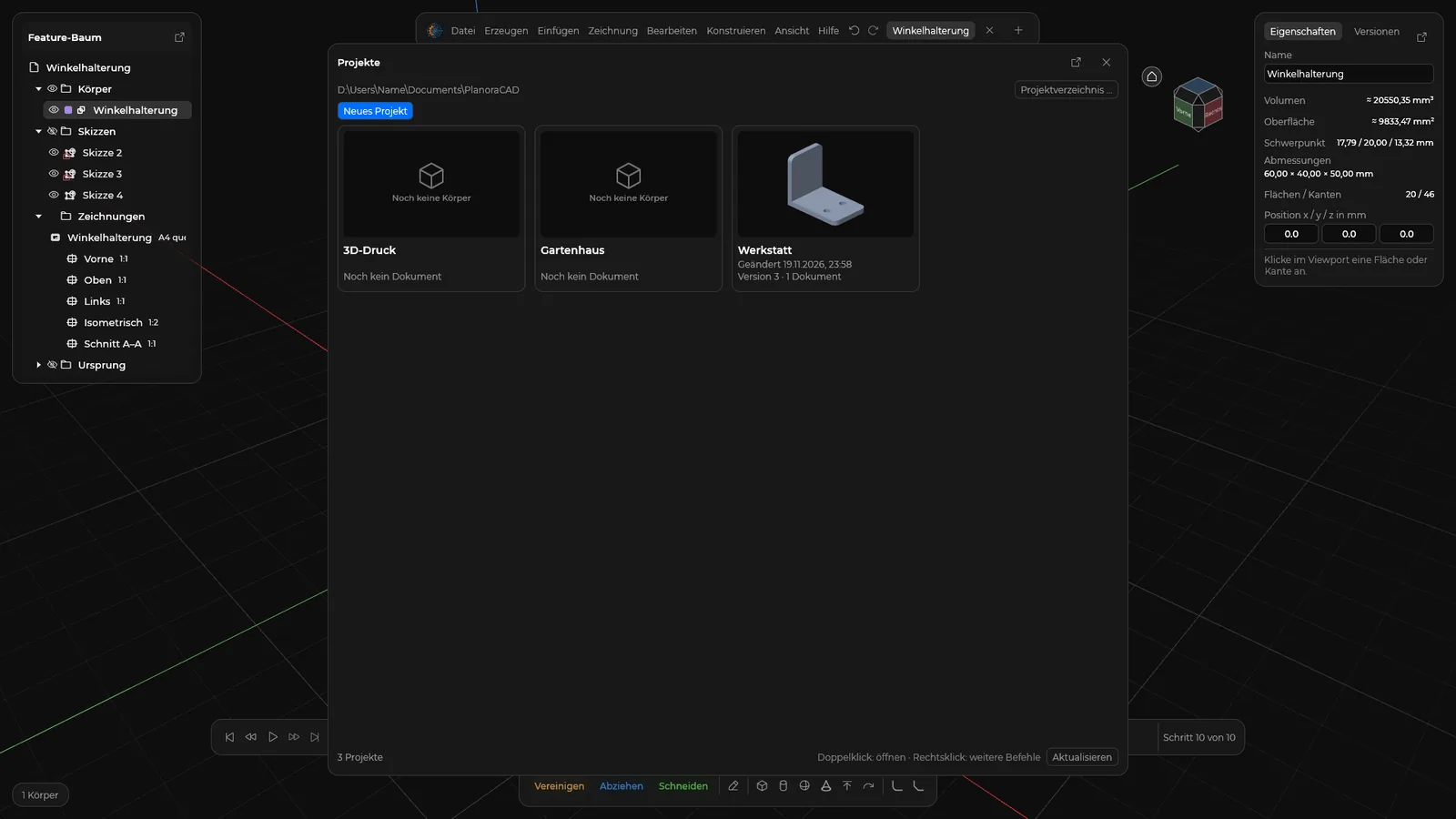
- Jede Kachel zeigt ein Miniaturbild, den Namen, das Datum der letzten Änderung und die Versionsnummer.
- Doppelklick öffnet ein Projekt, einen Ordner oder ein Dokument. Ein Dokument öffnet sich in einem Tab. Ist es schon offen, holt das Programm den Tab nach vorn.
- Über die Pfadzeile oben oder den Pfeil „Eine Ebene hinauf“ gehst du zurück.
- Das Fenster darf beim Arbeiten offen bleiben.
Knöpfe: | Knopf | Wirkung | |---|---| | Neues Projekt | Legt ein Projekt an. | | Neuer Ordner | Legt im aktuellen Projekt einen Ordner an. | | Neues Dokument | Legt ein Dokument an, speichert sofort Version 1 und öffnet es. | | Aktualisieren | Liest die Ordner neu ein. | | Projektverzeichnis … | Zeigt bzw. wechselt den Hauptordner. |
Rechtsklick auf eine Kachel:
- „Umbenennen …“
- „Verschieben …“ in einen anderen Ordner (nicht bei Projekten)
- „Löschen …“ verschiebt in den Papierkorb
Umbenennen, Verschieben und Löschen geht nur, wenn die betroffenen Dokumente geschlossen sind.
Speichern
Erstes Speichern:
- Drücke Strg+S.
- Wähle im Fenster „Speichern unter“ das Ziel (ein Projekt oder einen Ordner).
- Gib einen Namen ein. Der Name darf nicht auf
.pcadenden. - Schreib bei Bedarf einen Kommentar dazu.
- Bestätige.
Jedes weitere Speichern:
- Drücke Strg+S.
- Gib im Fenster „Version speichern“ einen Kommentar ein, zum Beispiel „Bohrungen ergänzt“.
- Bestätige. Es entsteht eine neue Version.
Mit „Datei“ → „Speichern unter …“ speicherst du das Dokument unter neuem Namen oder an einem anderen Ort.
Schließt du ein Dokument mit ungespeicherten Änderungen, fragt das Programm: „Speichern“, „Verwerfen“ oder „Abbrechen“.
Versionen
Rechts im Reiter „Versionen“ siehst du alle Versionen mit Nummer, Zweig, Zeit und Kommentar.
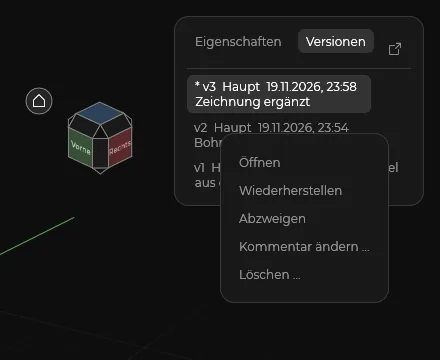
Rechtsklick auf eine Version: | Befehl | Wirkung | |---|---| | Öffnen | Öffnet die Version zum Ansehen in einem eigenen Tab. Sie ist schreibgeschützt. | | Wiederherstellen | Macht diese Version wieder zur neuesten. | | Abzweigen | Startet von dieser Version aus einen neuen Zweig. | | Kommentar ändern … | Ändert den Kommentar. | | Löschen … | Löscht die Version endgültig. | | Zweig löschen … | Löscht einen ganzen Zweig endgültig. | | Zu diesem Zweig wechseln | Arbeitet auf dem anderen Zweig weiter. |
Zweige brauchst du, wenn du eine Idee ausprobieren willst, ohne die Hauptlinie zu ändern. Speicherst du auf einer älteren Version, fragt das Programm nach einem Zweignamen. Der erste Zweig heißt „Haupt“, bei englischer Oberfläche „Main“. Diese beiden Namen kannst du für neue Zweige nicht nehmen. Zweige lassen sich nicht wieder zusammenführen.
Gelöschte Versionen und Zweige landen nicht im Papierkorb. Sie sind endgültig weg.
Autosicherung
- Alle 2 Minuten sichert das Programm geänderte Dokumente im Hintergrund. Dabei entsteht keine neue Version.
- Das gilt nur für Dokumente, die schon einmal gespeichert wurden.
- Nach einem Absturz fragt das Programm beim nächsten Öffnen: „Autosicherung gefunden“. Wähle „Wiederherstellen“ oder „Verwerfen“.
Ein Dokument in zwei Programmfenstern
Ein Dokument kann immer nur in einem laufenden PlanoraCAD offen sein. Versuchst du es ein zweites Mal zu öffnen, erscheint „Dokument gesperrt“. Mit „Sperre übernehmen“ öffnest du es trotzdem. Das ist zum Beispiel nach einem Absturz nötig.
Papierkorb
Gelöschte Projekte, Ordner und Dokumente landen im Ordner .papierkorb im Projektverzeichnis. Das Programm löscht dort nie endgültig. Du findest alles im Windows-Explorer wieder.
Ältere Programmversionen
Neue Funktionen brauchen manchmal ein neueres Dateiformat. Speicherst du ein Dokument, das so etwas enthält, kann eine ältere Version von PlanoraCAD es nicht mehr öffnen. Sie meldet dann, dass die Datei mit einer neueren Programmversion erstellt wurde. Aktualisiere in diesem Fall das Programm.
Seit 0.0.2-dev.2 betrifft das zum Beispiel Dokumente mit Mittellinien, Mustern, den neuen Abhängigkeiten, Splines mit Kontrollpunkten, Kegelschnitten, Text, Leinwänden, Konstruktionsebenen, ausgeblendeten Objekten, 3D-Skizzen oder Zeichnungen in Zoll.
Seit 0.0.2-dev.3 gibt es drei weitere Formate. Das Dateiformat 21 brauchen Skizzen mit Krümmungskamm, mit einer Übergangskurve, die am Ende in der Richtung der anschließenden Kurve verläuft, mit einem glatten Ellipsenbogen oder mit einem Gegenwinkel sowie Skizzen mit einer projizierten Kurve, deren Körper gelöscht ist. Das Dateiformat 22 brauchen Skizzengruppen, eine Texthöhe mit Formel, ein Drehprofil und eine Isoparametrische Kurve. Das Dateiformat 23 brauchen Skizzen, bei denen ein Anzeigehaken von der Vorgabe abweicht, zum Beispiel „Slice“. Eine ältere Version meldet bei solchen Dateien, dass sie mit einer neueren Programmversion erstellt wurden. Das gilt unter Windows und Ubuntu gleich.
Das Programm nimmt das neuere Format nur, wenn es nötig ist. Alle anderen Dokumente bleiben, wie sie waren, und öffnen sich auch in älteren Versionen.
Weiter: Import und Export