Die Tastenkürzel sind an gängige CAD-Programme angelehnt. Du kannst alle Kürzel aus den Tabellen ändern. Viele weitere Befehle haben ab Werk keine Taste. Du kannst ihnen in den Einstellungen eine geben.
Überall
Aktion
Taste
Neues Dokument
Strg+N
Projekte öffnen
Strg+O
Speichern
Strg+S
Dokument schließen
Strg+W
Exportieren
Strg+Umschalt+E
Rückmeldung geben
Strg+Umschalt+R
Rückgängig
Strg+Z
Wiederholen
Strg+Y oder Strg+Umschalt+Z
Maus in der Ansicht
Aktion
Geste
Ansicht drehen
Linke Maustaste ziehen, oder Umschalt + mittlere Maustaste ziehen
Ansicht schwenken
Mittlere Maustaste ziehen, oder Umschalt + linke Maustaste ziehen
Ansicht zoomen
Mausrad, oder Strg + Mausrad
Modell
Aktion
Taste
Skizze extrudieren
E
Verrunden
F
Sichtbarkeit umschalten
V
Löschen
Entf
Letzten Befehl wiederholen
Leertaste
Tastenkürzel anzeigen
S
Skizze
Aktion
Taste
Linie
L
2-Punkt-Rechteck
R
Mittelpunkt-Durchmesser-Kreis
C
Projizieren
P
Skizzenbemaßung
D
Stutzen
T
Skizzenrundung
F
Versatz
O
Verschieben/Kopieren
M
Konstruktion umschalten
X
Kopieren
Strg+C
Ausschneiden
Strg+X
Einfügen
Strg+V
Letztes Skizzenwerkzeug wiederholen
Leertaste
Tastenkürzel in der Skizze anzeigen
S
In der 3D-Skizze
Aktion
Taste
Triadenebene wechseln
Alt (allein drücken)
Triadengriff wechseln
Tab
Z-Lage sperren
Pfeil oben (gedrückt halten)
Zeichnung
Aktion
Taste
Maß
D
Position
B
Ohne Taste ab Werk
Diese Befehle kannst du in den Einstellungen mit einer Taste belegen, zum Beispiel:
alle Arten von Rechteck, Kreis, Bogen, Polygon und Langloch,
Dehnen, Brechen, die Fasen, Skizzenmaßstab, Rechteckige und Kreisförmige Anordnung,
Spline durch Stützpunkte, Spline mit Kontrollpunkten, Kegelschnitt, Tangentengriff, Krümmungsgriff,
die fünf Konstruktionsebenen und Skizzenebene neu festlegen,
DXF einfügen, SVG einfügen, Leinwand und Kalibrieren,
Skizze erstellen, Skizze bearbeiten, Ausblenden und Maße anzeigen (fertige Skizze), Als DXF speichern, Gruppe erstellen und Gruppe auflösen, Verlorene Projektionen verwalten,
die Haken für die Anzeige der Skizze: Anzeigeoptionen öffnen, Slice, Profil anzeigen, Punkte anzeigen, Maße anzeigen, Abhängigkeiten anzeigen, Konstruktionsgeometrie anzeigen und Projizierte Geometrie anzeigen.
Feste Tasten
Diese Tasten lassen sich nicht ändern:
Wo
Taste
Wirkung
3D-Ansicht
Esc
Auswahl aufheben
Skizze erstellen (Ebene wählen)
Esc
Abbrechen
Skizze
Esc
Werkzeug abbrechen, Linienzug beenden. Ist noch nichts gesetzt, beendet Esc das Werkzeug.
Skizze (beim Ziehen eines Griffs)
Esc oder Rechtsklick
Nur diesen Zug zurücknehmen
Fenster zum Erzeugen und Bearbeiten
Esc / Eingabe
Abbrechen / bestätigen, auch im Zahlenfeld (nicht in den „Blattangaben“)
Skizze
Eingabe
Punkt mit den getippten Werten setzen, Spline anlegen
Skizze
Tab
Nächstes Feld am Zeiger
Skizze
Entf
Auswahl löschen
Zeichnung
Esc
Werkzeug beenden
Zeichnung
Entf
Gewählte Positionsnummer löschen
Verlaufsleiste
Pfeil links / rechts
Einen Schritt zurück / vor
Fenster „Projekte“
Tab / Eingabe
Kachel wechseln / öffnen
Gut zu wissen
Kürzel wirken nicht, solange du in ein Feld tippst oder ein Fenster offen ist. Beim Zeichnen gehen getippte Zeichen in die Felder am Zeiger.
Hältst du beim Zeichnen Strg gedrückt, gibt es für diesen Punkt keinen Fang und keine automatischen Abhängigkeiten.
Umschalttasten zählen genau. Strg+Alt+Z tut also nicht dasselbe wie Strg+Z.
„Letzten Befehl wiederholen“ merkt sich Skizze erstellen, Skizze extrudieren, Verrunden und die Skizzenwerkzeuge.
Bei offener Skizze nimmt Strg+Z nur Zeichenschritte zurück. Die Haken der Anzeige (zum Beispiel „Slice“) nimmt es erst zurück, wenn du die Skizze beendet hast.
Kürzel nachschlagen
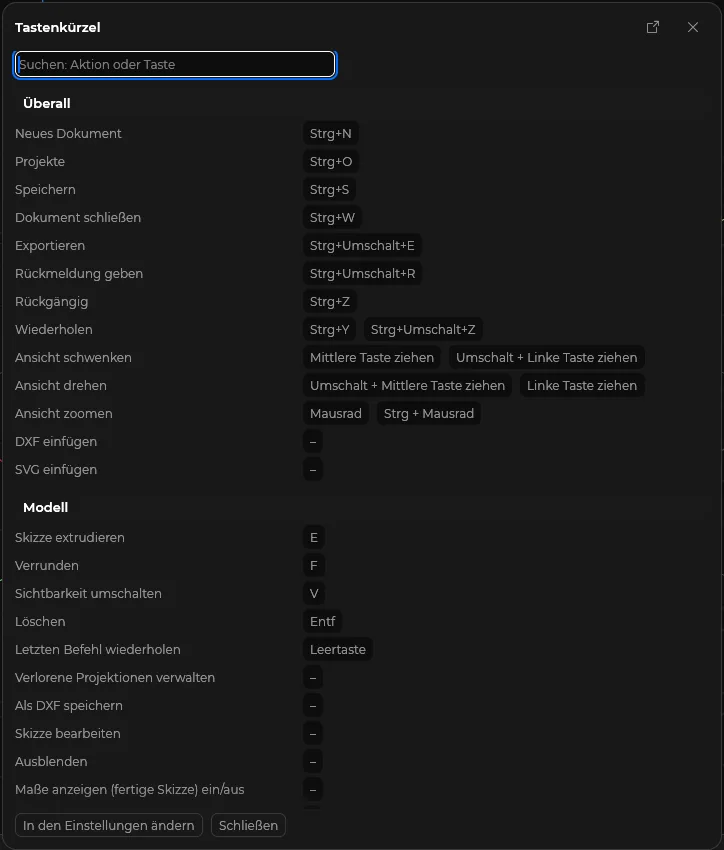
Drücke S oder wähle „Ansicht“ → „Tastenkürzel …“. Es öffnet sich eine Übersicht mit Suchfeld. Du kannst nach einer Aktion oder einer Taste suchen. Mit dem Knopf „In den Einstellungen ändern“ kommst du direkt zum Ändern.
Screenshot: Fenster „Tastenkürzel“ mit Suchfeld und Liste der Kürzel
Kürzel ändern
Wähle „Datei“ → „Einstellungen …“.
Gehe zum Abschnitt „Tastenkürzel“.
Suche die Aktion in der Tabelle. Die Suche hilft dabei.
Klicke auf „Ändern“ und drücke die neue Taste. Bei Mausgesten hältst du die Maustaste und ziehst bzw. drehst das Mausrad.
Mit „Hinzufügen“ legst du eine zweite Belegung an, mit „Entfernen“ löschst du eine.
Ist die Taste schon belegt, bietet das Programm „Tauschen“ an. Mit „Zurücksetzen“ stellst du ein Kürzel zurück, mit „Alles zurücksetzen“ alle.
Hinweis
Deutsche Sondertasten werden teils mit dem Namen der englischen Tastatur angezeigt. Ü erscheint zum Beispiel als „Eckige Klammer auf“.