Import und Export
So holst du Dateien aus anderen Programmen herein und gibst deine Bauteile aus.
Welches Format wofür?
| Format | Richtung | Wofür |
|---|---|---|
| STL | Import und Export | 3D-Druck |
| OBJ | Import und Export | viele 3D-Programme |
| 3MF | nur Export | 3D-Druck, mit Namen der Körper |
| glTF (.glb) | nur Export | Ansehen und Zeigen, zum Beispiel im Browser |
| STEP (.step, .stp) | Import und Export | andere CAD-Programme, exakte Form |
| SVG | Export (Zeichnung), Einfügen in eine Skizze | Grafikprogramme, Web |
| DXF | Export (Zeichnung), Skizze als DXF speichern, Einfügen in eine Skizze | andere CAD-Programme in 2D, Laser und Fräse |
| PNG, JPG, TIFF | nur Einfügen als Leinwand | Bild als Vorlage zum Nachzeichnen |
| nur Export (Zeichnung) | Ausdrucken und Weitergeben |
STL, OBJ, 3MF und glTF beschreiben Körper als Netz aus Dreiecken. Für den 3D-Druck reicht das. STEP beschreibt die exakte Form. Nimm STEP, wenn du mit einem anderen CAD-Programm weiterarbeiten willst.
DXF, SVG und Bilder holst du über das Menü „Einfügen“ in eine Skizze. Wie das geht, steht unter Text, DXF, SVG und Leinwand. Eine fertige, ebene Skizze kannst du dort auch als DXF-Datei speichern.
Netz importieren (STL, OBJ)
- Wähle „Datei“ → „Netz importieren …“.
- Klicke auf „Datei wählen (STL oder OBJ)“ und wähle die Datei.
- Das Programm prüft die Datei. Es zeigt die Zahl der Dreiecke und ob das Netz geschlossen ist.
- Gib einen „Name“ ein.
- Wähle die „Einheit der Datei“: Millimeter, Zentimeter, Meter oder Zoll.
- Klicke auf „Importieren“.
Das Netz wird ein Netz-Körper. Netz-Körper kannst du ansehen, verschieben, drehen, skalieren, messen und wieder exportieren. Position, Drehung und Maßstab stellst du rechts unter „Eigenschaften“ ein.
Mit Netz-Körpern geht nicht:
- Vereinigen, Abziehen, Schneiden,
- Verrunden und Fasen,
- Skizzen auf ihren Flächen,
- technische Zeichnung und Stückliste,
- STEP-Export.
Farben und Materialien aus der Datei werden nicht übernommen. Sehr große Netze mit mehr als 5 Millionen Dreiecken werden nur teilweise angezeigt.
STEP importieren
- Wähle „Datei“ → „STEP importieren …“.
- Wähle eine Datei mit der Endung
.stepoder.stp. - Das Fenster listet alle Körper der Datei mit Name, Zahl der Flächen, Größe und Status:
- „wird übernommen“
- „wird ausgelassen: …“ mit dem Grund
- Entferne bei Bedarf Häkchen bei Körpern, die du nicht brauchst.
- Prüfe die „Einheit der Datei“.
- Klicke auf „Importieren“.
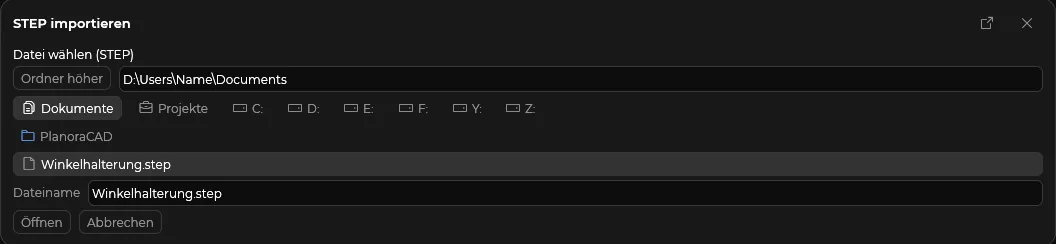
Bei Baugruppen wird jeder Körper einzeln an seiner Stelle eingefügt. Die Baugruppenstruktur geht verloren. Ein ganzer Import lässt sich mit einem Mal rückgängig machen.
Die Form importierter STEP-Körper lässt sich nicht über Maße ändern. Rechts unter „Eigenschaften“ siehst du die Zahl der Flächen und die Genauigkeit der Datei. Bei manchen Körpern warnt das Programm: „Rechnen mit diesem Körper kann scheitern.“
Grenzen beim STEP-Import:
- höchstens 200 MB, 50 Körper und 20 000 Flächen je Körper,
- nur geschlossene Körper, keine offenen Flächenmodelle,
- keine Farben und keine Fertigungsangaben (PMI),
- keine gepackten Dateien (
.stpz).
Exportieren
- Wähle „Datei“ → „Exportieren …“ oder drücke Strg+Umschalt+E.
- Wähle das Format.
- Stelle die Optionen ein (siehe unten).
- Wähle Speicherort und Dateinamen.
- Starte den Export. Ein Fortschrittsbalken zeigt den Stand. Mit „Abbrechen“ brichst du ab.
Am Ende steht unten die Meldung „Fertig: … geschrieben“. Eine vorhandene Datei wird erst ersetzt, wenn der Export geklappt hat.
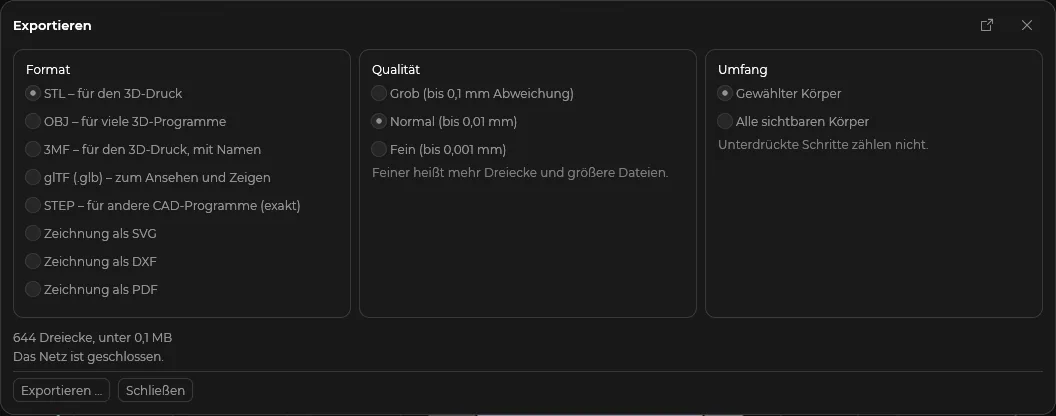
Optionen für STL, OBJ, 3MF und glTF
- „Qualität“: „Grob (bis 0,1 mm Abweichung)“, „Normal (bis 0,01 mm)“ oder „Fein (bis 0,001 mm)“. Feiner heißt: mehr Dreiecke, größere Datei.
- „Umfang“: „Gewählter Körper“ oder „Alle sichtbaren Körper“.
- Das Fenster zeigt vorab die Zahl der Dreiecke und die Dateigröße. Ist das Netz nicht geschlossen, warnt es dich.
STEP
- Es gibt keine Qualitätsauswahl, weil STEP die exakte Form speichert.
- Jeder Körper wird ein eigenes Teil mit seinem Namen.
- Gespeichert werden nur Form und Maße in Millimetern, keine Farben und keine Baugruppen.
- Netz-Körper werden ausgelassen.
Zeichnung als SVG, DXF oder PDF
- Wähle die Zeichnung.
- „Blattrahmen mit ausgeben“: Rahmen und Schriftfeld mit ausgeben (voreingestellt).
- Bei PDF: „Gewähltes Blatt“ oder „Alle Blätter“.
- „Sprache der Zeichnung“: Voreingestellt ist die Sprache des Programms. Du kannst für diesen Export eine andere wählen, zum Beispiel eine englische Zeichnung aus dem deutschen Programm. Dann erscheinen Schriftfeld, Stückliste, Ansichtsnamen und Maßzahlen in dieser Sprache; deine eigenen Einträge bleiben, wie sie sind. Die Wahl gilt, solange das Fenster offen ist.
- Eine Zeichnung in Zoll wird mit Maßen in Zoll ausgegeben. Das Blatt selbst bleibt in Millimeter.
- Der Export ist gesperrt, solange die Zeichnung rote Maße, verlorene Positionsnummern oder Fehler in Schnitten hat.
- DXF und PDF können nur Zeichen aus dem westeuropäischen Zeichensatz. Sonderzeichen wie chinesische Schriftzeichen gehen nicht.
Wichtig: Exportiert wird der aktuelle Stand. Körper, die in der Verlaufsleiste zurückgesetzt sind, fehlen. Körper, die du nur mit dem Auge ausgeblendet hast, werden mit exportiert. Bei Zeichnungen (PDF, DXF, SVG) ist es anders: Ausgeblendete Körper kommen dort nicht aufs Blatt. Leinwände sind in keinem Export enthalten.
Die Dateiauswahl
PlanoraCAD hat ein eigenes Fenster zum Wählen von Dateien und Ordnern:
- Links gibt es Schnellzugriffe: Dokumente, Downloads, Desktop, Bilder, Projekte, Laufwerke und Favoriten.
- Mit Doppelklick öffnest du einen Ordner.
- Mit Rechtsklick auf einen Ordner wählst du „Zu Favoriten hinzufügen“ bzw. „Aus Favoriten entfernen“.
- Ein anderes Laufwerk erreichst du, indem du den Pfad eintippst.
Ein USB-Stick, den du nach dem Programmstart einsteckst, erscheint erst nach einem Neustart des Programms in der Liste.